

WPS Office:WPS怎么换字体?
引言
版本说明:本文基于WPS Office最新版本编写。请访问官网下载最新版。
WPS Office是由中国金山软件开发的一款功能强大的办公软件套件,广泛应用于全球各地,尤其在中国市场占据重要地位。WPS Office提供与Microsoft Office高度兼容的文档处理、电子表格和演示文稿工具,满足用户日常办公需求。在文档编辑过程中,字体的选择和设置对于文档的专业性和可读性至关重要。无论是撰写正式报告、制作学术论文还是设计演示文稿,合适的字体能显著提升文档的视觉效果和信息传达效率。
本文将详细介绍在WPS Office中如何更换字体,涵盖基本操作、批量修改、设置默认字体、在特定部分调整字体、添加新字体以及解决常见字体问题等内容。无论您是WPS新手还是有经验的用户,都能从中获得实用技巧,提升文档编辑效率。如果您尚未安装WPS Office,可访问WPS Office中文版下载获取最新版本,更多信息请访问WPS官网。
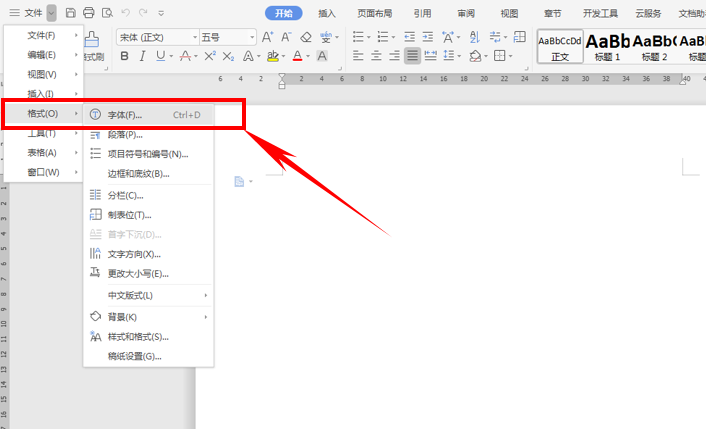
1. WPS中基本字体更换方法
在WPS Writer中,更换字体的基本方法简单易用,适合快速调整小段文字的字体。以下是两种常用方法:
方法一:通过工具栏更换字体
- 选中文字:使用鼠标或键盘选中需要更改字体的文字段落。
- 打开字体菜单:点击工具栏上的“开始”选项卡,在“字体”组中找到字体下拉菜单。
- 选择字体:从下拉菜单中选择您喜欢的字体,WPS将自动应用所选字体到选中的文字。
方法二:通过字体对话框
- 右键菜单:选中文字后,右键点击,选择“字体”选项,打开“字体”对话框(或按Ctrl+D)。
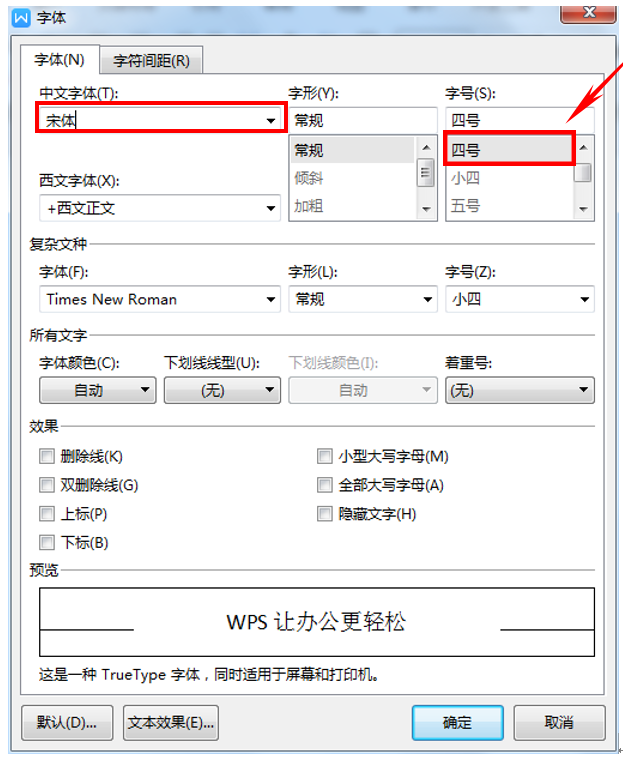
- 设置字体:在对话框中选择字体、字号、颜色、加粗、斜体等属性,点击“确定”应用更改。
这两种方法均可快速更改字体,工具栏方法更适合快速调整,而字体对话框提供更详细的设置选项,如字体样式和效果。用户可根据需要选择适合的方式。
2. 批量更换字体
当需要为整个文档或大段文字更换字体时,逐个修改会非常耗时。WPS提供“查找和替换”功能,可高效完成批量字体更换:
- 打开查找和替换:按Ctrl+H快捷键,打开“查找和替换”对话框。
- 设置查找内容:在“查找内容”栏中,点击“格式” > “字体”,选择您想要替换的字体。
- 设置替换为:在“替换为”栏中,点击“格式” > “字体”,选择新的字体。
- 执行替换:点击“全部替换”,WPS将自动替换文档中所有指定字体的文字为新字体。
此方法适用于整篇文档的字体统一,也可通过先选中特定区域,仅对部分文字进行批量替换。例如,若文档中部分文字使用宋体,需全部更换为微软雅黑,可通过此功能快速完成。
3. 设置默认字体
若您希望所有新文档都使用特定字体,可通过以下步骤设置默认字体,减少重复操作:
- 打开字体对话框:在WPS Writer中,按Ctrl+D打开“字体”对话框。
- 选择字体:在对话框中选择您喜欢的字体、字号等设置。
- 设为默认:点击对话框底部的“设为默认”按钮。
- 确认设置:在弹出的确认对话框中,选择“所有基于Normal模板的文档”,点击“确定”。
完成设置后,所有新创建的文档将自动使用您指定的默认字体。此功能特别适合需要保持一致文档风格的用户,如企业用户或学术工作者。
4. 在特定部分更换字体
在WPS Writer中,某些特定部分如页眉、页脚、表格等,可能需要使用与正文不同的字体。以下以页眉为例说明字体更换方法:
- 进入页眉编辑模式:双击文档顶部的页眉区域,进入页眉编辑模式。
- 选中文字:选中页眉中的文字。
- 更改字体:使用工具栏上的字体设置或右键菜单更改字体、字号等。
- 退出编辑模式:点击页面空白处或按Esc键退出页眉编辑模式。
对于页脚、表格或其他特定区域,操作方法类似。双击相应区域进入编辑模式,选择文字后调整字体即可。若文档已分节,可为不同节设置不同的页眉页脚字体,增加灵活性。
5. 添加新字体到WPS
WPS Office使用系统安装的字体,因此要添加新字体到WPS,需先将字体安装到操作系统中。以下是在Windows系统中安装字体的步骤:
- 下载字体文件:从可信网站下载您喜欢的字体文件,通常为.ttf或.otf格式。推荐从正规字体网站如字觅网获取字体。
- 安装字体:右键点击下载的字体文件,选择“安装”。或者,将字体文件复制到C:\Windows\Fonts文件夹。
- 重启WPS:安装完成后,重新启动WPS Office,即可在字体列表中看到新安装的字体。
对于Mac用户,可将字体文件拖到“字体册”应用中进行安装。详细的字体安装步骤,请参考Microsoft官方指南。
另外,WPS Office提供云字体功能,用户可通过字体下拉菜单中的“发现更多字体”选项下载云字体,部分字体可能需要会员权限。此功能为用户提供了更多字体选择,适合需要特殊字体的场景。
6. 常见字体问题及解决方法
在使用WPS Office时,可能会遇到以下字体相关问题,以下是解决方法:
| 问题 | 描述 | 解决方法 |
|---|---|---|
| 字体不显示 | 安装的字体在WPS中未出现在字体列表中。 | 确保字体正确安装并重启WPS,必要时重启电脑。检查字体文件是否为.ttf或.otf格式。 |
| 字体错乱 | 文档在其他电脑上打开时字体显示异常。 | 在WPS Writer中,点击“文件” > “选项” > “常规与保存”,勾选“将字体嵌入文件”。注意,某些字体因版权限制无法嵌入。 |
| 字符显示不正确 | 特定字符(如特殊符号或非拉丁字符)显示为方框。 | 检查是否缺少相关语言的字体支持,尝试使用支持该字符的字体,如Arial Unicode MS。 |
| 打印字体不一致 | 打印文档时字体与屏幕显示不同。 | 确保打印机支持该字体,或将文档转换为PDF后再打印。 |
嵌入字体是解决跨设备字体显示问题的重要方法。在WPS Writer中,打开“文件” > “选项” > “常规与保存”,勾选“将字体嵌入文件”,可选择“仅嵌入文档中所用字符”以减小文件大小,或“嵌入所有字符”以便他人编辑。更多WPS使用技巧,请访问WPS官方学习中心。
结论
掌握WPS Office中的字体设置技巧,能显著提升文档编辑效率和专业性。本文从基本字体更换、批量修改、默认字体设置、在特定部分调整字体、添加新字体到解决常见问题,提供了全面的指导。选择合适的字体不仅能美化文档,还能增强信息的传达效果。
快速解决 使用WPS打开原文件,点击“文件—另存为”,将文字、表格和演示文件分别保存为.docx、.xlsx和.pptx,不要直接修改文件后缀。若格式正确但Office仍然无法打开,将文件复制到电脑本地,再使用Microsoft Office的“打开并修复”功能处理。 WPS文件和Office文件是否兼容? WPS文字、WPS表格和WPS演示可以打开并保存常...
快速说明 使用WPS备课时,不建议一开始就直接制作PPT。更高效的顺序是:先整理教学目标和课堂流程,再用WPS文字完成教案,随后提取教材资源、搭建课件结构,最后统一图片和版式。经常使用的教案与课件还可以保存为模板,下次只需替换课程内容。 老师使用WPS备课,可以完成哪些工作? WPS文字、演示和PDF工具可以分别承担教案撰写、课件制作和教材资料整理。使用同一...
WPS怎么批量统一文档中图片的尺寸?核心解决方法主要有三种:一是针对“嵌入型”图片,修改第一张尺寸后,依次选中其余图片并按 F4 快捷键 自动重复上一步操作;二是针对多张图片,使用 WPS 内置的 JS 宏代码一键批量修改所有图片的宽度与高度;三是在 WPS 演示(PPT)或表格中,直接通过“选择对象”多选图片,并在格式面板中输入统一的宽高。如果是批量缩放,...
在WPS中单独提取PDF的第5到第10页保存为新文件,最快的方法是使用自带的“提取页面”功能。使用电脑打开该PDF后,点击顶部导航栏的“页面” -> “提取页面”。在弹出的窗口中,将页面范围设置为“自定义”,输入“5-10”,然后勾选“提取为单独文件”并点击确认。系统会自动生成一份只包含这6页的全新文档供你另存。如果遇到无法提取的情况,通常是因为文档被...
在WPS中分享文件时,只需在生成分享链接前点击“权限设置”,将访问权限由“可编辑”或“任何人可查看”更改为“仅查看”。随后,必须进入下方的“高级设置”或“更多设置”,手动勾选“禁止下载、另存和打印”以及“禁止复制”选项。完成这些设置后再复制链接发送给他人,对方打开后将只能在网页端或客户端内浏览页面,无法选中文字或保存文件到本地。 日常办公中,我们经常需要将财...
WPS国际版(WPS Office International Version)是由金山软件为海外用户定制的办公套件,核心特征是界面无广告、无稻壳儿模板商店、默认英文界面但支持中文显示,云存储服务器位于境外(需核查具体节点)。与国内版相比,国际版安装包体积更小(约80MB vs 国内版120MB+),且默认不包含在线协作功能。用户可通过官方渠道(wps官方说...