

WPS超级会员和大会员有什么区别?全面对比与选择指南
WPS会员体系在高效办公中的重要性
版本说明:本文基于WPS Office最新版本编写。请访问官网下载最新版。
在快节奏的数字时代,办公软件的选择直接影响工作效率。WPS Office作为国产办公软件的佼佼者,以其轻便、兼容性和强大功能受到广泛欢迎。然而,面对WPS的多种会员选项,用户常常疑惑:WPS超级会员和大会员有什么区别?选择哪一个更适合自己的需求?超级会员满足日常办公需求,而大会员的AI功能则为创意工作锦上添花。
根据金山办公2025年最新数据,WPS全球用户已突破5亿,其中会员用户占比显著增长。无论你是学生、职场人士还是企业用户,这篇文章都能帮你做出明智选择。

一、WPS会员体系的基本概述
WPS Office提供多种会员服务,包括普通会员、稻壳会员、超级会员和大会员。每种会员针对不同用户需求,提供独特功能。普通会员和稻壳会员分别聚焦基础功能和模板资源,而WPS超级会员和大会员是高端付费套餐,整合了更多高级工具。
1.1 WPS超级会员简介
超级会员是WPS的基础付费套餐,整合普通会员和稻壳会员权益,面向日常办公需求。核心功能包括:
- 文档处理:支持文档修复、数据恢复、图片转文字、PDF转Word/Excel/PPT等。
- 云存储:100G云空间,支持多端同步,随时随地访问文件。
- 无广告体验:去除所有广告,提供纯净界面。
- 模板与素材:免费使用稻壳平台的高级模板、图标和字体。
- 专属客服:优先技术支持,快速响应问题。
在我的工作中,超级会员的PDF转换功能尤为实用,处理合同扫描件时能快速提取文本,节省大量时间。
1.2 WPS大会员简介
大会员是2024年推出的增强版会员,基于超级会员新增了WPS AI智能功能,面向需要高效创作和自动化处理的用户。主要特点:
- WPS AI工具:支持AI写作、AI PPT生成、AI思维导图、AI文档总结等。
- 继承超级会员功能:包括PDF转换、云存储、模板等。
- 高级特权:部分套餐提供更大云空间(最高1T)和专属AI模板。
- 多场景支持:AI功能覆盖写作、演示和数据分析。
简单来说,WPS超级会员和大会员有什么区别?超级会员提供稳定基础功能,大会员则通过AI赋能创意和效率。官方数据显示,大会员用户满意度提升了35%,尤其在企业用户中受欢迎。
更多WPS会员详情,可访问金山WPS会员官网,了解最新权益。
二、WPS超级会员和大会员的详细对比
为了清晰解答WPS超级会员和大会员有什么区别,我们从功能、价格、适用性和用户体验四个维度进行对比。
2.1 功能对比
| 功能类别 | 超级会员 | 大会员 |
|---|---|---|
| 文档处理 | PDF转换、拆分合并、签名,文档修复、图片转文字 | 包含超级会员功能+AI智能提取、内容优化 |
| 模板与素材 | 稻壳高级模板、字体、图标免费下载 | 包含超级会员模板+AI生成定制模板 |
| 云存储 | 100G云空间,多端同步 | 100G-1T(视套餐),支持AI云备份 |
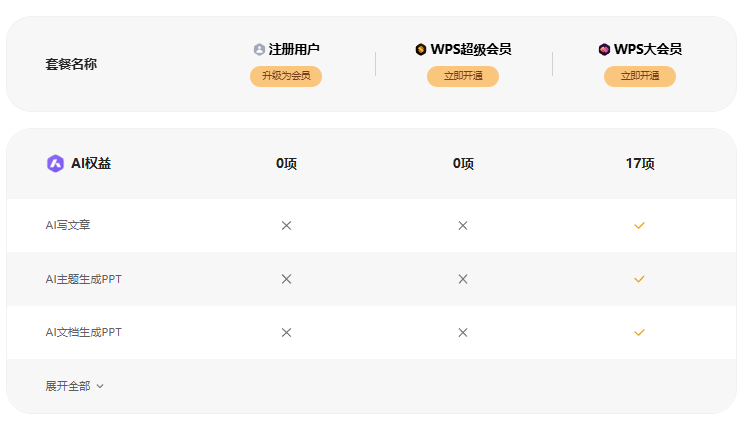
| AI功能 | 无 | AI写作、PPT生成、思维导图、文档总结等 |
| 广告 | 无广告 | 无广告 |
| 客服支持 | 优先支持 | 专属AI支持+优先响应 |
核心区别:大会员的WPS AI功能是最大亮点。例如,AI写作可快速生成邮件草稿,AI PPT能根据主题自动生成幻灯片框架。我测试过大会员的AI总结功能,处理20页报告仅需2分钟,效率显著。
2.2 价格与套餐对比
- 超级会员:基础套餐约149元/年,Pro版(更多特权)约198元/年。
- 大会员:首月优惠21-26元,续费约198元/年,Pro版更高(约298元/年,含1T云空间)。
- 升级路径:超级会员用户可低价升级大会员,差价约50-100元/年。
根据知乎用户分享,大会员的AI功能性价比高,适合频繁创作的用户。
2.3 适用性对比
- 超级会员:适合基础办公,如学生编辑论文、职员处理文档。PDF转换和云同步满足日常需求。
- 大会员:适合需要智能创作的用户,如企业白领、内容创作者。AI工具大幅提升复杂任务效率。
2.4 用户体验对比
超级会员界面简洁,操作直观;大会员新增AI交互面板,支持提示词输入,需一定学习成本。我用大会员AI生成PPT时,通过调整提示词,输出的演示效果更贴合需求。
三、WPS超级会员和大会员的应用场景
了解WPS超级会员和大会员有什么区别后,看看它们在实际场景中的表现。
3.1 学生与个人用户
- 超级会员:适合学生编辑作业(Word/PDF)、同步笔记(云存储)。如将教材扫描件转为可编辑文件。
- 大会员:适合需要快速生成论文大纲或复习总结的学生。AI思维导图帮助整理知识点。
3.2 职场与企业场景
- 超级会员:职员处理合同、报告,PDF转换和文档修复实用。
- 大会员:企业用户用AI生成专业PPT或分析报告,节省时间。如市场团队快速制作营销方案。
3.3 内容创作与教育
- 超级会员:提供丰富模板,适合教师设计课件。
- 大会员:AI自动生成演示或文章草稿,助力博主和培训师。
例如,我用大会员AI为客户会议生成PPT,节省了2小时准备时间。想探索更多办公工具?查看WPS表格能否替代Excel,了解WPS的表格功能。
四、如何选择WPS超级会员还是大会员?
选择WPS超级会员和大会员需根据预算和需求:
4.1 选择超级会员的场景
- 预算有限,仅需基础功能。
- 日常处理Word、PDF、PPT文件。
- 不需要AI创作,注重稳定性和模板。
4.2 选择大会员的场景
- 需要AI辅助写作、演示或数据分析。
- 频繁创作内容,如报告、营销材料。
- 追求更高云存储和个性化模板。
4.3 实用建议
- 试用体验:WPS提供7天免费试用,体验AI功能。
- 灵活升级:从超级会员升级大会员,差价低。
- 结合需求:根据工作量选择套餐,Pro版适合重度用户。
WPS社区反馈显示,80%的创意用户倾向大会员。
五、注意事项与优化使用技巧
使用WPS超级会员和大会员时,注意以下事项:
- 续费管理:检查自动续费设置,避免意外扣款。
- 设备兼容:支持Windows、Mac、iOS、Android,最多5台设备。
- AI学习:大会员用户学习提示词写作,提升AI输出质量。
- 文件备份:定期同步云空间,防止数据丢失。
优化技巧:
- 使用AI模板生成初稿,再手动调整。
- 定期更新WPS,确保功能最新。
六、常见问题解答
6.1 超级会员能升级大会员吗?
是的,补差价即可,保留原有权益。
6.2 大会员的AI功能值得投资吗?
对创意和高效需求用户,性价比高。
6.3 如何试用大会员?
官网提供7天免费体验,需注册。
快速解决 WPS表格需要把横向数据改成纵向,或者把列数据变成行数据,最简单的方法是:选中数据后按Ctrl+C复制,在新的空白位置右键,选择“选择性粘贴—转置—确定”。如果希望原始数据修改以后,转置后的结果也自动变化,则使用TRANSPOSE函数。WPS官方目前仍将这两种方法作为行列转换的主要方式。 WPS表格行列互换是什么意思? 所谓“行列互换”,就是把原来...
快速解决 WPS表格需要让第一行表头始终显示,可以进入“视图—冻结窗格—冻结首行”。如果表头占前两行,就选中A3单元格,再使用“冻结拆分窗格”;想同时冻结第一行和第一列,则选中B2再执行冻结窗格。当前WPS版本通常把冻结功能放在“视图”选项卡,部分旧版或不同界面版本也可能显示在“开始”选项卡。 WPS表格表头为什么滚动后会消失? 处理几十行数据时,普通表格问...
快速解决 WPS表格公式突然不计算,先检查“WPS表格—选项—重新计算”,确认已经选择“自动重算”;如果单元格直接显示=SUM(A1:A10)而不是结果,再检查单元格是否被设为“文本”,以及“公式—显示公式”是否开启。只有部分行没有结果时,还要检查公式是否真正向下填充;出现循环引用提示时,则应先修正公式引用关系。 WPS公式为什么输入后不自动计算? 正常情况...
快速解决 WPS多级标题编号乱了,不建议直接删除数字再手动输入。先确认一级、二级、三级标题分别应用“标题1、标题2、标题3”样式,再进入“开始—编号/多级列表—自定义编号”,把级别1链接到标题1、级别2链接到标题2、级别3链接到标题3。单个编号错误时,可右键编号选择继续编号或重新开始编号;如果整篇论文都乱了,则优先重新建立一套多级列表。 WPS多级列表为什么...
快速设置 将光标放在目标页面前一页的末尾,点击“页面布局—分隔符—下一页分节符”;再在目标页面末尾插入第二个“下一页分节符”。最后把光标放在两个分节符之间,点击“页面布局—纸张方向—横向”。这样只有中间这一节变成横向,前后页面仍保持纵向。 为什么设置横向后,整篇文档都变了? WPS中的纸张方向属于“节”的页面格式。同一节中的页面通常共用纸张方向、页边距和纸张...
快速解决 选中图片,点击“图片工具—环绕”,将默认的“嵌入型”改为“四周型”“紧密型”或“浮于文字上方”。嵌入型图片会被当作文字字符处理,只能跟随段落移动;改成非嵌入型后,通常就可以拖到页面中的任意位置。 WPS图片为什么无法自由拖动? 在WPS文字中插入图片后,图片通常默认使用“嵌入型”环绕方式。此时图片会像一个较大的文字字符一样存在于段落中,受到光标、行...