

WPS如何在PDF文档中添加签名:全面教程与实用技巧
为什么在 PDF 中添加签名非常重要
版本说明:本文基于WPS Office最新版本编写。请访问官网下载最新版。
随着数字化办公普及,PDF 已成为合同、协议、报表等重要文件的首选格式。在这些文档中添加签名,不仅可以确认文件内容的合法性,还可以防止未经授权修改。
常见应用场景包括:
- 合同签署:电子签名具有法律效力,可替代传统纸质签字;
- 审批流程:上级可以直接在 PDF 文件中签署和确认文档;
- 文件保护:签名结合加密功能,防止敏感信息泄露。

WPS PDF 签名的三种方法
(1)手写签名
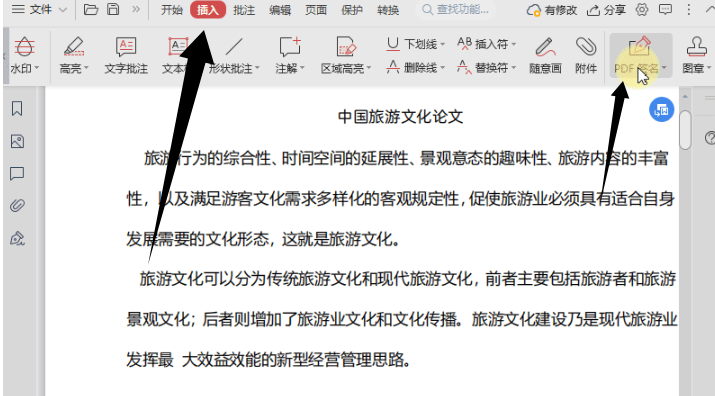
- 打开 PDF 文件,点击 “插入” → “PDF签名”;
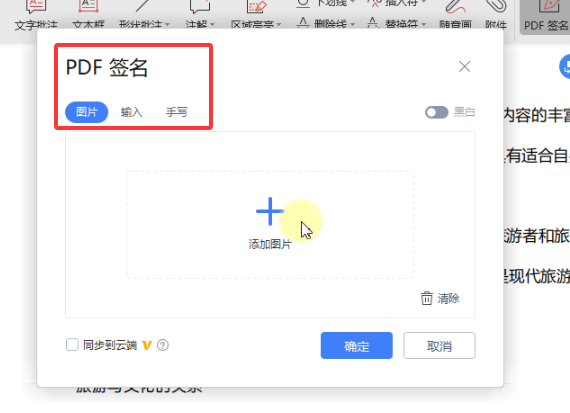
- 使用鼠标或触控笔在弹出面板书写签名;
- 点击确认后将签名插入文档指定位置;
- 调整大小和位置后保存文件。
手写签名操作简单,适合快速签署文件。但在法律效力上,数字证书签名更为正式。
(2)图片签名
如果希望保持签名样式统一,可使用图片签名:
- 准备好签名图片(扫描或拍照的手写签名);
- 点击 “插入” → “PDF签名”,导入图片;
- 放置在文档需要签署的位置并调整大小;
- 保存 PDF 文件。
这种方法适合企业批量签署文件,提高文件视觉一致性。
(3)数字证书签名
数字证书签名不仅验证签名者身份,还能防止签署后文件被篡改,适用于合同或重要协议:
- 点击 “插入” → “PDF签名”;
- 选择本地数字证书或导入新证书;
- 输入证书密码完成签署;
- 保存文档,系统会自动生成签名验证信息。
⚠️ 使用数字证书签名可以确保签署文件的法律效力,并防止签名被篡改或伪造。
签名后的 PDF 文件管理技巧
- 锁定签名区域
签名完成后,可锁定签名区域以防止修改; - 结合文件加密
可在保存文件时设置密码,增强安全性,了解如何获取 WPS 表格的免费版本,确保文档隐私不被泄露。 - 云端共享与权限管理
上传至 WPS 云文档时,可设置仅特定成员访问或仅查看权限,参考如何快速获取 WPS 软件下载地址,保证多人协作中文件安全。
常见问题与解决方法
- 签名显示失真
- 确保手写签名板或图片清晰;
- 调整签名比例保持一致。
- 数字证书签名无法验证
- 检查证书有效期;
- 确保证书完整导入且密码输入正确。
- 多人协作无法编辑
- 检查工作表或文档是否被锁定;
- 调整权限或解除保护。
提高 PDF 签名效率的小技巧
- 签名模板
常用文件可创建签名模板,快速应用到新文档; - 快捷键操作
利用 WPS 快捷键操作批注与签名,提高签署效率; - 批量签署
对多份 PDF 文件,可使用批量签署功能节省时间。
外部资源与参考
- WPS PDF 加入签名官方指南
如何使用PDF签名– WPS官方教程及功能说明。 - WPS手机端加入PDF签名教程
如何在PDF文档中添加签名?– 提供手机端安全签名技巧和最佳实践。
总结
在 WPS PDF 文档中添加签名可确保文件合法性、数据安全及不可篡改性。通过本文方法,你可以:
- 使用手写签名快速完成签署;
- 利用图片签名保持签名样式统一;
- 应用数字证书签名确保法律效力;
- 配合文件加密与云端权限管理保护 PDF 安全。
掌握这些技巧后,无论个人办公还是企业合同签署,都能高效、安全地完成 PDF 文件签名。
快速解决 WPS表格需要把横向数据改成纵向,或者把列数据变成行数据,最简单的方法是:选中数据后按Ctrl+C复制,在新的空白位置右键,选择“选择性粘贴—转置—确定”。如果希望原始数据修改以后,转置后的结果也自动变化,则使用TRANSPOSE函数。WPS官方目前仍将这两种方法作为行列转换的主要方式。 WPS表格行列互换是什么意思? 所谓“行列互换”,就是把原来...
快速解决 WPS表格需要让第一行表头始终显示,可以进入“视图—冻结窗格—冻结首行”。如果表头占前两行,就选中A3单元格,再使用“冻结拆分窗格”;想同时冻结第一行和第一列,则选中B2再执行冻结窗格。当前WPS版本通常把冻结功能放在“视图”选项卡,部分旧版或不同界面版本也可能显示在“开始”选项卡。 WPS表格表头为什么滚动后会消失? 处理几十行数据时,普通表格问...
快速解决 WPS表格公式突然不计算,先检查“WPS表格—选项—重新计算”,确认已经选择“自动重算”;如果单元格直接显示=SUM(A1:A10)而不是结果,再检查单元格是否被设为“文本”,以及“公式—显示公式”是否开启。只有部分行没有结果时,还要检查公式是否真正向下填充;出现循环引用提示时,则应先修正公式引用关系。 WPS公式为什么输入后不自动计算? 正常情况...
快速解决 WPS多级标题编号乱了,不建议直接删除数字再手动输入。先确认一级、二级、三级标题分别应用“标题1、标题2、标题3”样式,再进入“开始—编号/多级列表—自定义编号”,把级别1链接到标题1、级别2链接到标题2、级别3链接到标题3。单个编号错误时,可右键编号选择继续编号或重新开始编号;如果整篇论文都乱了,则优先重新建立一套多级列表。 WPS多级列表为什么...
快速设置 将光标放在目标页面前一页的末尾,点击“页面布局—分隔符—下一页分节符”;再在目标页面末尾插入第二个“下一页分节符”。最后把光标放在两个分节符之间,点击“页面布局—纸张方向—横向”。这样只有中间这一节变成横向,前后页面仍保持纵向。 为什么设置横向后,整篇文档都变了? WPS中的纸张方向属于“节”的页面格式。同一节中的页面通常共用纸张方向、页边距和纸张...
快速解决 选中图片,点击“图片工具—环绕”,将默认的“嵌入型”改为“四周型”“紧密型”或“浮于文字上方”。嵌入型图片会被当作文字字符处理,只能跟随段落移动;改成非嵌入型后,通常就可以拖到页面中的任意位置。 WPS图片为什么无法自由拖动? 在WPS文字中插入图片后,图片通常默认使用“嵌入型”环绕方式。此时图片会像一个较大的文字字符一样存在于段落中,受到光标、行...