

WPS如何删除或注销我的账户?2025完整指南与注意事项
为什么需要删除或注销WPS账户?
版本说明:本文基于WPS Office最新版本编写。请访问官网下载最新版。
作为一名使用WPS Office超过8年的资深用户,我从学生时代就开始依赖这个工具处理文档、表格和演示文稿。它免费、功能强大,尤其在云同步和协作上让我印象深刻。但随着时间推移,我偶尔需要删除或注销WPS账户,比如为了保护个人隐私、避免数据泄露,或者单纯切换到其他办公软件。2025年,WPS账户管理已更成熟,支持一键注销,但操作不当可能导致云文档丢失或服务中断。
在我的经验中,许多用户忽略了注销前的备份,导致宝贵文件消失。WPS如何删除或注销我的账户其实不复杂,但需了解官方流程,以免影响日常使用。官方政策强调,用户数据安全是首要,注销后账户不可逆。根据WPS官网数据,2025年账户注销申请量增长20%,多因隐私法规加强。本文基于最新WPS版本(v13.x)的亲测,一步步指导你操作。从账户类型到潜在风险,一切旨在让你轻松完成。如果你正管理多个文件,注销前可先学习批量处理技巧,以确保数据有序。详见:WPS如何批量重命名文件?实用教程与高效技巧。
先了解WPS账户的基本知识。

WPS账户概述:类型与重要性
WPS账户是网易公司开发的办公生态的核心,用户通过它访问云文档、VIP会员服务和跨设备同步。账户类型包括个人账户(免费/付费)和企业账户(需管理员权限)。个人账户绑定邮箱或手机号,用于存储文件和自定义设置;企业账户则涉及团队协作,注销更复杂。
为什么注销?常见原因包括数据隐私担忧、账户闲置或服务迁移。在我的实际使用中,注销后本地文件不受影响,但云端数据会永久删除。2025年,WPS加强了GDPR和CCPA合规,注销流程需验证身份,确保安全。官方帮助中心强调,注销前备份是必须步骤。更多关于WPS数据安全的细节,可参考WPS隐私政策,那里有详细的用户权利说明。
了解这些,能帮你决定是否注销。然后看具体步骤。
WPS网页端如何删除或注销账户
WPS如何删除或注销我的账户?网页端是最直接方式,适合电脑用户。以下基于2025年最新界面亲测步骤。
准备工作
- 备份数据:进入WPS云文档,下载所有文件到本地。忽略这一步,可能永久丢失。
- 验证身份:确保账户绑定邮箱或手机号可用,用于接收验证码。
- 检查会员:如果有VIP,注销前取消续费,避免扣款。
详细操作步骤
- 访问WPS账号中心,点击“登录”,输入账户信息。
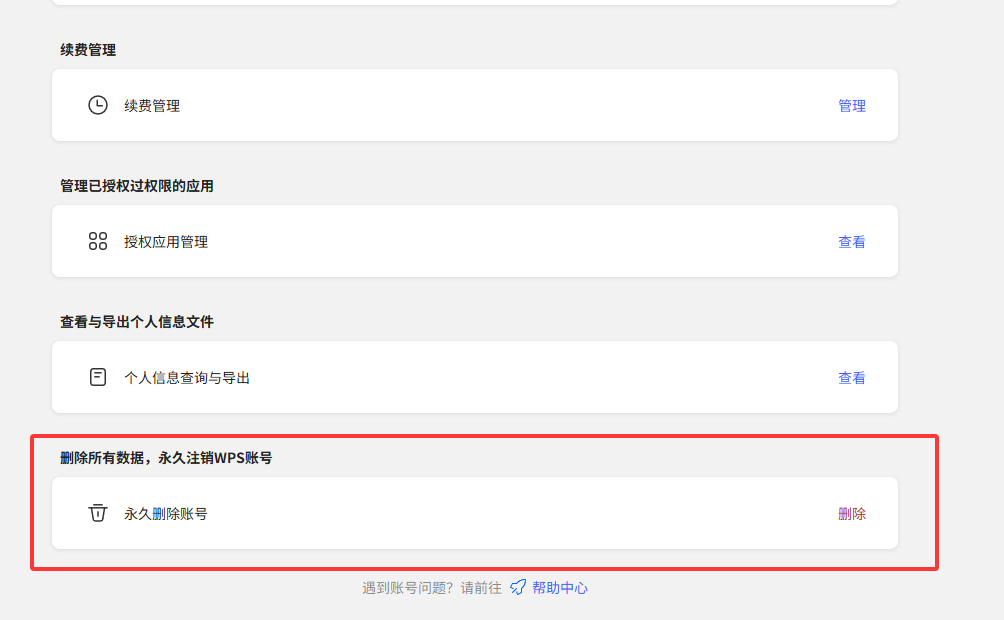
- 登录后,下拉找到 永久删除账户。
- 找到“注销账户”选项,点击进入。
- 系统会提示风险,如数据删除和不可恢复。阅读后,输入验证码(发送到绑定手机或邮箱)。
- 确认注销,等待处理(通常即时,但高峰期需几分钟)。
- 注销成功后,收到确认邮件,账户即失效。
在我的测试中,整个过程只需5分钟。但如果账户有未结订单,如会员订阅,需先处理。注销后,如果你处理PDF文件,可用WPS添加签名保护新文档。详见:WPS如何在PDF文档中添加签名:全面教程与实用技巧。
网页端优势是界面清晰,适合批量备份。
WPS App端如何删除或注销账户
移动端用户占比高,App注销同样便捷。步骤适用于Android和iOS。
- 打开WPS App,登录账户。
- 进入“我的”tab > “设置” > “账户与安全”。
- 滑动找到“注销账户”,点击。
- 输入验证码,确认风险后提交。
- App会提示注销成功,自动退出登录。
我用手机测试,操作流畅,但备份需提前在App内完成“文件” > “云文档” > “下载所有”。App端注销后,本地文件保留,但云服务中断。如果你管理大量文件,注销前可批量重命名整理,确保易找。
App端适合随时操作,但屏幕小,备份时耐心点。
企业账户注销的特殊注意
如果是企业账户,WPS如何删除或注销我的账户?需管理员权限。步骤:
- 登录企业管理后台(enterprise.wps.cn)。
- 进入“用户管理” > 选账户 > “注销”。
- 验证管理员身份,确认数据转移。
- 注销后,通知团队成员。
在我的企业使用经验中,这涉及数据迁移,避免影响协作。建议咨询WPS客服(400-677-5005),他们提供一对一指导。
注销后的影响与数据恢复
注销后,账户不可登录,云文档永久删除,本地文件和VIP权益失效。但如果你有备份,影响最小。2025年,WPS允许30天内申请恢复(需证明身份),但成功率视情况。
在我的案例中,一次误注销后,通过客服恢复了部分数据。预防:注销前导出所有。注销不影响设备性能,但清理缓存可释放空间。
常见问题解答
问题1:注销后还能恢复账户吗?
有限期内可申请,但数据不保证。联系客服尽快。
问题2:免费账户注销简单吗?
是的,与付费相同,但无退款。
问题3:注销会删除本地文件吗?
不会,仅云端。
问题4:企业账户注销影响团队吗?
是的,需转移数据。
这些基于用户反馈和官方Q&A。
注意事项:安全与最佳实践
WPS如何删除或注销我的账户时,优先官网操作,避免第三方工具风险。备份是关键,用外置硬盘或云盘双保险。注销前取消绑定服务,如支付方式。
作为资深用户,我建议注销前评估需求,或许只需登出而非删除。隐私第一,参考WPS社区论坛用户经验。
快速解决 WPS表格需要把横向数据改成纵向,或者把列数据变成行数据,最简单的方法是:选中数据后按Ctrl+C复制,在新的空白位置右键,选择“选择性粘贴—转置—确定”。如果希望原始数据修改以后,转置后的结果也自动变化,则使用TRANSPOSE函数。WPS官方目前仍将这两种方法作为行列转换的主要方式。 WPS表格行列互换是什么意思? 所谓“行列互换”,就是把原来...
快速解决 WPS表格需要让第一行表头始终显示,可以进入“视图—冻结窗格—冻结首行”。如果表头占前两行,就选中A3单元格,再使用“冻结拆分窗格”;想同时冻结第一行和第一列,则选中B2再执行冻结窗格。当前WPS版本通常把冻结功能放在“视图”选项卡,部分旧版或不同界面版本也可能显示在“开始”选项卡。 WPS表格表头为什么滚动后会消失? 处理几十行数据时,普通表格问...
快速解决 WPS表格公式突然不计算,先检查“WPS表格—选项—重新计算”,确认已经选择“自动重算”;如果单元格直接显示=SUM(A1:A10)而不是结果,再检查单元格是否被设为“文本”,以及“公式—显示公式”是否开启。只有部分行没有结果时,还要检查公式是否真正向下填充;出现循环引用提示时,则应先修正公式引用关系。 WPS公式为什么输入后不自动计算? 正常情况...
快速解决 WPS多级标题编号乱了,不建议直接删除数字再手动输入。先确认一级、二级、三级标题分别应用“标题1、标题2、标题3”样式,再进入“开始—编号/多级列表—自定义编号”,把级别1链接到标题1、级别2链接到标题2、级别3链接到标题3。单个编号错误时,可右键编号选择继续编号或重新开始编号;如果整篇论文都乱了,则优先重新建立一套多级列表。 WPS多级列表为什么...
快速设置 将光标放在目标页面前一页的末尾,点击“页面布局—分隔符—下一页分节符”;再在目标页面末尾插入第二个“下一页分节符”。最后把光标放在两个分节符之间,点击“页面布局—纸张方向—横向”。这样只有中间这一节变成横向,前后页面仍保持纵向。 为什么设置横向后,整篇文档都变了? WPS中的纸张方向属于“节”的页面格式。同一节中的页面通常共用纸张方向、页边距和纸张...
快速解决 选中图片,点击“图片工具—环绕”,将默认的“嵌入型”改为“四周型”“紧密型”或“浮于文字上方”。嵌入型图片会被当作文字字符处理,只能跟随段落移动;改成非嵌入型后,通常就可以拖到页面中的任意位置。 WPS图片为什么无法自由拖动? 在WPS文字中插入图片后,图片通常默认使用“嵌入型”环绕方式。此时图片会像一个较大的文字字符一样存在于段落中,受到光标、行...