

WPS表格表头怎么固定不动?冻结首行、多行和首列教程
快速解决
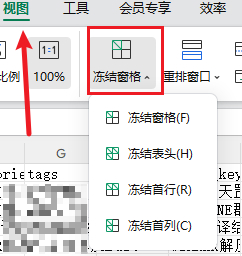
WPS表格需要让第一行表头始终显示,可以进入“视图—冻结窗格—冻结首行”。如果表头占前两行,就选中A3单元格,再使用“冻结拆分窗格”;想同时冻结第一行和第一列,则选中B2再执行冻结窗格。当前WPS版本通常把冻结功能放在“视图”选项卡,部分旧版或不同界面版本也可能显示在“开始”选项卡。

WPS表格表头为什么滚动后会消失?
处理几十行数据时,普通表格问题不大。但当销售表、工资表或库存表达到几百甚至几千行后,向下滚动时第一行会离开屏幕。
例如第一行是:
| 姓名 | 部门 | 工资 | 考勤 | 奖金 |
|---|
滚到第500行以后,只剩下一排数字,很容易忘记每一列代表什么。
WPS的“冻结窗格”就是用来解决这个问题的。冻结后,指定的行或列会一直保持在窗口可见区域,其余数据仍可正常滚动。WPS在2026年发布的官方说明中也将冻结首行、首列和冻结拆分窗格作为固定表头和标识列的主要方式。
WPS怎么冻结第一行表头?
如果表头只有第一行,这是最简单的情况。
打开WPS表格后,依次点击:
视图
→ 冻结窗格
→ 冻结首行
部分WPS版本的入口可能显示为:
开始
→ 冻结窗格
→ 冻结首行
设置完成后,向下滚动鼠标滚轮,第一行会始终停留在表格顶部。WPS官方当前教程确认,冻结首行后,其余数据可以继续滚动,而表头保持可见。
如果自己的界面和教程截图不同,不必怀疑功能被删除。不同WPS版本中“冻结窗格”入口位置可能有所区别,可以直接在功能区搜索“冻结窗格”。
需要安装或更新客户端时,也可以通过WPS官网查看对应版本和相关使用教程。
表头有两行或三行怎么固定?
很多实际表格并不是只有一行表头。
例如:
第1行:2026年度销售统计表
第2行:姓名 | 地区 | 销售额 | 完成率
第3行开始:正式数据
如果选择“冻结首行”,只会固定第1行,第2行仍然会随着滚动消失。
正确的方法是:
要冻结前几行,就选中它们下面第一行的单元格。
例如:
| 需要冻结 | 应选单元格 |
|---|---|
| 第1行 | A2 |
| 前2行 | A3 |
| 前3行 | A4 |
| 前4行 | A5 |
例如冻结前两行:
点击A3
→ 视图
→ 冻结窗格
→ 冻结拆分窗格
冻结前两行时选A3,冻结前三行时选A4,然后执行冻结拆分窗格。
更简单地记:
想固定到第N行,就点击第N+1行。
WPS怎么冻结第一列?
横向字段很多时,还会遇到另一个问题:
向右滚动以后,第一列的姓名、编号或产品名称消失了。
这种情况下使用:
视图
→ 冻结窗格
→ 冻结首列
例如:
| A列 | B列 | C列 | D列 | …… |
|---|---|---|---|---|
| 员工姓名 | 1月 | 2月 | 3月 | …… |
冻结A列以后,即使滚动到后面的月份,左侧员工姓名仍然保持显示。
WPS官方冻结窗格指南也将“冻结首列”作为标准功能之一。
怎么同时冻结第一行和第一列?
这是大型数据表中非常实用的设置。
希望实现:
第一行:始终显示字段名称
第一列:始终显示姓名或编号
只需要点击:
B2然后:
视图
→ 冻结窗格
→ 冻结拆分窗格
为什么是B2?
因为WPS会冻结当前单元格上方的行和左侧的列。
B2上方是第1行,左侧是A列,因此正好实现:
固定第1行
+
固定A列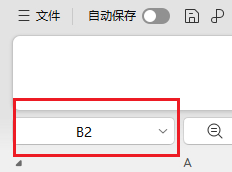
怎么同时冻结多行和多列?
原理与B2完全一样。
例如想固定:
- 前3行;
- 前2列,也就是A、B列。
应该选中:
C4然后使用冻结窗格。
因为:
C4上方 = 第1~3行
C4左侧 = A~B列
再举几个例子:
| 需要固定 | 选择单元格 |
|---|---|
| 第1行+A列 | B2 |
| 前2行+A列 | B3 |
| 前3行+A、B列 | C4 |
| 前4行+A~C列 | D5 |
WPS官方教程也使用相同逻辑:例如要冻结前4行和前3列,可将光标放在D5,再执行冻结、
为什么冻结以后位置不对?
最常见原因就是选错了单元格。
例如你想固定前两行,却选中了:
A2结果只能固定第1行。
正确位置应该是:
A3因为冻结拆分窗格针对的是:
当前单元格上方所有行
+
当前单元格左侧所有列
如果发现冻结范围不对,不需要重新打开文件,直接取消后重新设置即可。
WPS怎么取消冻结窗格?
进入:
视图
→ 冻结窗格
→ 取消冻结窗格
部分版本则位于:
开始
→ 冻结窗格
→ 取消冻结窗格
取消后,之前固定的行列就会恢复正常滚动。
需要经常冻结、取消冻结时,可以结合WPS如何自定义快捷键设置更顺手的操作方式。冻结窗格本身没有固定的预设快捷键,但可以通过自定义功能区设置快捷方式。
冻结了表头,为什么打印第二页还是没有?
这是另一个很容易混淆的问题。
冻结窗格只影响电脑屏幕上的滚动显示,不会让打印出来的每一页自动重复表头。
如果一份表格打印20页,希望每页顶部都有:
姓名 | 部门 | 工资 | 日期需要另外设置:
页面布局
→ 打印标题
→ 顶端标题行
例如第一行作为每页表头,可以设置:
$1:$1因此应区分:
| 功能 | 作用 |
|---|---|
| 冻结窗格 | 屏幕滚动时固定表头 |
| 打印标题 | 打印时每页重复表头 |
| 拆分窗口 | 同时查看表格不同区域 |
关于冻结和拆分的区别,可以查看WPS官方冻结窗格与拆分窗口说明。官方明确说明,冻结用于固定指定行列,而拆分窗口用于让工作表不同区域分别滚动查看。
为什么点了“拆分”却没有真正固定?
因为“拆分”和“冻结”不是同一个功能。
点击“拆分”后,工作表会出现分割线,可以在不同区域独立滚动,但表头本身没有被真正锁定。
真正需要表头固定不动,应选择:
冻结首行或者:
冻结拆分窗格而不是单独使用“拆分”。
更详细的多行、多列设置方法也可以参考WPS 365官方冻结窗格教程,其中包含首行、首列、多行和多列的完整操作逻辑。、
常见问题
WPS冻结首行后为什么真正的表头还是会消失?
可能真正的字段表头不在第一行。例如第1行是“2026销售统计表”,第2行才是字段名称。这时不要用“冻结首行”,应选择A3并冻结前两行。
可以冻结中间某一行吗?
冻结窗格通常是从工作表顶部开始固定连续的行,不能只固定中间第10行而让第1~9行继续滚动。
冻结以后为什么没有明显的线?
部分WPS版本冻结边界可能只显示为较细的灰色或深色线。可以直接向下滚动测试,只要表头保持不动,就说明已经生效。
手机版WPS也一样吗?
手机版和平板版的菜单布局与Windows电脑版不同。本教程主要针对电脑端WPS表格,移动端应以当前App实际提供的视图和冻结功能为准。
总结
WPS表格固定表头,最常用的几个操作可以直接记住:
只固定第一行
→ 冻结首行

固定前两行
→ 选A3再冻结

固定第一列
→ 冻结首列

固定第一行+第一列
→ 选B2再冻结

固定前3行+前2列
→ 选C4再冻结
核心规则只有一句话:
使用冻结拆分窗格时,选择需要冻结区域右下方的第一个单元格。
如果只是屏幕滚动时看不到表头,使用冻结窗格即可;如果问题发生在打印时,则需要设置“打印标题”,不要把这两个功能混为一谈。
快速解决 WPS表格需要把横向数据改成纵向,或者把列数据变成行数据,最简单的方法是:选中数据后按Ctrl+C复制,在新的空白位置右键,选择“选择性粘贴—转置—确定”。如果希望原始数据修改以后,转置后的结果也自动变化,则使用TRANSPOSE函数。WPS官方目前仍将这两种方法作为行列转换的主要方式。 WPS表格行列互换是什么意思? 所谓“行列互换”,就是把原来...
快速解决 WPS表格需要让第一行表头始终显示,可以进入“视图—冻结窗格—冻结首行”。如果表头占前两行,就选中A3单元格,再使用“冻结拆分窗格”;想同时冻结第一行和第一列,则选中B2再执行冻结窗格。当前WPS版本通常把冻结功能放在“视图”选项卡,部分旧版或不同界面版本也可能显示在“开始”选项卡。 WPS表格表头为什么滚动后会消失? 处理几十行数据时,普通表格问...
快速解决 WPS表格公式突然不计算,先检查“WPS表格—选项—重新计算”,确认已经选择“自动重算”;如果单元格直接显示=SUM(A1:A10)而不是结果,再检查单元格是否被设为“文本”,以及“公式—显示公式”是否开启。只有部分行没有结果时,还要检查公式是否真正向下填充;出现循环引用提示时,则应先修正公式引用关系。 WPS公式为什么输入后不自动计算? 正常情况...
快速解决 WPS多级标题编号乱了,不建议直接删除数字再手动输入。先确认一级、二级、三级标题分别应用“标题1、标题2、标题3”样式,再进入“开始—编号/多级列表—自定义编号”,把级别1链接到标题1、级别2链接到标题2、级别3链接到标题3。单个编号错误时,可右键编号选择继续编号或重新开始编号;如果整篇论文都乱了,则优先重新建立一套多级列表。 WPS多级列表为什么...
快速设置 将光标放在目标页面前一页的末尾,点击“页面布局—分隔符—下一页分节符”;再在目标页面末尾插入第二个“下一页分节符”。最后把光标放在两个分节符之间,点击“页面布局—纸张方向—横向”。这样只有中间这一节变成横向,前后页面仍保持纵向。 为什么设置横向后,整篇文档都变了? WPS中的纸张方向属于“节”的页面格式。同一节中的页面通常共用纸张方向、页边距和纸张...
快速解决 选中图片,点击“图片工具—环绕”,将默认的“嵌入型”改为“四周型”“紧密型”或“浮于文字上方”。嵌入型图片会被当作文字字符处理,只能跟随段落移动;改成非嵌入型后,通常就可以拖到页面中的任意位置。 WPS图片为什么无法自由拖动? 在WPS文字中插入图片后,图片通常默认使用“嵌入型”环绕方式。此时图片会像一个较大的文字字符一样存在于段落中,受到光标、行...