

Office 转 WPS 格式错乱怎么办?2026独家修复技巧与完美兼容指南
在 2026 年的数字化办公环境中,Microsoft Office 和 WPS Office 双雄并立的局面已经常态化。我们经常会遇到这样的尴尬场景:在家用 Word 精心排版了一份简历或商业计划书,字体优美、图文并茂,满怀信心地发给 HR 或客户。结果对方用 WPS 一打开,瞬间“翻车”——图片跑到了文字上面,表格被撑得七零八落,原本优雅的字体变成了系统默认的宋体,甚至连页码都乱了套。
这种 “Office 转 WPS 格式错乱” 的现象,不仅让人血压升高,更可能直接影响我们在职场上的专业形象。
别急着重做!这并不是文件损坏,而是软件之间的“翻译”出了偏差。作为拥有十余年文档处理经验的办公达人,今天我将为您拆解格式错乱的底层逻辑,并提供一套经过实测的 2026 版全方位修复指南,帮您彻底解决兼容性难题。
一、 为什么明明是同一个文件,格式会“变脸”?
在动手修复之前,我们需要像医生诊断一样,先找到“病灶”。WPS 和 Office 虽然都遵循类似的文档标准(如 OOXML),但它们的核心渲染引擎存在差异。导致格式错乱的罪魁祸首,通常集中在以下三个方面:
-
字体缺失(头号杀手):这是 80% 格式错乱的根源。Office 文档中使用了微软独有的字体(如 Calibri, Arial, 微软雅黑),而接收方的电脑或 WPS 环境中没有安装这些字体。WPS 为了能显示内容,会被迫寻找“替身”字体,字宽和行高的变化会导致整个文档“多米诺骨牌”式的崩塌。
-
排版引擎差异:Office 和 WPS 对“行距”和“字符间距”的默认算法略有不同。特别是在处理“单倍行距”或“最小值”行距时,微小的像素差异累积到几十页后,就会导致分页位置改变。
-
对象锚定机制:Word 中的图片、文本框等浮动对象,依赖于“锚点”定位。WPS 在解析某些复杂的嵌套锚点时,可能会出现计算偏差,导致图片“满屏乱飞”。
二、 核心修复技巧:字体兼容战役
既然字体是最大的问题,我们就先从它下手。
1. 检查并补全缺失字体
当你用 WPS 打开 Word 文档发现排版拥挤或稀疏时,第一反应应该是检查字体。
-
WPS 的智能提示:现在的 WPS 通常会在顶部提示“检测到缺失字体”。千万不要点击“不再提示”,而是点击“查看详情”。
-
手动替换:如果 WPS 没有自动替换成功,你需要手动下载缺失的字体文件(.ttf 或 .otf),安装到 Windows 的
C:\Windows\Fonts目录下。 -
云字体功能:WPS 强大的云字体库是解决这一问题的神器。在字体下拉菜单中,搜索文档中原本使用的字体,WPS 会尝试从云端下载并应用,这比手动安装要快得多。
2. 嵌入字体(一劳永逸法)
如果你是文件的发送方,为了防止对方打开乱码,可以在保存时把字体“焊死”在文件里。
-
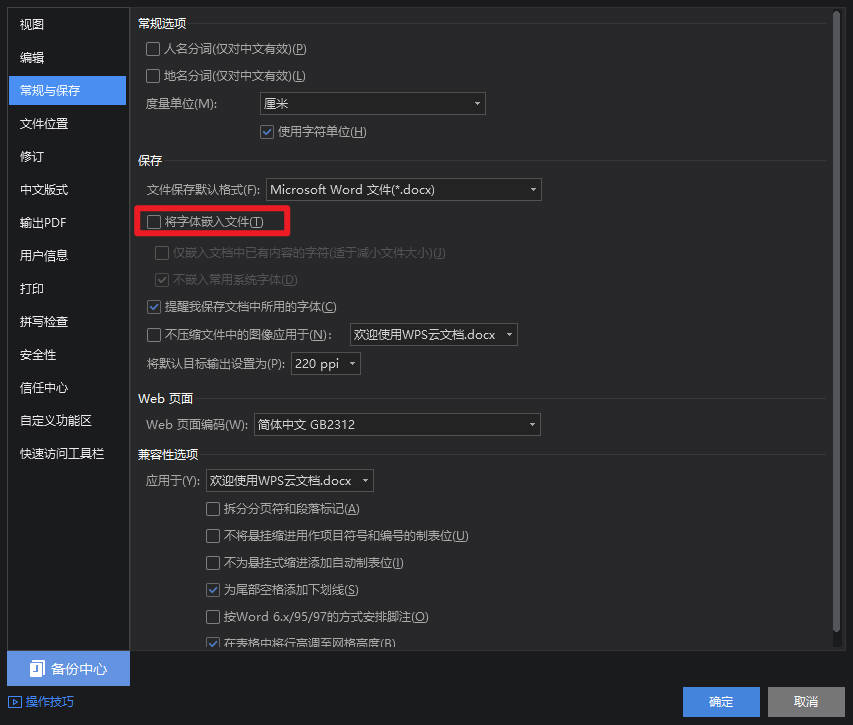
操作步骤:在 Word 中点击“文件” -> “选项” -> “保存”,勾选 “将字体嵌入文件”。
-
注意:为了减小文件体积,可以选择“仅嵌入文档中使用的字符”。这样,无论对方用的是 Office 还是 WPS,都能看到原汁原味的字体效果。
三、 进阶修复技巧:排版与对象的精准控制
如果字体没问题,但图片和表格还是乱的,那就需要调整排版设置了。
1. 固定行距法(解决文字跑版)
Word 的“多倍行距”在 WPS 中有时会解析得偏大或偏小。最稳妥的方法是将其“数字化”。
-
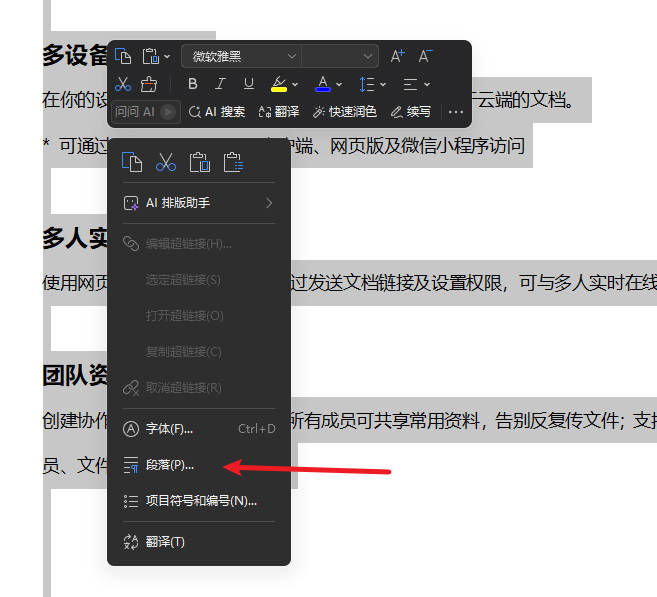
操作:全选文档(Ctrl + A),右键选择“段落”。
-
设置:将“行距”从“单倍行距”或“1.5倍行距”改为 “固定值”。例如,设置成 28磅(这是公文的标准行距)。
-
原理:固定值就像一把钢尺,强制规定了每一行的高度,无论软件怎么渲染,位置都不会变。
2. 锁定图片锚点(解决图片乱飞)
图片乱跑通常是因为使用了“四周环绕”或“紧密环绕”,且锚点未锁定。
-
初级修复:选中图片,将环绕方式改为 “嵌入型” (In Line with Text)。这样图片就会被当作一个巨大的文字字符处理,绝对不会乱跑,虽然排版灵活性降低,但稳定性最高。
-
高级修复:如果必须文字环绕,请右键图片 -> “查看属性” -> “位置”,勾选 “锁定标记” 和 “对象随文字移动”。这能告诉 WPS:“这张图就钉在这个段落旁边,别动它。”
3. 表格宽度的自适应调整
WPS 打开 Word 表格时,有时会出现内容溢出单元格的情况。
-
操作:选中表格,右键 -> “表格属性” -> “选项”。
-
调整:取消勾选“自动重调尺寸以适应内容”。然后手动拖动列宽,将其固定下来。
四、 终极解决方案:文件格式与转换策略
有时候,问题不在于设置,而在于文件本身的“容器”。
1. 拥抱 .docx 标准
还在使用老旧的 .doc (Word 2003) 格式吗?这种基于二进制的旧格式在跨软件解析时极易出错。请务必将文件另存为 .docx (基于 XML 的开放标准)。WPS 对 .docx 的解析引擎已经非常成熟,兼容性远超老旧格式。
特别提示:如果你的文件不仅格式乱了,甚至直接打不开,或者提示“文件已损坏”,这可能是因为文件版本过老导致的。关于如何强制开启这些“老古董”文件,你可以参考这篇详细教程:WPS打不开 xls doc怎么办?3种方法强制开启老文件 2026最新版,里面介绍的修复技巧能帮你挽回重要数据。
2. PDF:永不乱码的“电子纸”
如果你的文档不需要对方编辑,只需要对方查看或打印,那么 PDF (Portable Document Format) 是唯一的真理。
-
操作:在 Word 或 WPS 中,直接选择“另存为” -> “PDF”。
-
优势:PDF 会将所有的字体、排版、图片位置“冻结”下来。无论对方是用手机、平板、Mac 还是 Windows,看到的都和你屏幕上的一模一样。这是商务合同、简历投递的标准操作。
3. 使用 WPS 官方兼容设置
很多用户不知道,WPS 系统内部自带了一套“配置工具”,专门用来解决与 Microsoft Office 的“爱恨情仇”。
-
在 Windows 开始菜单中找到“WPS Office” -> “配置工具”。
-
点击“高级” -> “兼容设置”。
-
勾选 “兼容第三方系统和软件”。这会让 WPS 在渲染文档时,尽量模拟 Word 的逻辑,从而减少格式错乱。
五、 Excel 与 PPT 的特殊情况处理
除了 Word 文档,表格和演示文稿也是重灾区。
Excel 公式报错或乱码
WPS 和 Excel 在函数支持上 99% 是通用的,但那 1% 的差异很致命。特别是涉及 宏 (VBA) 和 数组公式 时。
-
VBA 问题:WPS 个人免费版默认不支持 VBA,如果打开带宏的 Excel 文件可能会报错。你需要安装“WPS VBA 模块”或使用企业版。
-
日期格式:有时 Excel 的日期到了 WPS 里变成了数字(如 45321)。这是单元格格式问题,选中单元格,右键设置格式为“日期”即可修复。
-
拓展阅读:关于微软 Office 与其他表格软件的函数兼容性细节,您可以参考 Microsoft 官方支持页面关于文件格式的说明,了解哪些特定功能可能在转换中丢失。
PPT 动画与字体变形
PPT 转换最怕的就是动画丢失和文本框错位。
-
字体替换:PPT 对字体更敏感。建议在 WPS 中使用“批量字体替换”功能,将所有缺失字体统一替换为系统自带的“黑体”或“Arial”。
-
动画简化:尽量避免使用 Office 2026 最新版才有的炫酷 3D 转场,因为旧版 WPS 可能无法渲染,导致黑屏或卡顿。保持动画简单(如“淡出”、“飞入”)是跨平台兼容的秘诀。
六、 预防胜于治疗:养成良好的文档习惯
解决“Office 转 WPS 格式错乱”的最高境界,是不让它发生。
-
少用“骚操作”:尽量少用复杂的艺术字、3D 效果、复杂的嵌套文本框。越简单的排版,兼容性越好。
-
使用表格代替空格排版:很多新手喜欢用空格键来对齐文字,这在不同软件里绝对会乱。请使用“无边框表格”来进行布局,稳定性极高。
-
保持软件更新:WPS 的开发团队一直在努力提升对 Office 的兼容性。使用 2016 版 WPS 打开 2026 版 Word 文档肯定会出问题。请务必访问 WPS官方网站 下载最新版本的软件,新版本通常包含了最新的渲染引擎修复补丁。
- Office用户实际分享案例:office word 编辑WPS版的word文件出现格式混乱,可参考官方回复解决方案。
七、 总结
Office 转 WPS 格式错乱,本质上是两种“方言”在交流时的误解。通过补全字体、固定行距、嵌入图片以及善用 PDF,我们完全可以规避 99% 的格式灾难。
操作清单回顾:
-
看字体:下载缺失字体或使用云字体。
-
定行距:使用“固定值”锁定段落高度。
-
锁图片:改为“嵌入型”或锁定锚点。
-
转格式:优先使用 .docx 或 PDF。
-
勤更新:保持 WPS 为最新版本。
文档格式的整洁,代表着职场人的专业度。希望这篇 2026 版修复指南能成为你办公桌上的“急救包”,让你在 WPS 和 Office 之间游刃有余,不再为格式错乱而抓狂!
相关资源
在 2026 年的数字化办公场景中,文件体积越来越大已经成为...
在 2026 年的数字化办公环境中,Microsoft Office 和 WPS O...
当你尝试用最新的 WPS Office 2026 打开十年前的 .doc Word ...
你是否遇到过这种情况:同事发来一份精心排...
WPS Office作为国内最受欢迎的办公软件之一,用户超...
在日常办公或文档设计中,我们习惯了从左到右的横向输入。但...