

WPS崩溃了如何恢复数据?全面恢复与预防指南
为什么WPS会突然崩溃?
WPS作为常用的办公软件,功能强大,但在实际使用中,很多用户会遇到 “突然崩溃” 的情况。其背后常见原因包括:
- 文档体积过大:包含大量图片或视频的PPT/Word文档容易导致系统压力过大。
- 电脑内存不足:当同时运行多个大型软件时,WPS内存分配不足可能触发崩溃。
- 版本兼容性问题:旧版本可能在处理新格式文件时存在漏洞。
- 缓存和临时文件堆积:长期未清理的缓存可能影响稳定性。
- 硬件或系统错误:磁盘坏道、操作系统崩溃等也可能影响WPS运行。
针对类似问题,你可以参考 WPS提示内存不足怎么办? 的优化技巧,从源头降低崩溃的几率。
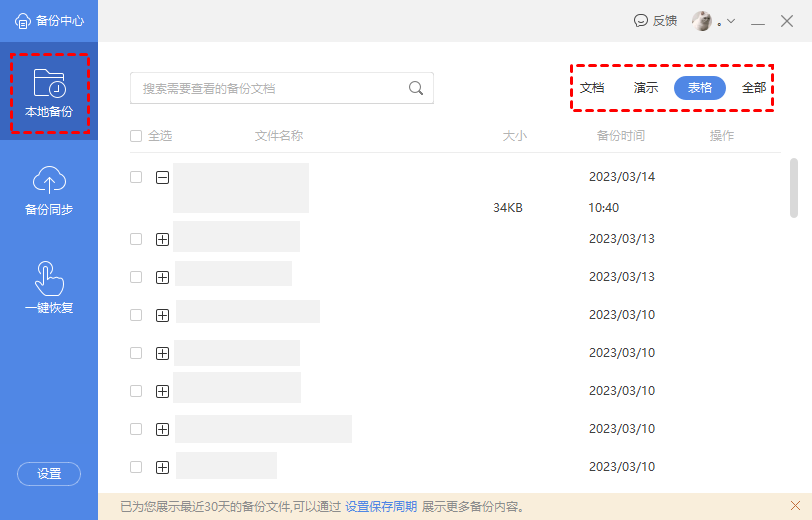
WPS崩溃后如何快速恢复数据?
当WPS崩溃时,很多人第一反应是“文件是不是丢了?”。其实,WPS内置了多种 数据恢复机制,只要操作正确,大部分内容都能找回。
1. 使用自动恢复功能
WPS自带“自动恢复”机制,崩溃后重启WPS时,会弹出“文档恢复”窗口,列出可恢复的临时文件。用户只需点击需要的文档,即可恢复数据。
2. 查找临时文件夹
如果自动恢复没有弹出,可以手动查找:
- Windows 系统用户可进入:
C:\Users\用户名\AppData\Roaming\Kingsoft\Office\autosave - 在该路径下,找到扩展名为
.bak或.tmp的文件,将其改为.docx或.xlsx即可打开。
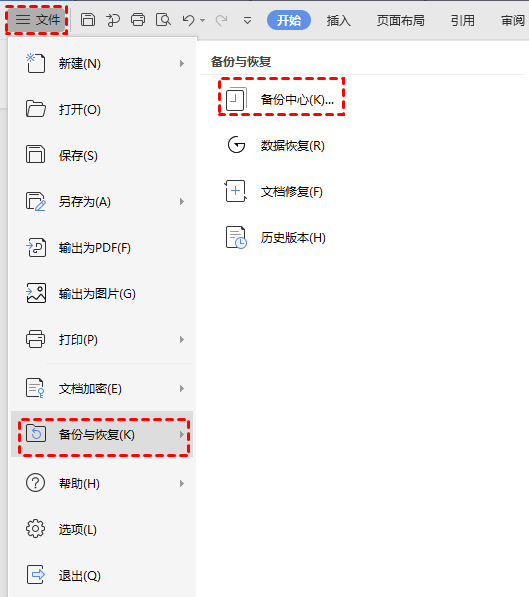
3. 借助WPS云文档
如果你启用了 WPS云文档 功能,文档会实时自动保存到云端。即便本地崩溃,也能在云端历史版本中找回。
? 这与 Google Drive 或 OneDrive 类似,具备版本追溯和数据安全的优势。
4. 使用专业数据恢复软件
若上述方法都无效,可以尝试专业工具,如 Recuva 或 Disk Drill。这些软件能扫描磁盘,找回未保存或误删的文件。
如何最大限度减少WPS崩溃带来的损失?
虽然数据恢复方法很多,但 预防永远优于补救。以下措施能帮助你降低损失:
- 开启自动保存
在WPS中设置自动保存间隔(建议1-3分钟),确保文档随时备份。 - 合理控制文件大小
将大文件拆分为多个小文件,并压缩图片或多媒体内容,降低系统负担。 - 升级到最新版本
新版本的WPS修复了许多兼容性问题,稳定性更强。 - 定期清理缓存与系统垃圾
使用系统工具清理无用文件,保持WPS运行环境干净。 - 善用云存储
将重要文件同步到百度网盘、OneDrive等云平台,即使本地文件损坏,依然可以恢复历史版本。
实用案例分享
一位用户在撰写毕业论文时,因插入过多图片导致WPS崩溃,论文无法打开。他通过以下方式解决:
- 在
autosave文件夹中找到.bak文件并重命名为.docx; - 打开文件后虽然部分图片丢失,但文字内容完整;
- 最终在WPS云文档中找回了完整的版本。
这表明,只要熟悉恢复方法,WPS崩溃并不意味着“彻底丢失”。
常见问题解答(FAQ)
1. WPS崩溃后,未保存的文件能恢复吗?
大多数情况下可以。通过自动恢复、临时文件或云文档,都有机会找回。
2. 临时文件夹中的文件打不开怎么办?
尝试修改文件后缀为 .docx、.xlsx 或 .pptx,再用WPS重新打开。
3. WPS云文档如何查看历史版本?
登录WPS云文档 → 打开文件 → 点击“历史版本”,即可恢复之前的内容。
4. 使用恢复软件安全吗?
选择权威工具如 Recuva,确保来源正规,避免使用来路不明的软件,以免二次损坏文件。
总结
WPS崩溃是常见问题,但并不代表数据彻底丢失。通过 自动恢复、临时文件、云文档和数据恢复软件,大部分文档都能找回。为了避免类似情况反复发生,建议开启自动保存、合理管理文件大小,并结合云端存储,像 OneDrive 这样的服务能够提供额外保障。
当你熟悉恢复方法并做好预防,即便WPS再次崩溃,也能高效保障数据安全。
相关资源
作者声明:本文由资深办公效率工具评测员及数据安全专家(8年从业经验)撰写。所有测试步骤均基于 2026 年最新 Windows 11 与 macOS 环境下的 WPS Office 正式版进行实机验证。 在日常高强度的办公与学习中,“WPS电脑版如何更新?” 是许多用户经常遇到的疑问。你是否曾经遇到过别人发来的文档格式错乱,或者眼馋同事正在使用的最新 WPS...
如果您正赶时间,想知道最快、最基础的 WPS表格怎么删除重复项,请直接按照以下三个步骤操作: 选中数据:使用鼠标框选您需要进行查重和清理的单元格区域(包含表头)。 找到功能:在 WPS 顶部的菜单功能区,点击【数据】选项卡。 一键删除:在【数据】面板中点击【删除重复项】按钮。在弹出的对话框中,勾选需要作为判断依据的列,点击【确定】。系统会立即弹窗提示您删除了...
合同改了哪里? 在职场中,这恐怕是法务、HR、销售以及行政人员每天最头疼的问题。当你把一份精心起草的合同发给客户或合作方,对方修改后发回,却没有开启“修订模式”,面对密密麻麻的几万字条款,你该如何找出那几个被悄悄修改的关键数据或字眼? 依靠人工“找茬”不仅效率极低,更隐藏着巨大的商业违约风险。作为拥有 8 年数字化办公培训经验的效率专家,本文将手把手教你利用...
在现代企业的财务管理中,面对海量的凭证、流水和报表,单纯依靠计算器和手工记账早已无法满足工作需求。无论是日常的费用报销审核、月末的银行存款余额调节表编制,还是年度的财务预算测算,电子表格都是财务人员最核心的生产力工具。 作为一款深受国内职场人士喜爱的办公软件,WPS Office 凭借其高度本土化的功能设计,在财务领域的应用中展现出了极大的优势。为了帮助大家...
在日常的职场办公、学术论文排版以及商业计划书的制作中,我们经常会遇到这样的尴尬场景:从网上下载了一个精美的模板,却发现里面的字体不仅五花八门,而且自己电脑上根本没有安装,导致打开后满屏都是系统强制替换的“宋体”,原本高大上的排版瞬间变得土味十足。又或者,公司品牌视觉(VI)升级,老板要求将以前几百页文档里的所有“微软雅黑”全部替换为公司购买了版权的专属字体。...
为什么表格总是“溢出”?排版痛点解析 在现代办公环境中,电子表格是我们处理财务数据、员工名单、项目进度的核心工具。然而,电子屏幕是无限延伸的,而物理纸张(如标准的 A4 纸)的尺寸却是固定有限的。当我们在无边无际的电子网格中畅游时,往往会忽略物理边界。 当我们提出“WPS表格怎么打印在一页”这个问题时,本质上是在寻找电子数据与物理媒介之间的缩放平衡点。导致表...