

WPS云盘使用教程:让你轻松管理与共享文件
WPS 云盘是什么?为什么越来越多人使用?
WPS 云盘是 WPS Office 旗下的云端储存服务,提供使用者在线保存文件、跨设备同步、团队协作与文件共享。对于需要在不同电脑与手机之间传输文件、在线编辑文档、多人协作处理表格或简报的用户来说,WPS 云盘能显著提升效率。
与 OneDrive、Google Drive 相比,WPS 云盘最大的优势是与 WPS 文档深度整合,使用者不需要额外安装软件,即可实现:
- 文件自动备份
- 跨平台同步(Windows / macOS / iOS / Android)
- 在线编辑文档、表格、PDF
- 多人协作与版本管理
- 文件分享与权限设定
在教学环境中,许多学校也会通过 WPS 工具提升数字化管理能力,例如一些教育场景实践可参考 WPS Office 在教育行业的应用案例,能帮助使用者理解 WPS 云盘如何提升组织效率。
如何开始使用 WPS 云盘?(注册 + 登录)
1. 创建账号 / 登录
你可以使用手机号码、邮箱、微信、QQ 等方式注册。
注册后,你将自动获得云盘空间,不同方案给予不同容量。
2. 下载并安装 WPS Office(可选)
虽然网页端即可使用,但大部分人会选择安装 WPS Office,让文件可以自动同步。
前往WPS 官方网站下载
安装完成后登录账号,即可看到云盘功能。
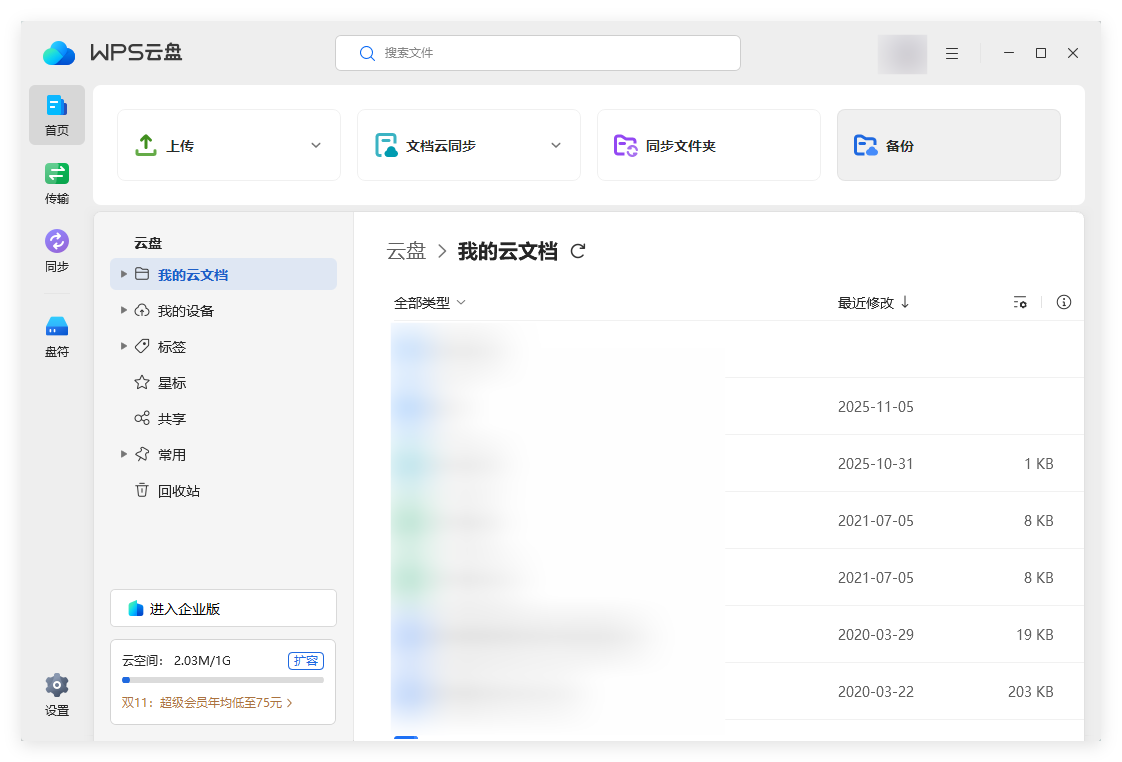
WPS 云盘界面功能总览
无论是网页端或客户端,WPS 云盘的主要页面包含:
- 首页:最近文件、常用文件、共享记录
- 我的云盘:所有文件与文件夹
- 共享空间:多人协作的资料夹
- 回收站:删除文件可在 30 天内恢复
- 传输清单:查看上传与下载状态
版面布局简洁,没有额外学习成本。
WPS 云盘如何上传文件?(图文步骤)
上传是使用云盘的核心步骤。WPS 云盘支持:
- 单一文件上传
- 多文件批量上传
- 文件夹上传
- 拖曳上传
以下是最常用的操作方式。
方法一:网页端上传文件
- 打开浏览器进入 WPS 云盘网页
- 登录账号
- 点击右上角 「上传」
- 选择 上传文件 / 上传文件夹
- 等待上传完成
上传后文件会自动分类,如文档、表格、演示、图片、PDF 等。
方法二:客户端自动同步(最推荐)
安装 WPS Office 后,你会看到一个本机同步文件夹:
WPS Cloud Files
只要你把文件放到该文件夹中,就会自动同步到云盘。
优势:
- 不用每次手动上传
- 自动备份重要资料
- 多台电脑同步一致文件
对需要长期维护资料的学生、公司职员非常适合。
WPS 云盘文件下载与离线使用
1. 下载文件
点击任意文件 → 点选 下载,即可保存到本机。
2. 离线使用
在客户端中,你可以将文件标记为「离线可用」,离线状态下也能编辑,待连网后自动同步。
WPS 云盘如何共享文件?(可设权限)
共享是 WPS 云盘非常重要的功能。文件分享方式与 Google Drive 类似,你可以为不同对象设置权限:
- 仅查看
- 可编辑
- 可评论
- 设置有效期限
- 设置访问密码
共享文件的方式:
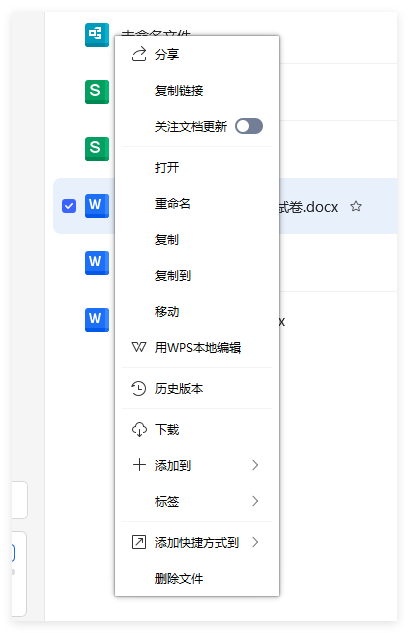
- 选择文件
- 点击「分享」
- 复制链接 / 直接发送给联系人
当用于教学或单位培训时,这种方式能让资料快速统一存放,避免多人传档案造成版本混乱。
如何创建共享文件夹(多人协作必学)
如果你的团队需要共同处理 Excel、报告或课程教材,建议建立一个共享资料夹。
步骤:
- 进入「共享空间」
- 点击「创建共享文件夹」
- 输入名称
- 邀请成员加入
- 为不同成员分配权限:查看 / 编辑 / 上传 / 下载
这样团队所有文件都集中管理,避免版本管理混乱。
在线编辑 Word、Excel、PPT、PDF 的流程
WPS 云盘支持在线编辑,不需下载即可修改文件。
常见应用包括:
- 微信、手机直接编辑文档
- 公司内部多人同时编辑 Excel 表格
- 老师布置作业、学生在线填写
- 远程团队同步写计划书
操作步骤:
- 打开文件
- 选择 在线编辑
- 修改内容
- 保存即自动同步
多人协作时,系统会标注每个使用者的游标与修改内容。
文件上传超限、上传失败怎么解决?
许多使用者在上传视频、PDF 或大量图片时,会遇到文件超出限制的问题。
如果出现这些状况,可以参考官方说明。例如在 WPS 云盘无法上传超大文件的解决方案
常见原因:
- 文件超过免费容量
- 大文件需使用客户端上传
- 网络连接不稳定
- 临时缓存问题
对应解决方式:
- 使用 WPS 客户端上传
- 分割文件(如压缩成分卷)
- 清除浏览器缓存
- 检查云盘剩余容量

WPS 云盘的版本历史功能(避免文件误删、误改)
WPS 云盘会自动记录每次修改后的版本,你可以随时恢复旧版本。
恢复旧版本步骤:
- 右键文件
- 选择「版本历史」
- 选择日期或提交人
- 一键恢复
此功能对学生写论文、团队写提案特别有用。
如何在手机上使用 WPS 云盘?
WPS 提供 Android 与 iOS 应用,功能几乎与电脑版一致:
- 上传与下载
- 查看文件
- 在线编辑文档
- 文件扫描成 PDF
- 手机端快速分享档案
同步登录账号即可自动同步所有文件。
必要的安全与隐私设置(提升数据安全)
WPS 云盘提供多项安全功能,建议启用:
- 登录二次验证
- 装置管理(防止账号被盗登录)
- 链接有效期限设置
- 文件访问密码
此外,大多数云盘系统(包括 WPS)都采用加密传输技术,类似 Google Drive 对文件传输所使用的 TLS 加密,更多加密原理可参考 Google 官方的 云端储存安全机制说明,了解文件在云端的保护方式。
WPS 云盘的实际应用场景示例
1. 学生 / 老师
- 布置或收取作业
- 教学课件统一管理
- 生生/师生协作编辑
- 教材版本管理
2. 公司 / 企业
- 会议记录多人同时编写
- 提案文件协作填写
- 项目资料集中管理
- 文件权限规范化
3. 自由职业者 / 创作者
- 图片、设计稿集中保存
- 视频素材云端备份
- 随时跨设备编辑文档
这些情境都反映出 WPS 云盘能整合编辑、储存、协作的优势,让工作流程更顺畅。
WPS 云盘是一套强大且易用的云端文件管理工具
无论你是要上传档案、跨设备同步、与团队协作,或是进行教学资料管理,WPS 云盘都能提供稳定且直觉的解决方案。本教学介绍了从入门到进阶的完整操作步骤,包括上传、共享、同步、协作,以及超限上传等常见问题解决方式。
推荐阅读
在 2026 年的数字化办公场景中,文件体积越来越大已经成为...
在 2026 年的数字化办公环境中,Microsoft Office 和 WPS O...
当你尝试用最新的 WPS Office 2026 打开十年前的 .doc Word ...
你是否遇到过这种情况:同事发来一份精心排...
WPS Office作为国内最受欢迎的办公软件之一,用户超...
在日常办公或文档设计中,我们习惯了从左到右的横向输入。但...