

WPS如何一键设置所有图片大小?实用批量调整技巧详解
在日常办公中,使用WPS Office编辑文档时,经常需要插入多张图片来辅助说明内容。然而,不同来源的图片尺寸往往不一致,导致文档布局凌乱,影响整体美观。这时,如果你想快速统一所有图片的大小,该怎么操作呢?WPS提供了多种实用的方法来实现“一键”或批量设置图片大小的功能。本文将一步步教你如何在WPS中高效调整图片尺寸,涵盖免费基础技巧、会员高级功能以及进阶宏操作,确保你的文档排版更专业。
为什么需要批量调整WPS图片大小?
插入图片后,如果一张张手动调整,不仅耗时费力,还容易出现尺寸不统一的问题。特别是在制作报告、简历或教学资料时,统一的图片大小能让文档看起来更整洁、专业。WPS作为一款国产办公软件,与Microsoft Word高度兼容,同时提供了更多便捷的图片处理工具。学会批量设置图片大小,能显著提升你的办公效率。
首先,确保你使用的是最新版本的WPS Office,以获得最佳功能支持。你可以从官网下载更新,享受更流畅的操作体验。
方法一:免费基础操作——多选图片统一调整大小(最常用)
这是最简单、无需会员的免费方法,适用于大多数场景。核心是先将图片设置为“四周型”环绕方式,这样才能多选并批量调整。
-
设置图片默认插入方式(只需设置一次,后续永久有效):
- 打开WPS文字,点击左上角的“WPS文字”菜单(或文件)。
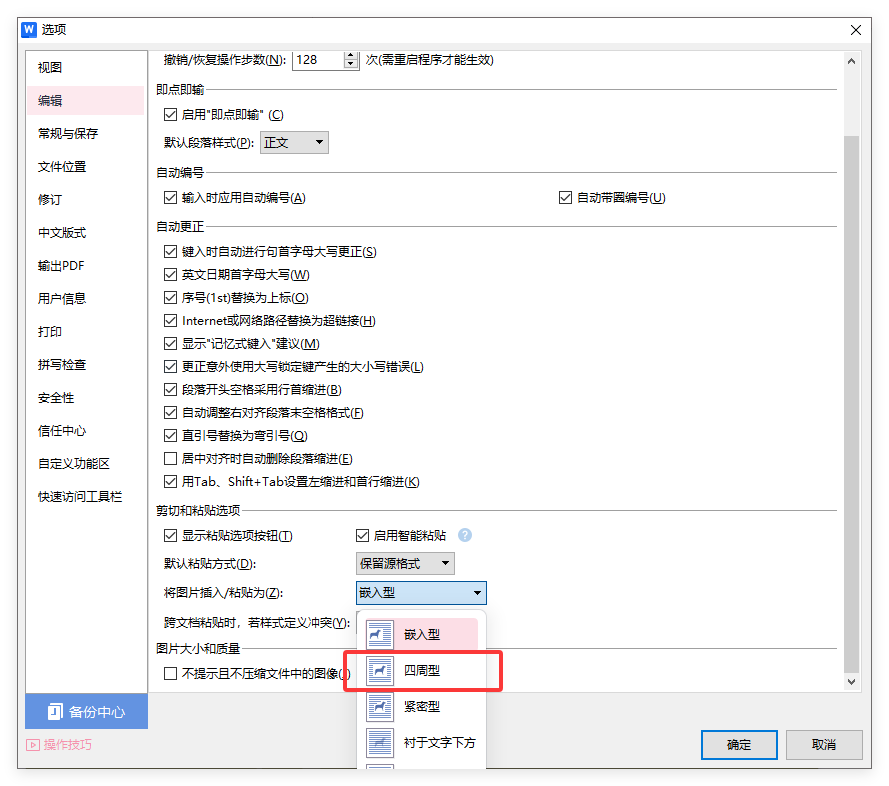
- 选择“选项” > “编辑”。
- 在“图片插入/粘贴为”下拉菜单中,选择“四周型”。
- 点击“确定”保存。关闭并重新打开WPS,使设置生效。
这个步骤很重要,因为默认的“嵌入型”不支持多选调整图片大小。
-
插入图片并多选:
- 在文档中插入需要调整的图片(插入 > 图片 > 从文件)。
- 按住Ctrl键,用鼠标逐一点击选中所有图片(或使用Ctrl+A全选,但确保图片是四周型)。
- alternatively,你可以按Ctrl+F1打开右侧“选择窗格”,然后在窗格中按Ctrl多选图片对象,更精准。
-
统一设置大小:
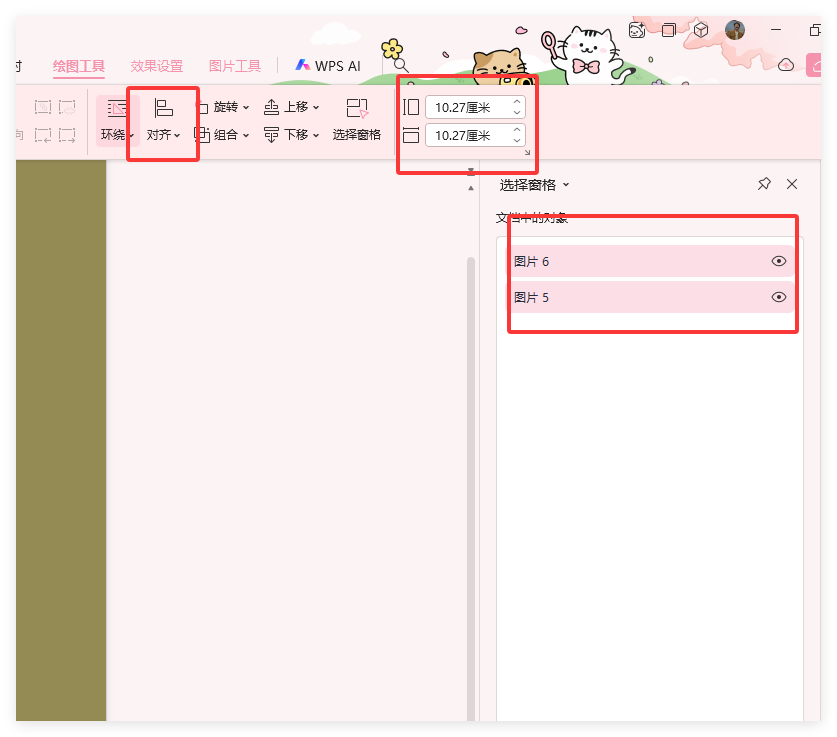
- 选中后,图片上方会出现“图片工具”选项卡。
- 在“大小”组中,直接输入高度和宽度数值(单位厘米)。
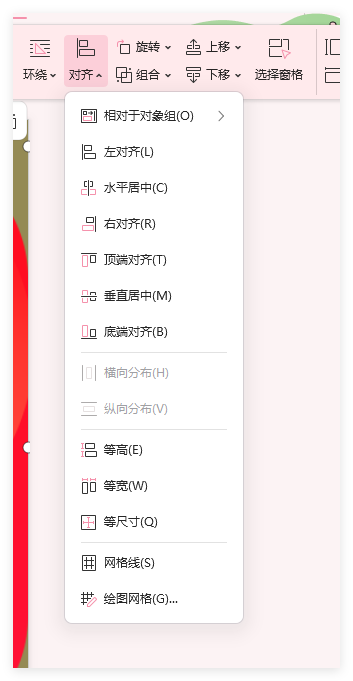
- 在对齐中选择你想设置的效果以实现精确统一。
这样,所有选中的图片大小就会瞬间统一!如果图片较多,这个方法能节省大量时间。
这种方式操作简单,适合文档中图片数量不多的场景。许多用户反馈,这是WPS调整图片大小的最实用免费技巧。
方法二:会员专享——图片工具批量处理(真正“一键”操作)
如果你是WPS会员,这个功能超级方便,能直接批量修改已插入或未插入图片的尺寸,支持一次性处理多张。
-
开通会员获取高级功能:
- WPS提供了多种会员权益,包括批量图片处理。如果你经常处理文档图片,建议开通会员以解锁更多高效工具。详细渠道和长期策略,可参考 WPS会员如何免费领取?真实渠道与长期策略全解析。
-
使用批量处理:
- 选中文档中任意一张图片,切换到“图片工具”选项卡。
- 点击“批量处理” > “修改尺寸”(或“批量调整”)。
- 在弹窗中,选择“指定尺寸”或“等比例缩放”,输入宽度/高度或百分比。
- 勾选“应用到所有图片”,然后点击“批量替换原图”或“全部保存”。
这个功能支持最多50张图片一次性处理,特别适合图片密集的文档。处理完成后,文档中的所有图片尺寸统一,且质量无损。
注意:非会员用户可先在外部调整图片再插入,或使用免费方法替代。
方法三:进阶技巧——使用宏代码一键批量设置(适用于大量图片)
如果文档图片非常多,手动多选麻烦,可以用宏(VBA)实现真正的一键操作。WPS支持VBA宏,与Word兼容。
-
启用开发工具:
- 文件 > 选项 > 自定义功能区 > 勾选“开发工具”。
-
创建宏:
-
点击“开发工具” > “宏” > 新建宏,命名如“批量调整图片大小”。
-
在代码窗口粘贴以下简单代码(可根据需要修改宽度/高度,单位为厘米):
textSub 批量调整图片大小() Dim pic As InlineShape For Each pic In ActiveDocument.InlineShapes pic.Width = CentimetersToPoints(10) ' 设置宽度为10厘米 pic.Height = CentimetersToPoints(8) ' 设置高度为8厘米 ' 或使用 pic.LockAspectRatio = True 只改一个值保持比例 Next pic End Sub -
保存并运行宏。
运行后,文档中所有嵌入型图片瞬间统一大小!如果图片是浮动型,可调整代码为Shapes集合。
这个方法强大,适合技术报告或批量文档处理。初次使用时,建议备份文档。
-
其他实用图片调整技巧
- 拖拽调整:选中图片,按Shift键拖动角落手柄,保持比例缩放。
- 精确输入:右侧“图片工具”面板,直接输入像素或厘米值。
- 压缩图片:图片工具 > 压缩图片,减小文件大小而不明显影响质量。
- 在PPT中的应用:类似操作,多选幻灯片中的图片,统一设置大小。如果你需要将PPT导出视频,可查看 WPS如何把PPT导出为视频?最全图文教程+视频质量优化,结合统一图片大小让视频更专业。
此外,推荐参考WPS官方学堂的图片处理教程,里面有更多视频演示。或者查看微软官方支持页面了解类似Word操作:调整图片大小 – Microsoft Support,原理相通。
另一个优质资源是WPS官方的教程:如何调整图片大小,有动图教程。
常见问题解答
- 为什么无法多选图片? 检查环绕方式是否为“四周型”,或使用选择窗格。
- 调整后图片变形? 勾选“锁定纵横比”。
- 文件太大? 使用压缩图片功能。
- 手机版怎么操作? WPS移动版支持类似拖拽和输入尺寸,但批量功能有限,建议用电脑版。
掌握这些WPS图片大小调整技巧后,你的文档制作将事半功倍。无论是简单报告还是复杂演示,统一图片尺寸都能让内容更吸引眼球。实践几次,你就会熟练操作。
相关资源
合同改了哪里? 在职场中,这恐怕是法务、HR、销售以及行政人员每天最头疼的问题。当你把一份精心起草的合同发给客户或合作方,对方修改后发回,却没有开启“修订模式”,面对密密麻麻的几万字条款,你该如何找出那几个被悄悄修改的关键数据或字眼? 依靠人工“找茬”不仅效率极低,更隐藏着巨大的商业违约风险。作为拥有 8 年数字化办公培训经验的效率专家,本文将手把手教你利用...
在现代企业的财务管理中,面对海量的凭证、流水和报表,单纯依靠计算器和手工记账早已无法满足工作需求。无论是日常的费用报销审核、月末的银行存款余额调节表编制,还是年度的财务预算测算,电子表格都是财务人员最核心的生产力工具。 作为一款深受国内职场人士喜爱的办公软件,WPS Office 凭借其高度本土化的功能设计,在财务领域的应用中展现出了极大的优势。为了帮助大家...
在日常的职场办公、学术论文排版以及商业计划书的制作中,我们经常会遇到这样的尴尬场景:从网上下载了一个精美的模板,却发现里面的字体不仅五花八门,而且自己电脑上根本没有安装,导致打开后满屏都是系统强制替换的“宋体”,原本高大上的排版瞬间变得土味十足。又或者,公司品牌视觉(VI)升级,老板要求将以前几百页文档里的所有“微软雅黑”全部替换为公司购买了版权的专属字体。...
为什么表格总是“溢出”?排版痛点解析 在现代办公环境中,电子表格是我们处理财务数据、员工名单、项目进度的核心工具。然而,电子屏幕是无限延伸的,而物理纸张(如标准的 A4 纸)的尺寸却是固定有限的。当我们在无边无际的电子网格中畅游时,往往会忽略物理边界。 当我们提出“WPS表格怎么打印在一页”这个问题时,本质上是在寻找电子数据与物理媒介之间的缩放平衡点。导致表...
✍️ 作者背景声明: 本文由拥有 8 年企业级协同办公部署与云端数据资产管理经验的资深架构师撰写。文中提及的账号底层授权逻辑及排障方案,均基于 2026 年最新版 WPS Office (Windows/macOS/iOS/Android) 客户端进行实机测算。我们致力于为您提供最安全、无损的数据同步指南。 在追求极致效率的移动办公时代,跨设备无缝登录是打工...
✍️ 作者背景声明: 本文由拥有 8 年跨平台文档处理经验的资深技术编辑撰写。所有测试数据与步骤均基于 2026 年最新的 WPS Office (Windows/Android) 与 Apple iWork 生态系统进行实测,确保信息 100% 真实有效。 在日常办公中,我们经常会遇到跨设备协作的挑战。如果你使用的是 Windows 电脑或安卓手机,突然收...