

WPS怎么找出错别字?最全图文教程(新手也能快速上手)
为什么要用 WPS 查错别字?
无论你在写论文、报告、公文还是工作总结,错别字都会严重影响专业度。因此找到一个快速、准确、稳定的检查工具非常重要,而 WPS Office 的错别字检查功能几乎是目前国产办公软件里最强的系统之一。
WPS 不仅可以自动标注常规错字,还能识别多音字误用、语法错误、句子不通顺等问题。

WPS 怎么找出错别字?四大最实用方法
下面的四种方法你可以按需选择,也可以组合使用,尤其适合长文档的检查。
方法一:使用 WPS 自动拼写检查(最常用)
这是最基础也最实用的错别字检测方式——自动红色波浪线标注错字。
操作步骤:
-
打开 WPS 文档
-
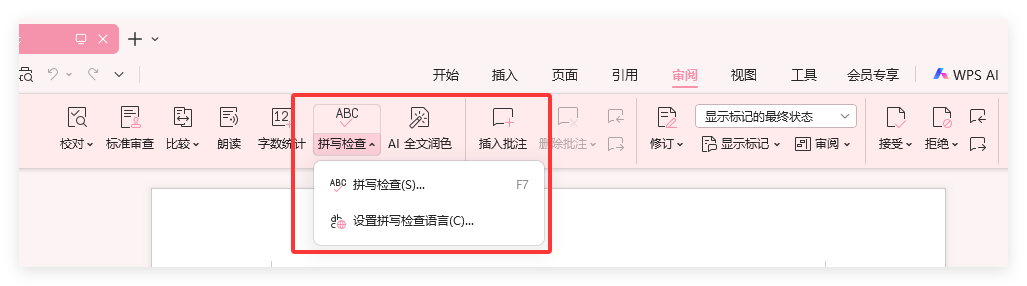
进入顶部菜单 “审阅”
-
点击 “拼写检查”(或右侧工具栏的“拼写检查”按钮)
-
文档中的错别字会自动出现红色下划线
-
点击下划线即可看到修改建议
优点:
-
自动提示,不需要手动查
-
支持常见错字、多音字
-
新手也能轻松使用
建议:
如果你经常要写教育行业文档,可参考WPS Office 在教育行业的应用案例,了解如何在大量文稿中提升查错效率。
方法二:使用“拼写与语法校对”面板(适合长文档)
长文档用自动检查可能遗漏,一定要用 WPS 的 系统性校对。
操作步骤:
-
打开文档
-
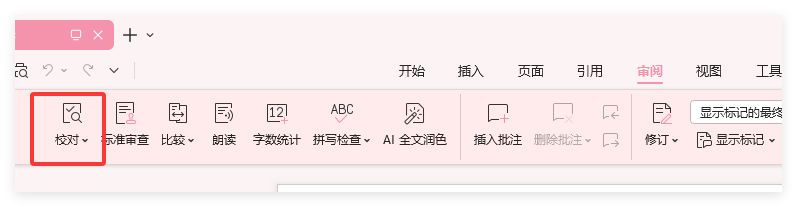
点击 “审阅”
-
选择 “校对”
-
弹出侧边栏
-
WPS 会自动扫描整个文档并给出:
-
错别字
-
不规范词语
-
语法错误
-
句子结构问题
-
特点:
-
能一条条修改
-
检查逻辑更深度
-
比自动红线更准确
使用场景:
-
论文查错
-
2000 字以上的文章
-
工作报告、项目方案
方法三:WPS AI 校对(准确度最高)
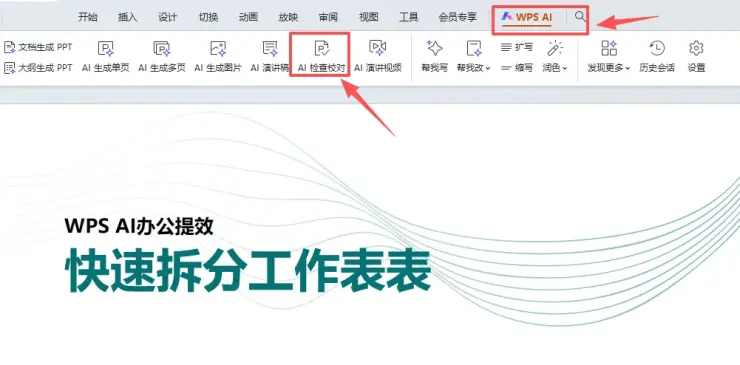
WPS AI 校对是近年来非常热门的功能,适合对文稿专业度要求高的用户。
操作步骤:
-
打开文档
-
在右侧 AI 工具栏中选择 “智能校对”
-
点击“开始校对”
-
系统会给出:
-
错别字
-
不规范语句
-
冗余句子
-
用词错误
-
逻辑不通
-
优点:
-
识别能力强
-
能给出修改理由
-
特别适合公文、报告、论文
使用建议:
如果你经常写 Word 文档,却担心兼容性问题,可参考微软官方文档关于拼写检查的说明:
方法四:利用“查找功能”检查高危词(适合深度检查)
很多错别字系统无法识别,如:
-
写“的地得”混用
-
同音字误用,如“再/在”、“是/事”、“的/得”
-
数字格式错误
这时可以用 Ctrl + F 查找 的方式,手动检查重点词,让准确率提升到 99%。
常查词列表:
-
的 / 地 / 得
-
在 / 再
-
会 / 能
-
于 / 与
-
及 / 以及
检查方法:
-
按 Ctrl + F
-
输入高危词
-
对比上下文是否合理
这是专业编辑、校对人员每天都在用的技巧,非常值得学习。
进阶技巧:让错别字一个不漏
1. 使用“朗读功能”找出语义错误
WPS 提供“朗读”功能,让系统读出文稿,你可以边听边改。
步骤:
-
点“审阅”
-
选择 “朗读”
很多语病、重复句、漏字在朗读时都会突然显现,非常实用。
2. 用 WPS 云文档同步检查
如果你需要在手机、平板、电脑多设备编辑文档,可以使用 WPS 云文档。
云端保存后,你可以在另一台设备继续校对,流程与在WPS 云盘使用教程介绍的云盘功能一样,方便团队协作检查。
3. 参考权威词典进行用词校对
有时你会遇到不确定是否是标准词的情况,可查:
-
《现代汉语词典》(商务印书馆)
-
中国国家语言资源监测语料库
-
https://www.zdic.net (可查询规范汉字)
这些资源在专业内容校对时非常重要。
WPS 错别字检查常见问题
1. 为什么我的 WPS 没有自动红线?
可能是“自动拼写检查”被关闭:
路径:
审阅 → 拼写检查 → 启用自动检查
2. 专业术语总被识别为错别字?
解决方法:
右键 → 添加到词典
适合医学、工程、法律等专业写作。
3. AI 校对不够准确怎么办?
建议使用多种方法组合:
-
AI 校对 + 手动查找 + 朗读检查
这样可以把错误率降到最低。
WPS 找出错别字最快方式是什么?
如果你要写论文、报告、教程、网络文章,那么最佳流程是:
-
打开自动拼写检查(随写随改)
-
用拼写与语法校对做一次全局扫描
-
使用 WPS AI 进行深度校对
-
用“朗读”检查语病
-
用查找功能检查高危词
只要按照以上流程,即使是一篇 5000 字以上的长文,也能快速把错别字一个不漏地找出来,专业度瞬间提升。
参考资料
合同改了哪里? 在职场中,这恐怕是法务、HR、销售以及行政人员每天最头疼的问题。当你把一份精心起草的合同发给客户或合作方,对方修改后发回,却没有开启“修订模式”,面对密密麻麻的几万字条款,你该如何找出那几个被悄悄修改的关键数据或字眼? 依靠人工“找茬”不仅效率极低,更隐藏着巨大的商业违约风险。作为拥有 8 年数字化办公培训经验的效率专家,本文将手把手教你利用...
在现代企业的财务管理中,面对海量的凭证、流水和报表,单纯依靠计算器和手工记账早已无法满足工作需求。无论是日常的费用报销审核、月末的银行存款余额调节表编制,还是年度的财务预算测算,电子表格都是财务人员最核心的生产力工具。 作为一款深受国内职场人士喜爱的办公软件,WPS Office 凭借其高度本土化的功能设计,在财务领域的应用中展现出了极大的优势。为了帮助大家...
在日常的职场办公、学术论文排版以及商业计划书的制作中,我们经常会遇到这样的尴尬场景:从网上下载了一个精美的模板,却发现里面的字体不仅五花八门,而且自己电脑上根本没有安装,导致打开后满屏都是系统强制替换的“宋体”,原本高大上的排版瞬间变得土味十足。又或者,公司品牌视觉(VI)升级,老板要求将以前几百页文档里的所有“微软雅黑”全部替换为公司购买了版权的专属字体。...
为什么表格总是“溢出”?排版痛点解析 在现代办公环境中,电子表格是我们处理财务数据、员工名单、项目进度的核心工具。然而,电子屏幕是无限延伸的,而物理纸张(如标准的 A4 纸)的尺寸却是固定有限的。当我们在无边无际的电子网格中畅游时,往往会忽略物理边界。 当我们提出“WPS表格怎么打印在一页”这个问题时,本质上是在寻找电子数据与物理媒介之间的缩放平衡点。导致表...
✍️ 作者背景声明: 本文由拥有 8 年企业级协同办公部署与云端数据资产管理经验的资深架构师撰写。文中提及的账号底层授权逻辑及排障方案,均基于 2026 年最新版 WPS Office (Windows/macOS/iOS/Android) 客户端进行实机测算。我们致力于为您提供最安全、无损的数据同步指南。 在追求极致效率的移动办公时代,跨设备无缝登录是打工...
✍️ 作者背景声明: 本文由拥有 8 年跨平台文档处理经验的资深技术编辑撰写。所有测试数据与步骤均基于 2026 年最新的 WPS Office (Windows/Android) 与 Apple iWork 生态系统进行实测,确保信息 100% 真实有效。 在日常办公中,我们经常会遇到跨设备协作的挑战。如果你使用的是 Windows 电脑或安卓手机,突然收...