

如何设置 WPS 幻灯片大小?实用技巧与场景指南
为什么设置 WPS 幻灯片大小很重要?
在日常工作或内容创作中,WPS 演示(PPT)经常被用于课堂教学、商务汇报、海报输出、线上课程录制等不同用途。虽然很多人打开文件就直接开始排版,但 幻灯片大小的设置 是影响最终视觉呈现的第一步。
无论你希望在电脑端分享宽屏内容,还是为了打印海报而自定义尺寸,合理调整 WPS 幻灯片大小都能显著提升展示效果与排版效率。特别是在制作 PDF 输出时,如果幻灯片尺寸不合适,还可能出现内容被压缩或边缘裁切的问题,而这在处理 PDF 时与文档布局密切相关。例如,当你在 WPS 中整理 PDF 并准备去除水印时,常常会注意到文档尺寸对最终清晰度有明显影响(你可以结合这篇关于如何去除 PDF 水印的文章进一步理解这一点。
因此,理解如何正确设置幻灯片大小,不仅是制作 PPT 的基础功,更是提升整体展示效果的关键步骤。

WPS 幻灯片大小有哪些常见选项?
在 WPS 演示中,幻灯片大小主要分三类:标准比例、宽屏比例、自定义尺寸。无论你是准备上线课程、导出 PDF 或制作可打印素材,都可以根据需求选择合适的比例。
1. 标准比例(4:3)
适合老式投影仪、小屏幕展示,或一些线下课堂场景。
2. 宽屏比例(16:9)
如今最常见的展示比例,适合会议室投影、电脑分享、录屏、在线课程。
3. 自定义尺寸
如果你需要制作宣传海报、易拉宝、展板、社媒封面图,通常需要使用自定义尺寸。例如,在 WPS 中删除多余空白页时你可能会注意到,页面尺寸不同也会影响页面结构可参考此 WPS 图文教程。
如何在 WPS 中设置幻灯片大小?一步步带你操作
以下步骤适用于 Windows、Mac 与部分移动端版本的 WPS Office。
步骤 1:打开 WPS 演示
启动 WPS Office,选择“演示”,打开你的 PPT 文件。
步骤 2:进入“设计”选项卡
在页面顶部功能区找到 “设计”。
步骤 3:点击“页面设置”或“幻灯片大小”
根据版本不同按钮位置略有差别,但都在设计菜单中。
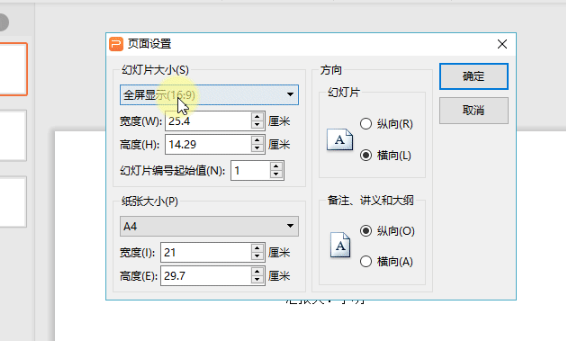
点击后会弹出设置窗口。
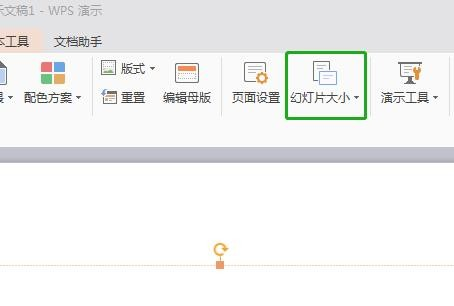
步骤 4:选择预设比例或自定义尺寸
你可以选择:
- 4:3
- 16:9
- A4、A3 等纸张比例
- 手动输入自定义宽度 / 高度
常见使用场景:
| 应用场景 | 推荐尺寸 |
|---|---|
| 投影演示 | 16:9 |
| 在线课程 | 16:9 |
| 海报打印 | 自定义(如 42cm × 59.4cm) |
| 微信图文长图 | 自定义长宽比 |
步骤 5:选择内容缩放方式
WPS 会提示你选择:
- 最大化(Maximize):内容尽量填满页面,可能被裁切
- 确保适合(Ensure Fit):保持内容完整但可能空白区域变大
根据场景选择即可。
步骤 6:逐页检查排版
页面大小变化后,部分图片或文本可能超出边界。建议逐页检查,尤其是图形密集的页面。
另外,这里有来自知乎的WPS更改PPT尺寸大小设置教程分享。
设置 WPS 幻灯片大小时的实用技巧
为了让内容更加美观、清晰、稳定,以下技巧非常实用:
1. 调整前先保存一份备份
因为尺寸变化可能会影响许多页面排版。
2. 注意边距留白
无论屏幕展示还是打印输出,留白都能提升整体视觉品质。
3. 尽量不要在调整尺寸后再导入大量图片
因为图片比例固定,可能需要额外调整。
4. 演示用 PPT 尽量使用“宽屏 16:9”
适配性最强。
5. 输出 PDF 或图片时注意清晰度设置
幻灯片尺寸越大,导出的图片或 PDF 清晰度越高。
不同场景下的幻灯片大小设置建议
1. 会议演示
现代会议室屏幕大多支持 1080p 或 4K
➡ 推荐 16:9
2. 教学课件
如果你要上传到网课平台、B 站等
➡ 推荐 16:9(兼容录屏与视频格式)
3. 宣传海报、展板
➡ 推荐使用厘米单位自定义
例如:
- 易拉宝:80cm × 200cm
- 海报:42cm × 59.4cm
- 展板:120cm × 240cm
4. PDF 输出
如果你需要导出无压缩 PDF,幻灯片尺寸应尽量接近实际成品尺寸。
常见问题(FAQ)
1. 为什么我设置了大小后内容位置乱了?
因为原本的比例与新比例不同。建议逐页调整。
2. 修改幻灯片大小会影响母版吗?
会。重新检查母版的占位符是否居中对齐。
3. 移动端 WPS 无法自定义尺寸怎么办?
可在电脑端修改后再同步至手机。
总结
设置 WPS 幻灯片大小看似简单,但却深刻影响排版效果、展示质量与输出清晰度。掌握本文讲解的技巧,你不仅可以根据不同场景快速选择合适的幻灯片大小,还能通过自定义尺寸制作更专业的演示文稿、宣传素材或线上课程内容。
推荐阅读
如果您正赶时间,想知道最快、最基础的 WPS表格怎么删除重复项,请直接按照以下三个步骤操作: 选中数据:使用鼠标框选您需要进行查重和清理的单元格区域(包含表头)。 找到功能:在 WPS 顶部的菜单功能区,点击【数据】选项卡。 一键删除:在【数据】面板中点击【删除重复项】按钮。在弹出的对话框中,勾选需要作为判断依据的列,点击【确定】。系统会立即弹窗提示您删除了...
合同改了哪里? 在职场中,这恐怕是法务、HR、销售以及行政人员每天最头疼的问题。当你把一份精心起草的合同发给客户或合作方,对方修改后发回,却没有开启“修订模式”,面对密密麻麻的几万字条款,你该如何找出那几个被悄悄修改的关键数据或字眼? 依靠人工“找茬”不仅效率极低,更隐藏着巨大的商业违约风险。作为拥有 8 年数字化办公培训经验的效率专家,本文将手把手教你利用...
在现代企业的财务管理中,面对海量的凭证、流水和报表,单纯依靠计算器和手工记账早已无法满足工作需求。无论是日常的费用报销审核、月末的银行存款余额调节表编制,还是年度的财务预算测算,电子表格都是财务人员最核心的生产力工具。 作为一款深受国内职场人士喜爱的办公软件,WPS Office 凭借其高度本土化的功能设计,在财务领域的应用中展现出了极大的优势。为了帮助大家...
在日常的职场办公、学术论文排版以及商业计划书的制作中,我们经常会遇到这样的尴尬场景:从网上下载了一个精美的模板,却发现里面的字体不仅五花八门,而且自己电脑上根本没有安装,导致打开后满屏都是系统强制替换的“宋体”,原本高大上的排版瞬间变得土味十足。又或者,公司品牌视觉(VI)升级,老板要求将以前几百页文档里的所有“微软雅黑”全部替换为公司购买了版权的专属字体。...
为什么表格总是“溢出”?排版痛点解析 在现代办公环境中,电子表格是我们处理财务数据、员工名单、项目进度的核心工具。然而,电子屏幕是无限延伸的,而物理纸张(如标准的 A4 纸)的尺寸却是固定有限的。当我们在无边无际的电子网格中畅游时,往往会忽略物理边界。 当我们提出“WPS表格怎么打印在一页”这个问题时,本质上是在寻找电子数据与物理媒介之间的缩放平衡点。导致表...
✍️ 作者背景声明: 本文由拥有 8 年企业级协同办公部署与云端数据资产管理经验的资深架构师撰写。文中提及的账号底层授权逻辑及排障方案,均基于 2026 年最新版 WPS Office (Windows/macOS/iOS/Android) 客户端进行实机测算。我们致力于为您提供最安全、无损的数据同步指南。 在追求极致效率的移动办公时代,跨设备无缝登录是打工...