

WPS如何删除多余的空白页?全面图文教程与实用技巧
为什么WPS会出现多余空白页?
版本说明:本文基于WPS Office最新版本编写。请访问官网下载最新版。
不少用户在打印或导出PDF时会发现:明明文档只有三页,实际却多出一页空白。这通常并不是软件故障,而是由以下几种原因导致的:
- 段落标记或分页符未清除:隐藏的换行符或分页符常常是空白页的“罪魁祸首”。
- 表格贴近页底:当表格正好顶到底部时,WPS 会自动在下方生成一个空段落,从而形成空白页。
- 分节符引起的格式跳页:在设置不同页眉页脚或纸张方向时,如果使用了“下一页分节符”,也会强制生成新的空白页。
- 错误的行距或段后间距:过大的段后间距,会让系统误判页面溢出,生成多余页。
要解决问题,必须先确定是哪一种情况。下面我们进入实操部分。
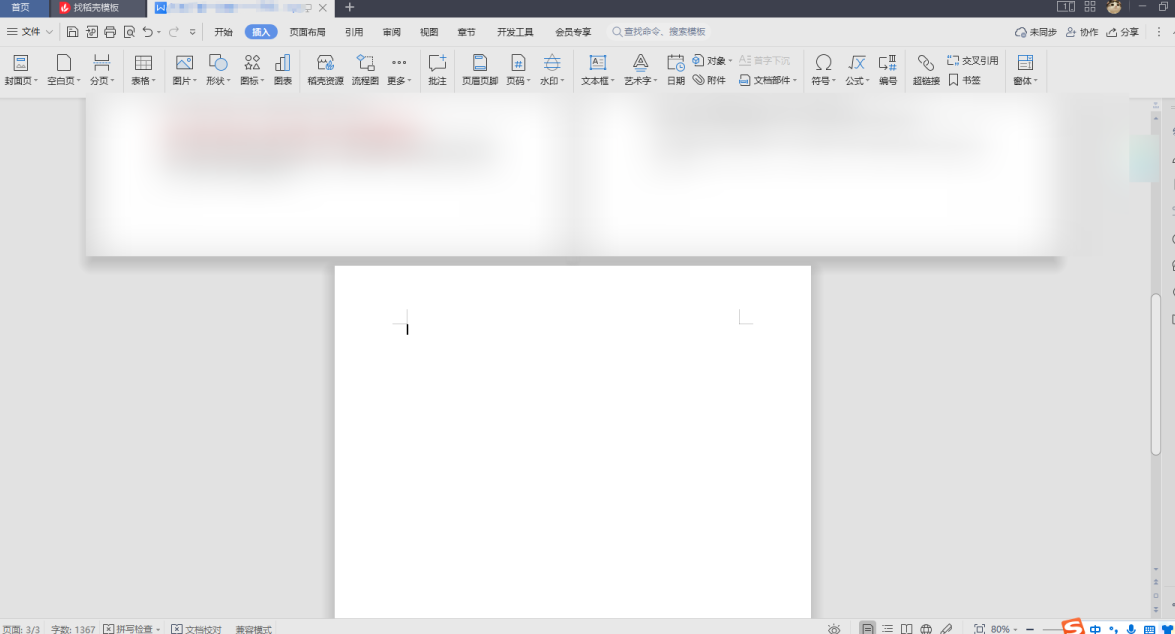
方法一:显示编辑标记,找出隐藏的分页符
删除空白页前,最重要的一步是看见真正的原因。
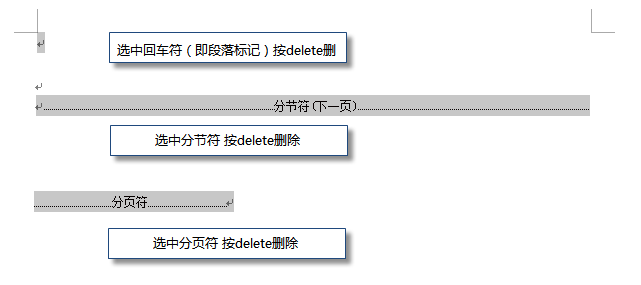
在 WPS 中,点击“开始”→“显示/隐藏编辑标记(¶)”,即可显示所有不可见字符,如段落标记、分页线、分节符等。
当看到这些符号后,你可以:
- 选中“分页符”或“分节符” → 按 Delete 删除。
- 如果是多个空白段落标记(¶),可手动删除,或使用 Ctrl+H 批量替换。
? 提示:如果你经常需要调整页面间距,也可以学习 WPS如何调整文档行距?详细教程与技巧,掌握精准的间距控制方法。
方法二:使用查找替换,批量删除空白页
如果文档中有多个空白页,一个个手动删显然太慢。
这时推荐使用“查找替换”功能。
步骤如下:
- 按 Ctrl+H 打开查找替换。
- 点击“更多” → “特殊格式” → 选择 段落标记(^p) 或 分页符(^m)。
- 在“替换为”处留空 → 点击“全部替换”。
此方法适合快速清除大量空白页,尤其是从 PDF 转 Word 后的文档。
若你担心误删,可先勾选“区分大小写”,逐个确认。
方法三:表格导致的尾页空白如何处理
有时你会发现,文档最后只有一个表格,偏偏在打印时又多出一页空白。
这是因为 WPS 在表格下方默认保留一个“空段落”。解决方法如下:
- 方法1️⃣:选中表格最后一行,减少表格行距或缩小表格尺寸。
- 方法2️⃣:在表格下的那一行,右键 → 字体 → 勾选“隐藏文字”。
这样空段落仍保留在结构中,但不会再占用页面空间。
? 延伸阅读:若你的 WPS 还需管理备份文件,可以参考
WPS 如何更改本地备份文件存放位置?最详细图文指引,学会规范管理文档存储,避免错误格式反复出现。
方法四:处理分节符引起的空白页
在长文档中,不少人使用分节符来切换版式(如横向表格或单独页眉页脚)。
但分节符类型不同,有时会强制分页。解决思路如下:
- 显示编辑标记,找到“分节符(下一页)”。
- 若无需分页,将其更改为“连续分节符”:
- 在“页面布局” → “分隔符” → 选择“连续”。
- 或直接删除分节符,文档将自动合并为同一节。
另外,这里有来自WPS官方的删除空白页的方法可供参考。
方法五:调整段落行距,压缩隐藏段落
当空白页看似“空”,但删不掉时,很可能是某个隐藏段落行距过大。
可按以下方式修复:
- 光标放入空白页。
- 右键 → 段落 → 将“行距”设为“固定值”,数值改为 1 磅。
- 确定后,原本被撑开的段落会自动回到上一页,空白页自然消失。
此法尤其适用于格式错乱、复制外部内容(如网页)生成的文件。

实用技巧:提前预防空白页问题
良好的编辑习惯能避免 90% 的空白页问题:
- 尽量少用“回车”制造视觉空白,改用段前段后间距控制版式。
- 插入表格时留出足够空间,避免表格贴底。
- 使用模板时检查分节符设置,特别是从 Word 转入 WPS 的文档。
- 打印或导出前,先在“打印预览”中确认页数。
这些技巧可让你的 WPS 文件在任何设备、打印机中都保持一致布局。
常见问题 FAQ
Q1:删除空白页后,页码会乱怎么办?
A:页码依附于节。删除空白页若影响节分布,可重新插入连续分节符,或在“插入→页码设置”中选择“续前节”。
Q2:为什么空白页删除后,格式又变乱?
A:可能存在隐藏样式或模板页眉页脚未统一。可使用“清除格式”命令统一样式后再排版。
Q3:有没有一键删除所有空白页的方法?
A:目前 WPS 无官方一键功能,但你可以使用“查找 ^m / ^p → 替换为空”实现快速批量清理。
Q4:导出 PDF 时如何确保不带空白页?
A:在导出选项中勾选“打印页范围”,输入实际页码范围(如1-3),即可避免空白页输出。
总结
删除 WPS 多余的空白页并不复杂,只要掌握:
- 显示编辑标记 → 找出根源;
- 查找替换 → 批量删除分页符;
- 隐藏表格段落 → 避免尾页空白;
- 调整分节符与行距 → 修正版式结构。
掌握这些技巧后,你不仅能轻松删除顽固空白页,也能更高效地排版与打印文档,让工作效率全面提升。
WPS账号登录要先打开客户端或网页端的登录入口,再按当前页面提供的方式完成验证。手机号码、邮箱、微信等选项不一定会同时出现;使用扫码登录时,还要在手机上确认,并返回电脑查看登录状态。 先根据手边条件选择登录方式 准备好可接收短信的手机号、邮箱,或已登录WPS的手机,再查看登录页面实际显示哪些选项。下表用于帮助选择,不代表所有方式都适用于每台设备、每个地区或每...
制作清晰的幻灯片,最好按固定顺序推进:先确定页面比例和内容结构,再完成排版、动画与演讲备注,最后检查放映效果。下面介绍一套实用的 WPS演示使用技巧,并说明如何处理常见问题。 新建文稿,先确定用途和页面比例 打开 WPS Office 演示模块,选择新建空白文稿,或从当前界面提供的模板入口开始。按钮名称和入口位置可能随设备、系统及软件版本变化;找不到模板时,...
XIRR 根据每笔现金流的金额和日期,计算日期间隔不固定时的年化收益率。它适用于分次投入、分批回款等情形。本文用一组可复算的数据说明函数写法、参数含义、结果核对和常见排错方法。WPS 表格 2026 版的具体兼容表现,仍应在目标版本中实测确认。 XIRR 衡量什么 XIRR 求出一个年化利率,使各笔现金流按实际日期折现后的净现值为零。微软的 XIRR 函数说...
在 WPS 演示中,备注按幻灯片分别保存,供演讲者放映时参考,不会自动显示在幻灯片画面上。若要在演讲者屏幕查看备注、让观众只看到幻灯片,需要连接第二块屏幕并启用演讲者视图。正式演讲前,请实际测试两端画面,确认备注没有显示给观众。 不同版本的菜单位置可能有所差异。以下步骤以界面区域和实际显示结果为准,不套用其他演示软件的菜单路径。 在每张幻灯片中添加备注 打开...
在 WPS 文字或 WPS 表格里打勾,最直接的办法是复制「✓」,再粘贴到光标所在位置或目标单元格。也可以通过当前版本的符号菜单插入。操作后检查符号是否出现在正确位置;不同版本的菜单布局可能不同。 在 WPS 文字中插入打勾符号 打开文档,将光标放到需要插入符号的位置。如果要替换已有内容,先确认选区,避免误删文字。 在功能区查看“插入”选项卡,寻找符号入口。...
WPS AI 文档摘要能把长文整理成便于浏览的内容。支持的文件类型、字数限制、功能入口和输出选项,可能因版本与界面而异。使用时,先确认文档和账号条件,再打开文件、寻找摘要功能、查看可选设置,生成后核对内容,最后按界面提供的方式复制或插入。 第一步:确认文档和使用条件 先确认目标文件能否在 WPS 文字中正常打开,再查看当前摘要功能是否支持该文件。不要把某个客...