

WPS表格XIRR函数用法 – 公式与示例详解
XIRR 根据每笔现金流的金额和日期,计算日期间隔不固定时的年化收益率。它适用于分次投入、分批回款等情形。本文用一组可复算的数据说明函数写法、参数含义、结果核对和常见排错方法。WPS 表格 2026 版的具体兼容表现,仍应在目标版本中实测确认。
XIRR 衡量什么
XIRR 求出一个年化利率,使各笔现金流按实际日期折现后的净现值为零。微软的 XIRR 函数说明,微软支持介绍了函数用途和计算依据。
日期会影响每笔资金在计算中所占的时间。同样金额的回款,到账日期不同,计算结果也可能不同。XIRR 反映的是根据已输入现金流和日期算出的年化结果,不是对未来收益的保证,也不能单独用来预测后续表现。净现值的基本概念可参阅净现值,维基百科。
函数写法与参数
工作表中常见的写法是:
=XIRR(现金流金额范围, 日期范围, [估算值])
假设金额放在 B2:B5,日期放在 A2:A5,可输入:
=XIRR(B2:B5,A2:A5)
| 参数 | 含义 | 检查重点 |
|---|---|---|
| 现金流金额范围 | 一组流入和流出金额 | 每笔金额都要有对应日期,且至少包含一笔正数和一笔负数 |
| 日期范围 | 与金额逐项对应的日期 | 应是有效日期值,而非仅仅显示得像日期的文本 |
| 估算值 | 求解时使用的初始估计 | 若无法求出结果或结果异常,可尝试其他估值;默认规则需按软件版本核实 |
函数返回年化率,结果单元格可设置为百分比格式。公式分隔符可能受地区设置影响;若软件不接受逗号,可依提示检查本机设置。微软的 工作表 XIRR 接口参考,Microsoft Learn说明的是 Excel 接口,不能据此认定 WPS 表格的行为完全相同。DAX 的函数环境也不同,不应把 DAX 表达式直接当作工作表公式。
先统一现金流方向和日期配对
先确定记录视角。以投资者为例,投入资金记为负数,收到回款记为正数。如果记录的是项目账户收支,则应始终按账户流入为正、流出为负。重点是全表口径一致,不要为了得到预期百分比而改动符号。
金额与日期必须逐项配对:金额范围第 1 项对应日期范围第 1 项,后续项目依此类推。初始投入通常记在最早日期;如果数据采用其他排序方式,也要确认每笔金额仍对应正确日期。日期间隔不固定,正是使用 XIRR 的常见原因,不必人为改成每月或每季度。
输入前逐项核对:
- 金额与日期数量相同,且行序一一对应。
- 现金流至少有一笔正数和一笔负数。
- 日期是真实日期值,没有无效日期,也没有早于首笔日期的记录。
- 估算值不能用来“调出想要的结果”。只有求解失败或需要检查多个可能结果时,才尝试不同估值,并记录使用的数值。
用一组数据计算 XIRR
以下数据采用投资者视角,日期间隔依次为 90 天、153 天和 122 天:
| 单元格 | 日期(A 列) | 现金流金额(B 列) | 含义 |
|---|---|---|---|
| 第 2 行 | 2026-01-01 | -10000 | 初始投入 |
| 第 3 行 | 2026-04-01 | 3000 | 第一次回款 |
| 第 4 行 | 2026-09-01 | 4000 | 第二次回款 |
| 第 5 行 | 2027-01-01 | 4000 | 最后回款 |
按以下步骤操作:
- 在 A2:A5 输入日期,在 B2:B5 输入金额,并保持每行的日期和金额对应。
- 在空白单元格输入
=XIRR(B2:B5,A2:A5)。若软件不接受逗号,请检查本机的公式分隔符设置。 - 将结果单元格设为百分比,并保留足够的小数位以便核对。
- 再检查现金流方向、日期和金额,以及公式是否覆盖第 2 行至第 5 行。
按微软文档所述的 365 天年化口径,这组数据的方程解约为 15.36%。这是依据公开数据得出的数学核对值,不代表已在 WPS 表格 2026 版实测。发布前应在目标版本中重新输入数据,并记录平台、软件版本和计算结果。需要确认桌面软件版本时,可查看本站的 WPS 下载指南;本站首页提供 WPS 下载与使用指南。
WPS 表格 2026 版的兼容性仍需实测
本文没有核实到 WPS 官方 XIRR 说明,也没有指定环境的复测记录,因此不把 Excel 文档当作 WPS 行为的证明。微软文档可用于了解 Excel 端的语法与计算口径;WPS 是否接受相同写法、日期类型和估算值规则,仍需在目标版本中验证。若软件本身无法打开,可参阅本站的故障排查指南,但这并不能证明函数兼容性。
| 核对项目 | Excel 依据 | WPS 表格 2026 版状态 |
|---|---|---|
| 函数用途和工作表写法 | 可查阅微软函数说明 | 本文未独立验证 |
| 日期年化口径 | 微软函数说明采用 365 天计算 | 本文未独立验证 |
| 参数分隔符和错误表现 | 需按具体产品及地区设置核对 | 未核实,不作断言 |
结果异常时先检查数据
按下面的顺序排查,通常比反复修改估算值更直接:
| 现象 | 优先检查 | 处理方法 |
|---|---|---|
| 公式无法求解 | 是否缺少正数或负数现金流 | 核对收支方向和原始记录 |
| 结果与预期相差较大 | 金额是否与日期错行,是否漏记现金流 | 逐行核对金额、日期及正负号 |
| 日期看似正确,结果却异常 | 日期是否以文本存储,是否包含无效值 | 将单元格转换为真实日期值后重算 |
| 公式报错或结果意外 | 两个范围的起止行是否一致 | 检查金额范围和日期范围的首末行 |
| 更改估算值后结果变化 | 数据是否存在多个可能解,或输入是否有误 | 先核验数据,再记录不同估算值对应的结果 |
本文没有实测 WPS 的具体错误名称和触发条件,因此不能仅凭 Excel 文档断定两者完全相同。若要提交可复核的结果,请保存原始现金流、公式、软件版本、操作系统和测试日期。
XIRR 常见问题
XIRR 适合哪些现金流?
它适合多笔现金流日期间隔不固定的情形,例如分批投入和回款。如果现金流按固定周期发生,应先确认所选指标是否符合计算需求。
日期必须按先后顺序排列吗?
为方便核对,建议按日期从早到晚排列,并让金额与日期逐项对应。若要排序,应整行一起排序,不能只调整日期列。
日期以文本形式输入会有什么影响?
软件可能无法将文本识别为日期值,继而报错或返回异常结果。检查单元格实际存储的数据类型,不要只看显示格式。
什么时候需要调整估算值?
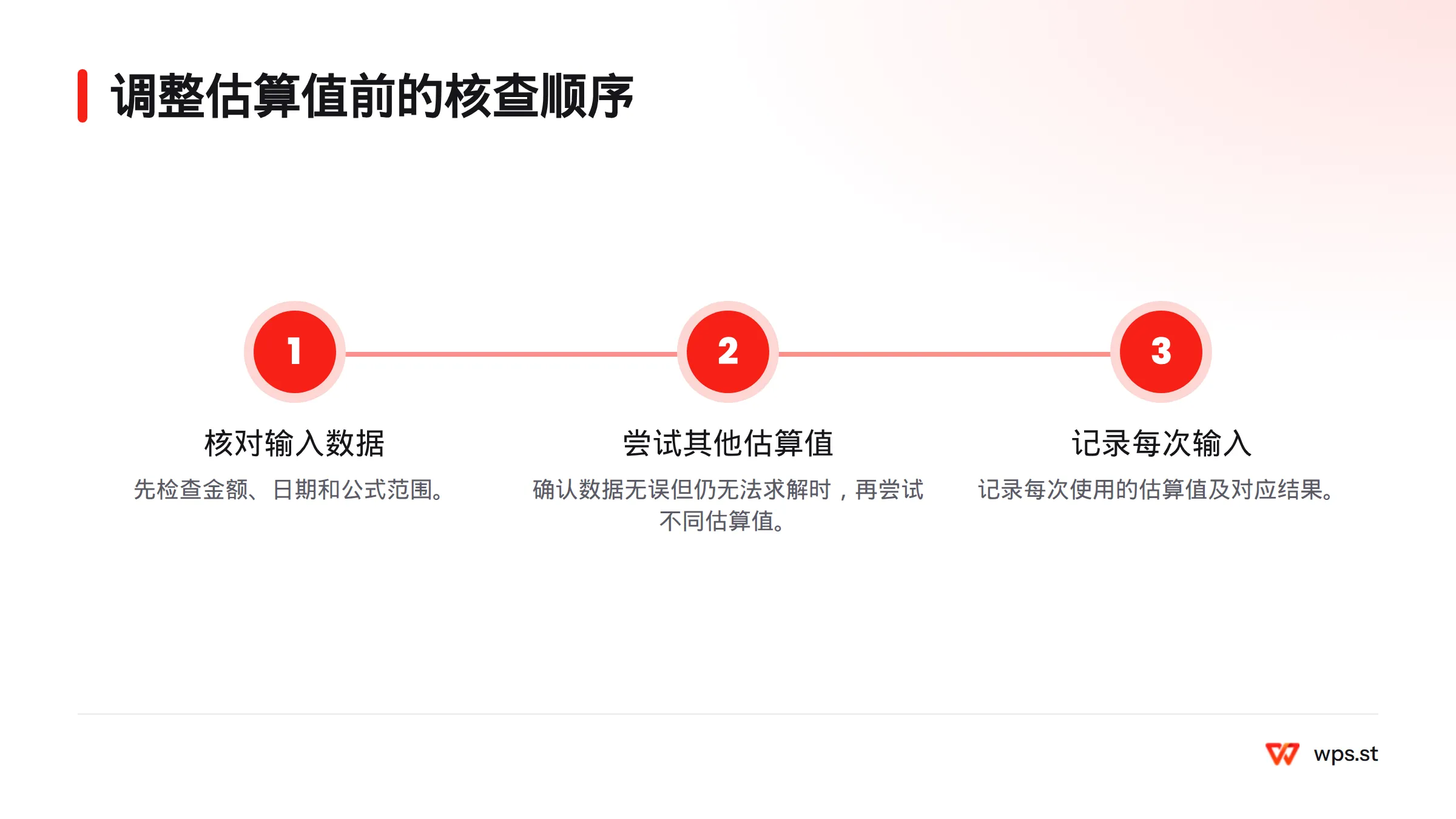
先核对金额、日期和公式范围。若数据无误但函数仍无法求解,再尝试不同估算值,并记录每次输入。默认值和求解细节应以目标版本的文档或实测结果为准。
“XIRR 360 天”是什么意思?
不要只凭名称假定函数采用 360 天口径。微软 Excel 函数说明采用 365 天口径;WPS 表格 2026 版是否相同,应查阅其官方说明,或用可复算的数据在该版本中测试。
XIRR 代表未来的实际收益吗?
不代表。它根据已输入的金额和日期计算年化结果,不保证未来回款,也不能替代对风险和现金流记录的判断。
资料来源
WPS账号登录要先打开客户端或网页端的登录入口,再按当前页面提供的方式完成验证。手机号码、邮箱、微信等选项不一定会同时出现;使用扫码登录时,还要在手机上确认,并返回电脑查看登录状态。 先根据手边条件选择登录方式 准备好可接收短信的手机号、邮箱,或已登录WPS的手机,再查看登录页面实际显示哪些选项。下表用于帮助选择,不代表所有方式都适用于每台设备、每个地区或每...
制作清晰的幻灯片,最好按固定顺序推进:先确定页面比例和内容结构,再完成排版、动画与演讲备注,最后检查放映效果。下面介绍一套实用的 WPS演示使用技巧,并说明如何处理常见问题。 新建文稿,先确定用途和页面比例 打开 WPS Office 演示模块,选择新建空白文稿,或从当前界面提供的模板入口开始。按钮名称和入口位置可能随设备、系统及软件版本变化;找不到模板时,...
XIRR 根据每笔现金流的金额和日期,计算日期间隔不固定时的年化收益率。它适用于分次投入、分批回款等情形。本文用一组可复算的数据说明函数写法、参数含义、结果核对和常见排错方法。WPS 表格 2026 版的具体兼容表现,仍应在目标版本中实测确认。 XIRR 衡量什么 XIRR 求出一个年化利率,使各笔现金流按实际日期折现后的净现值为零。微软的 XIRR 函数说...
在 WPS 演示中,备注按幻灯片分别保存,供演讲者放映时参考,不会自动显示在幻灯片画面上。若要在演讲者屏幕查看备注、让观众只看到幻灯片,需要连接第二块屏幕并启用演讲者视图。正式演讲前,请实际测试两端画面,确认备注没有显示给观众。 不同版本的菜单位置可能有所差异。以下步骤以界面区域和实际显示结果为准,不套用其他演示软件的菜单路径。 在每张幻灯片中添加备注 打开...
在 WPS 文字或 WPS 表格里打勾,最直接的办法是复制「✓」,再粘贴到光标所在位置或目标单元格。也可以通过当前版本的符号菜单插入。操作后检查符号是否出现在正确位置;不同版本的菜单布局可能不同。 在 WPS 文字中插入打勾符号 打开文档,将光标放到需要插入符号的位置。如果要替换已有内容,先确认选区,避免误删文字。 在功能区查看“插入”选项卡,寻找符号入口。...
WPS AI 文档摘要能把长文整理成便于浏览的内容。支持的文件类型、字数限制、功能入口和输出选项,可能因版本与界面而异。使用时,先确认文档和账号条件,再打开文件、寻找摘要功能、查看可选设置,生成后核对内容,最后按界面提供的方式复制或插入。 第一步:确认文档和使用条件 先确认目标文件能否在 WPS 文字中正常打开,再查看当前摘要功能是否支持该文件。不要把某个客...