

WPS AI文档摘要功能使用方法 – 2026指南
WPS AI 文档摘要能把长文整理成便于浏览的内容。支持的文件类型、字数限制、功能入口和输出选项,可能因版本与界面而异。使用时,先确认文档和账号条件,再打开文件、寻找摘要功能、查看可选设置,生成后核对内容,最后按界面提供的方式复制或插入。
第一步:确认文档和使用条件
先确认目标文件能否在 WPS 文字中正常打开,再查看当前摘要功能是否支持该文件。不要把某个客户端、在线工具或设备上的支持范围,直接当作自己所用版本的规则。
| 核对项目 | 操作建议 |
|---|---|
| 文件类型与格式 | 查看摘要入口的提示或 WPS 官方说明。目前没有足够资料列出适用于所有版本的统一清单。 |
| 字数上限 | 具体上限尚未核实。以功能入口提示或官方说明为准,不要依照未经确认的数字操作。 |
| 超出上限时 | 处理方式尚未核实。如果界面提示无法处理,可按提示缩短内容或分段处理,并检查各段摘要是否保留必要上下文。 |
| 账号、版本与设备 | 以登录后的实际界面及官方说明为准。 |
WPS 官方人工智能工具介绍可作为了解产品信息的起点,但不能据此推断桌面客户端各版本的具体限制。若需安装或打开应用,可查看本站的WPS 获取与安装说明。
第二步:在 WPS 文字中打开文档
打开目标文件后,检查内容是否完整、是否为正确版本,以及表格、标题和正文能否正常显示。若文件来自他人,先确认自己有权处理其中的内容;文件含个人信息或业务敏感信息时,按所在组织的要求谨慎操作。
需要访问本站的产品页面时,可从WPS 下载与使用指南首页进入。
第三步:查找摘要入口
在当前客户端中寻找名称包含“摘要”或“总结”的 WPS AI 功能,并按界面显示的名称启动。不同版本的菜单、右键选项和快捷方式可能不一样;是否同时支持全文摘要和选中文本摘要,也应以当前界面或官方说明为准。
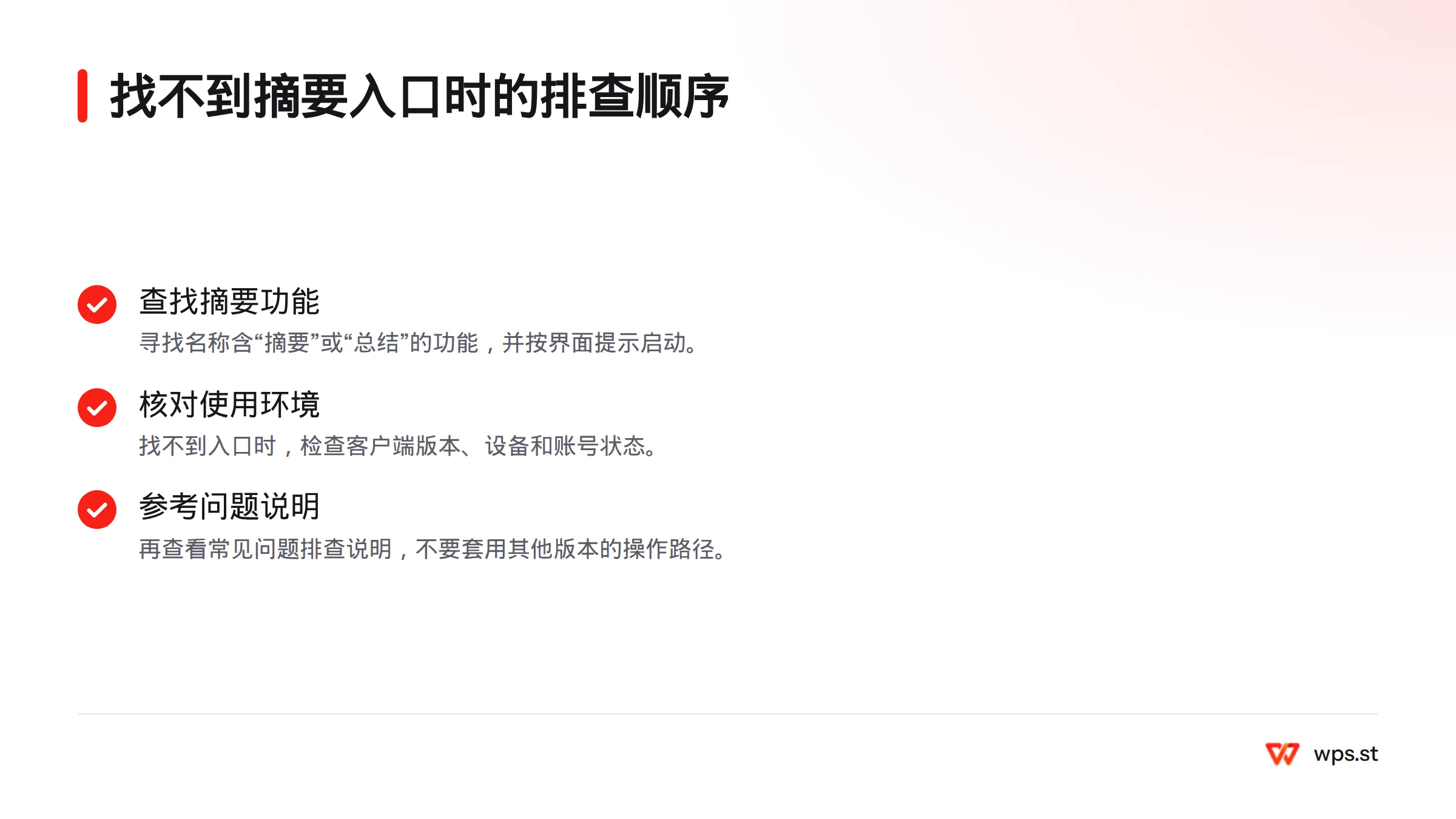
找不到入口时,先检查客户端版本、设备和账号状态,再参考常见问题排查说明。不要把其他版本的操作路径当成通用步骤。
第四步:查看长度与输出选项
如果界面提供摘要长度或格式设置,先读清各选项的说明,再按用途选择。快速浏览时可以选较短的结果;需要审阅内容时,则应保留足够上下文。
目前没有可核实的一致资料说明各版本的选项名称、字数和输出格式,因此不宜把未经确认的设置写成固定功能,也不能保证摘要一定按要点或段落等特定形式输出。若界面没有相关设置,就按默认方式继续。
第五步:生成摘要并对照原文核查
生成结果后,对照原文检查数字、日期、专有名称、结论、适用条件和例外情况。留意摘要是否把推测写成事实,或遗漏了会改变结论的限定条件。
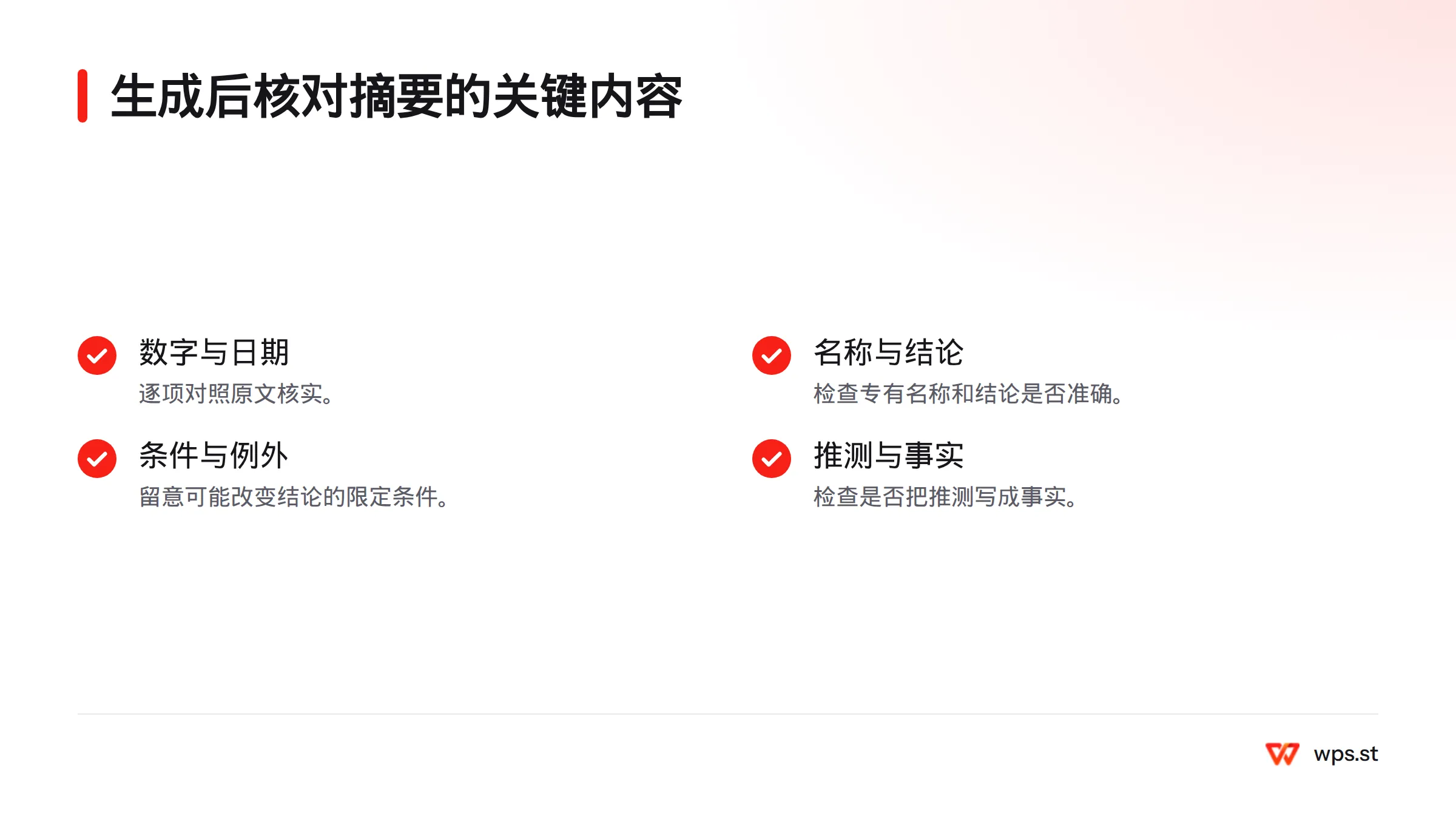
摘要适合帮助读者快速了解文档,不应取代原文。需要据此作出决定时,回到原文核对相关内容。生成式人工智能属于人工智能的应用,其输出仍需读者审阅,不能只凭摘要判断原文含义。
第六步:复制、插入并保存
先查看结果区域实际提供了哪些操作。若有复制选项,可复制后粘贴到目标位置;若有插入选项,先确认插入位置,再检查文档内容。复制到剪贴板和直接写入原文档是两种不同操作,不要混为一谈。
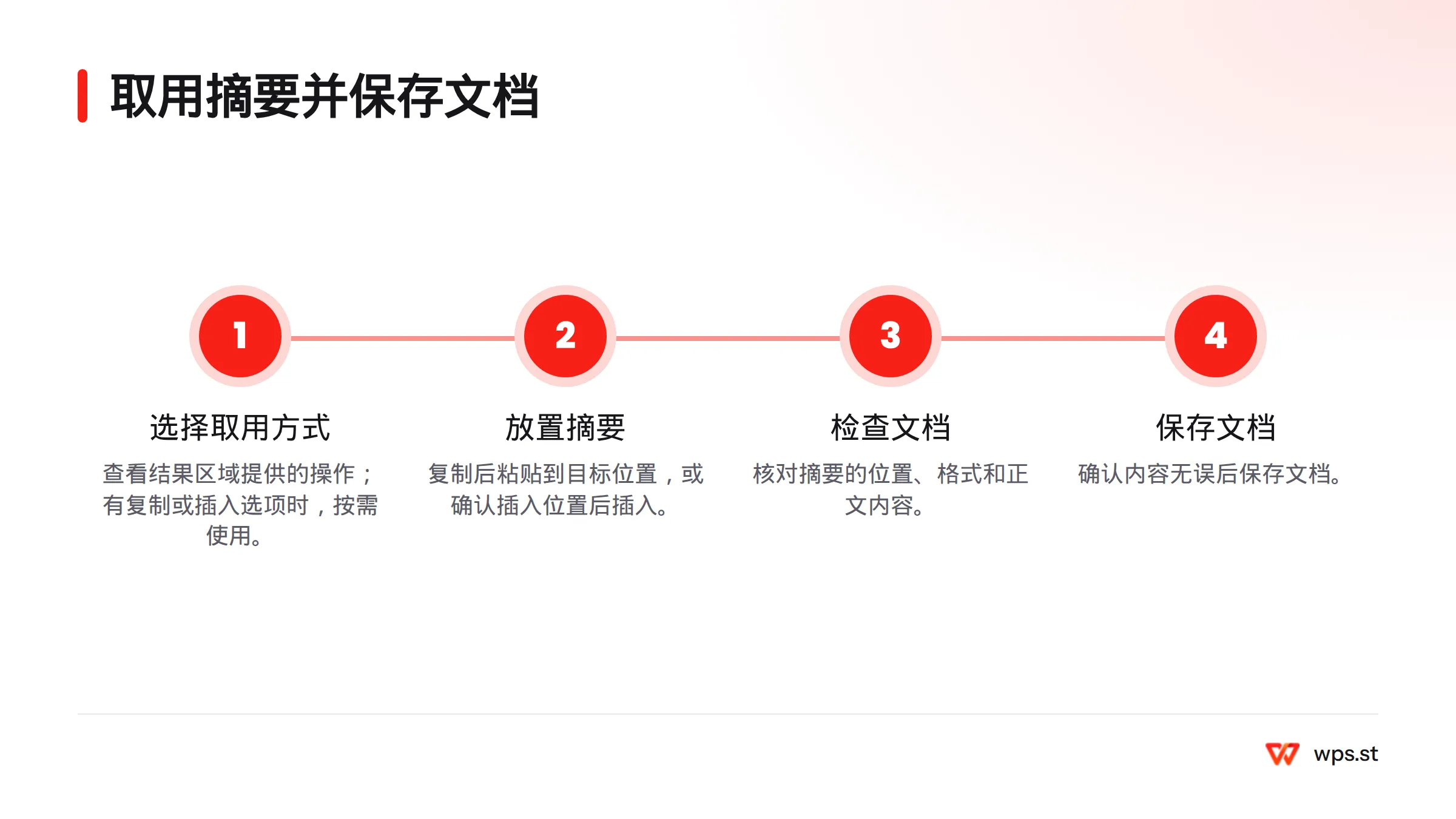
完成后检查摘要的位置、格式和正文,再保存文档。若界面没有复制或插入选项,可尝试选中结果并使用常规复制操作;如果无法选中,就按当前产品说明处理,不要假设界面存在未显示的按钮。
常见问题
WPS AI 文档摘要支持哪些文件类型和格式?
以当前版本的摘要入口提示或 WPS 官方说明为准。目前可核实的资料不足以列出统一的文件类型和格式清单,也无法确认字数上限及超过上限后的处理方式。
能否调整摘要长度和输出格式?
只有当前界面实际提供相关选项时,才能按说明调整。若没有这些选项,不要照搬其他版本的菜单名称或网络教程中的数值。
摘要能保证完整准确吗?
不能作此保证。请对照原文核查关键结论、数字、日期、名称和条件;需要完整理解内容时,应阅读原文。
生成后怎样保存摘要?
按界面提供的复制或插入方式取用结果,检查插入位置和排版,再保存文档。如果入口、限制或按钮名称与说明不一致,以当前 WPS 官方帮助信息和实际界面为准。
Sources
Related: WPS AI写作功能使用, WPS AI生成PPT方法
WPS账号登录要先打开客户端或网页端的登录入口,再按当前页面提供的方式完成验证。手机号码、邮箱、微信等选项不一定会同时出现;使用扫码登录时,还要在手机上确认,并返回电脑查看登录状态。 先根据手边条件选择登录方式 准备好可接收短信的手机号、邮箱,或已登录WPS的手机,再查看登录页面实际显示哪些选项。下表用于帮助选择,不代表所有方式都适用于每台设备、每个地区或每...
制作清晰的幻灯片,最好按固定顺序推进:先确定页面比例和内容结构,再完成排版、动画与演讲备注,最后检查放映效果。下面介绍一套实用的 WPS演示使用技巧,并说明如何处理常见问题。 新建文稿,先确定用途和页面比例 打开 WPS Office 演示模块,选择新建空白文稿,或从当前界面提供的模板入口开始。按钮名称和入口位置可能随设备、系统及软件版本变化;找不到模板时,...
XIRR 根据每笔现金流的金额和日期,计算日期间隔不固定时的年化收益率。它适用于分次投入、分批回款等情形。本文用一组可复算的数据说明函数写法、参数含义、结果核对和常见排错方法。WPS 表格 2026 版的具体兼容表现,仍应在目标版本中实测确认。 XIRR 衡量什么 XIRR 求出一个年化利率,使各笔现金流按实际日期折现后的净现值为零。微软的 XIRR 函数说...
在 WPS 演示中,备注按幻灯片分别保存,供演讲者放映时参考,不会自动显示在幻灯片画面上。若要在演讲者屏幕查看备注、让观众只看到幻灯片,需要连接第二块屏幕并启用演讲者视图。正式演讲前,请实际测试两端画面,确认备注没有显示给观众。 不同版本的菜单位置可能有所差异。以下步骤以界面区域和实际显示结果为准,不套用其他演示软件的菜单路径。 在每张幻灯片中添加备注 打开...
在 WPS 文字或 WPS 表格里打勾,最直接的办法是复制「✓」,再粘贴到光标所在位置或目标单元格。也可以通过当前版本的符号菜单插入。操作后检查符号是否出现在正确位置;不同版本的菜单布局可能不同。 在 WPS 文字中插入打勾符号 打开文档,将光标放到需要插入符号的位置。如果要替换已有内容,先确认选区,避免误删文字。 在功能区查看“插入”选项卡,寻找符号入口。...
WPS AI 文档摘要能把长文整理成便于浏览的内容。支持的文件类型、字数限制、功能入口和输出选项,可能因版本与界面而异。使用时,先确认文档和账号条件,再打开文件、寻找摘要功能、查看可选设置,生成后核对内容,最后按界面提供的方式复制或插入。 第一步:确认文档和使用条件 先确认目标文件能否在 WPS 文字中正常打开,再查看当前摘要功能是否支持该文件。不要把某个客...