

WPS AI如何生成PPT – 2026操作步骤详解
想用 WPS AI 制作演示文稿,先确认当前账号能使用哪些功能,再按主题、受众和内容要求组织提示词。生成后还要逐页核对,并重新打开文件确认修改已保存。入口位置、生成耗时和可编辑范围会因软件版本、设备及账号界面而异,以下步骤不预设未核实的按钮名称或测试结果。
如果你正在搜索“ppt ai生成”或“ai生成ppt”,这份指南会带你完成从准备提示词到保存检查的流程。具体操作以当前 WPS 界面和官方说明为准。
第一步:确认当前账号中的 WPS AI 入口
打开正在使用的 WPS 演示,查看界面是否提供演示文稿生成相关功能。入口名称和位置请以当前界面及WPS 官方网站说明为准。不同平台、版本和账号不一定显示相同入口,因此不要根据其他设备的截图推断自己的界面。
如果没有找到相关功能,先核对设备、软件版本、登录账号和官方产品说明。安装或登录仍有疑问时,可参考本站的WPS 下载指南和常见问题排查说明。不要仅凭网上截图判断自己的账号是否具备某项功能。
第二步:把主题和提示词要求写具体
提示词可以交代主题、受众、使用场景、演示目的、内容要点、目标页数和表达风格。信息越清楚,生成内容就越容易围绕同一目标展开。下面是组织提示词的参考方式,不代表 WPS 规定了固定格式、字数或字符限制。
| 提示词信息 | 写法示例 | 用途 |
|---|---|---|
| 主题 | 新员工数据安全入门 | 界定演示内容范围 |
| 受众与场景 | 面向新入职员工,用于入职培训 | 说明内容面向谁、用于何处 |
| 演示目的 | 帮助员工识别常见风险并记住处理步骤 | 说清听众需要掌握什么 |
| 内容要点 | 密码管理、钓鱼邮件识别、事件上报 | 提醒生成内容覆盖哪些主题 |
| 页数与风格 | 目标十页,语言简明,适合内部培训 | 给出篇幅和表达方向 |
| 内容限制 | 不确定的规定标注待核实,不虚构数据 | 提醒避免未经核实的内容 |
可以按实际需求改写这段提示词:
请围绕【主题】制作一份面向【受众】、用于【场景或目的】的演示文稿。请覆盖【要点一、要点二、要点三】,目标页数为【页数】,表达风格为【风格】。请先安排清晰的内容顺序;不确定的信息请标注待核实。
方括号中的内容需要替换。目标页数只是输入要求,不代表系统一定会生成相同页数。
第三步:按用途选择界面提供的模板或选项
先查看当前界面实际提供哪些模板和选项,再结合受众与内容密度作出选择。培训材料可以优先考虑标题清楚、正文易读的样式;汇报材料则可留意章节层次是否便于呈现结论。这些是选择思路,不是 WPS 模板名称,也不意味着某种模板一定可用。
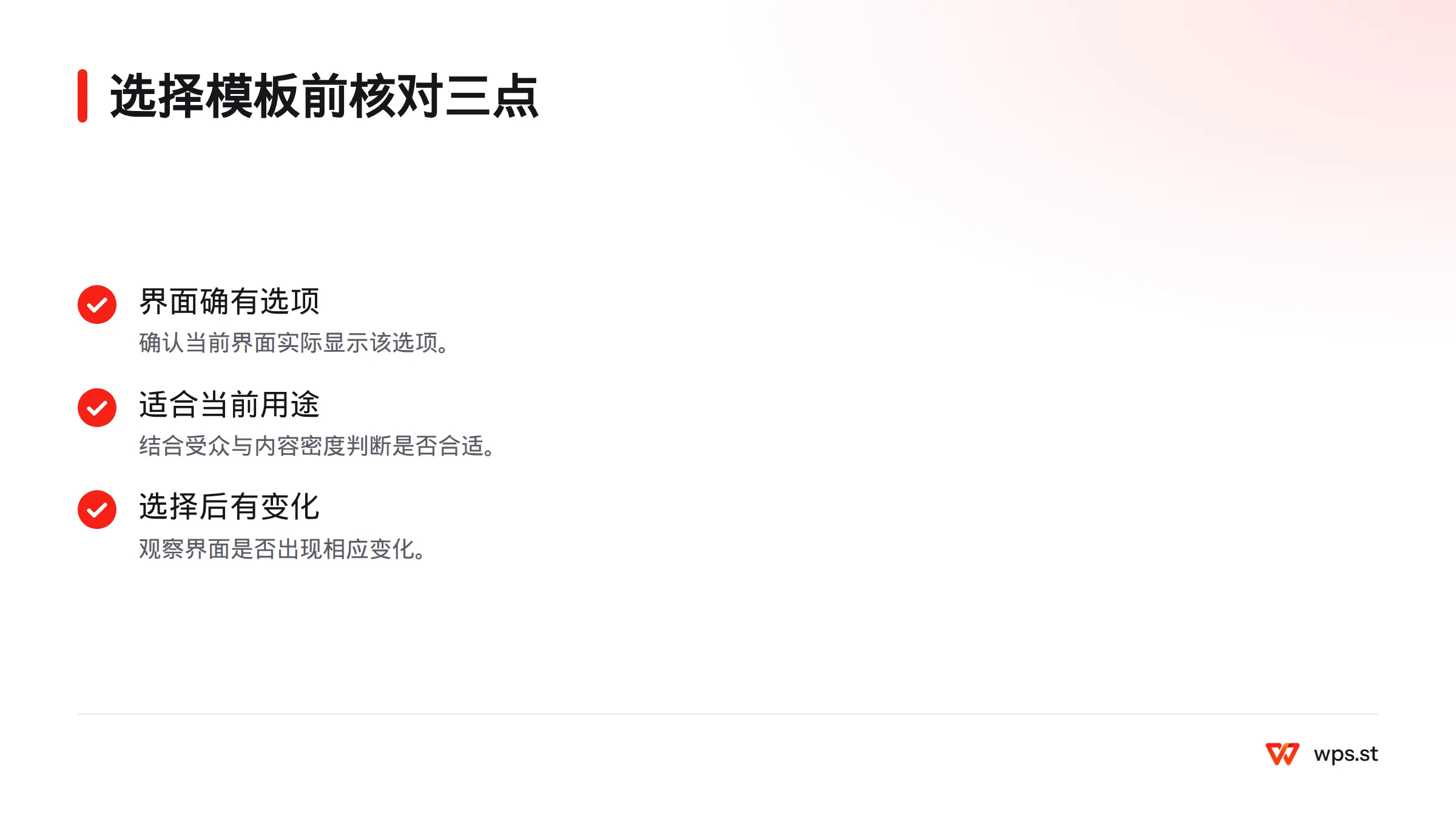
选择前核对三点:界面是否确实显示该选项、它是否适合当前用途,以及选中后界面是否出现相应变化。没有看到的设置,不要假定它存在。
第四步:启动生成,并记录实际耗时
确认提示词和当前可见选项后,按界面提供的实际操作启动生成。按钮名称、任务状态和完成标志以当前版本显示为准。本文没有可复核的第一方测试记录,因此不提供固定耗时,也不把某次生成速度当作所有账号或设备的表现。
要记录自己的测试结果,可以填写下表。从实际启动操作开始计时,到生成结果可以查看时结束;同时注明测试次数。单次结果不能代表普遍速度。
| 记录项目 | 建议记录内容 |
|---|---|
| 测试条件 | 日期、设备与系统、WPS 版本、账号权限、网络情况 |
| 输入内容 | 提示词原文、模板或选项、目标页数 |
| 结果记录 | 开始与完成时间、生成页数、测试次数 |
第五步:检查内容,并逐项验证能否编辑
先不要直接交付生成结果。逐页检查事实、逻辑顺序、提示词中的要点、页数、错字、文字排布、图片与文字的对应关系,以及版式是否异常。涉及数据、政策或专业结论时,应回到可信资料核实,不能把生成内容直接当作事实依据。
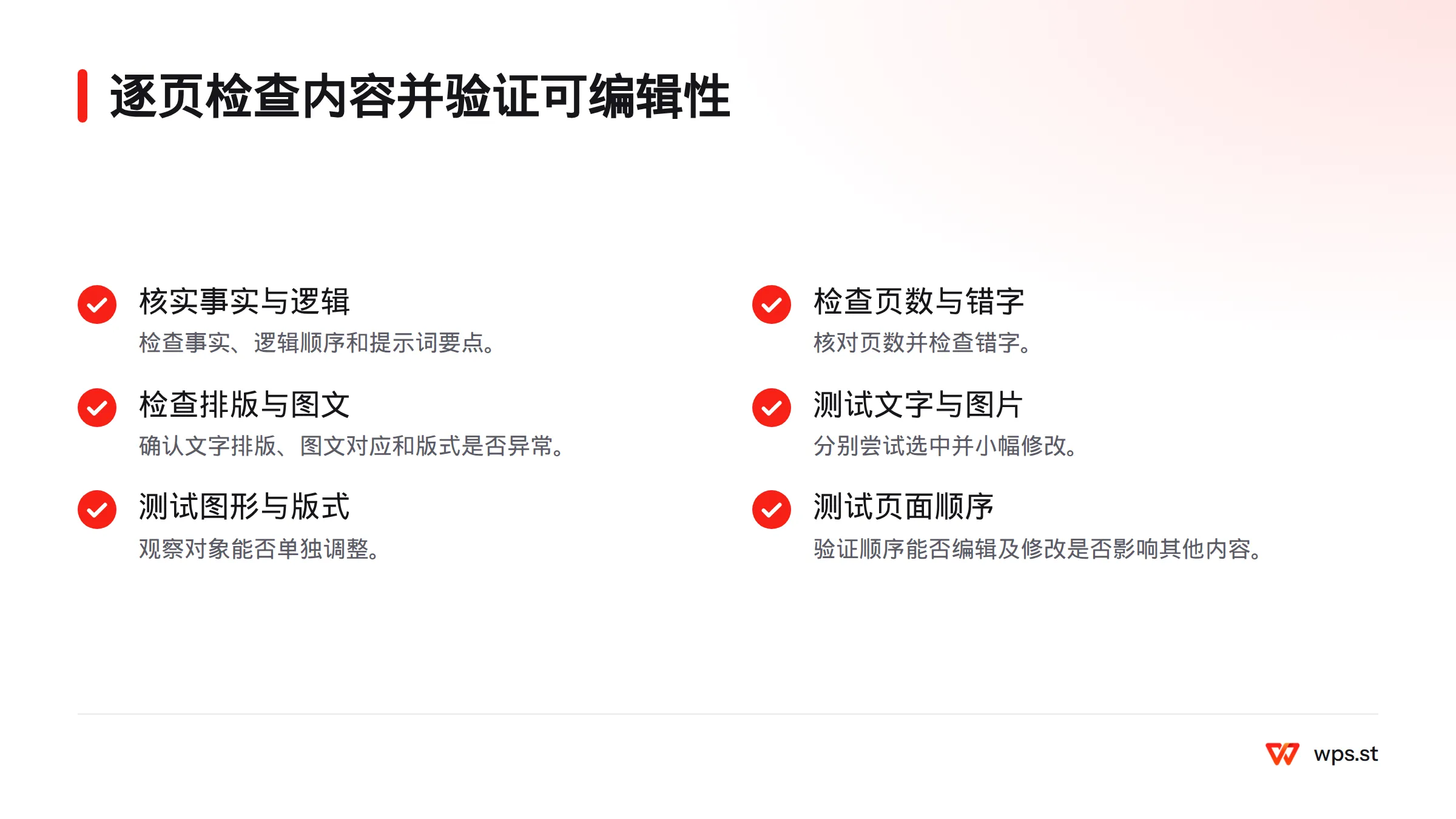
再分别测试文字、图片、图形、版式和页面顺序能否编辑。尝试选中对象并作小幅修改,观察能否单独调整,以及修改是否影响其他内容。记录实际测试过的对象即可;在验证前,不要笼统地说整份演示文稿都能自由编辑。
第六步:修改、保存,再重新打开核对
修改已经确认可编辑的文字或对象后,再检查页面布局和前后内容是否连贯。保存方式、文件格式及可编辑性,应以当前界面和实际保存结果为准;不要预设某种格式选项一定存在。
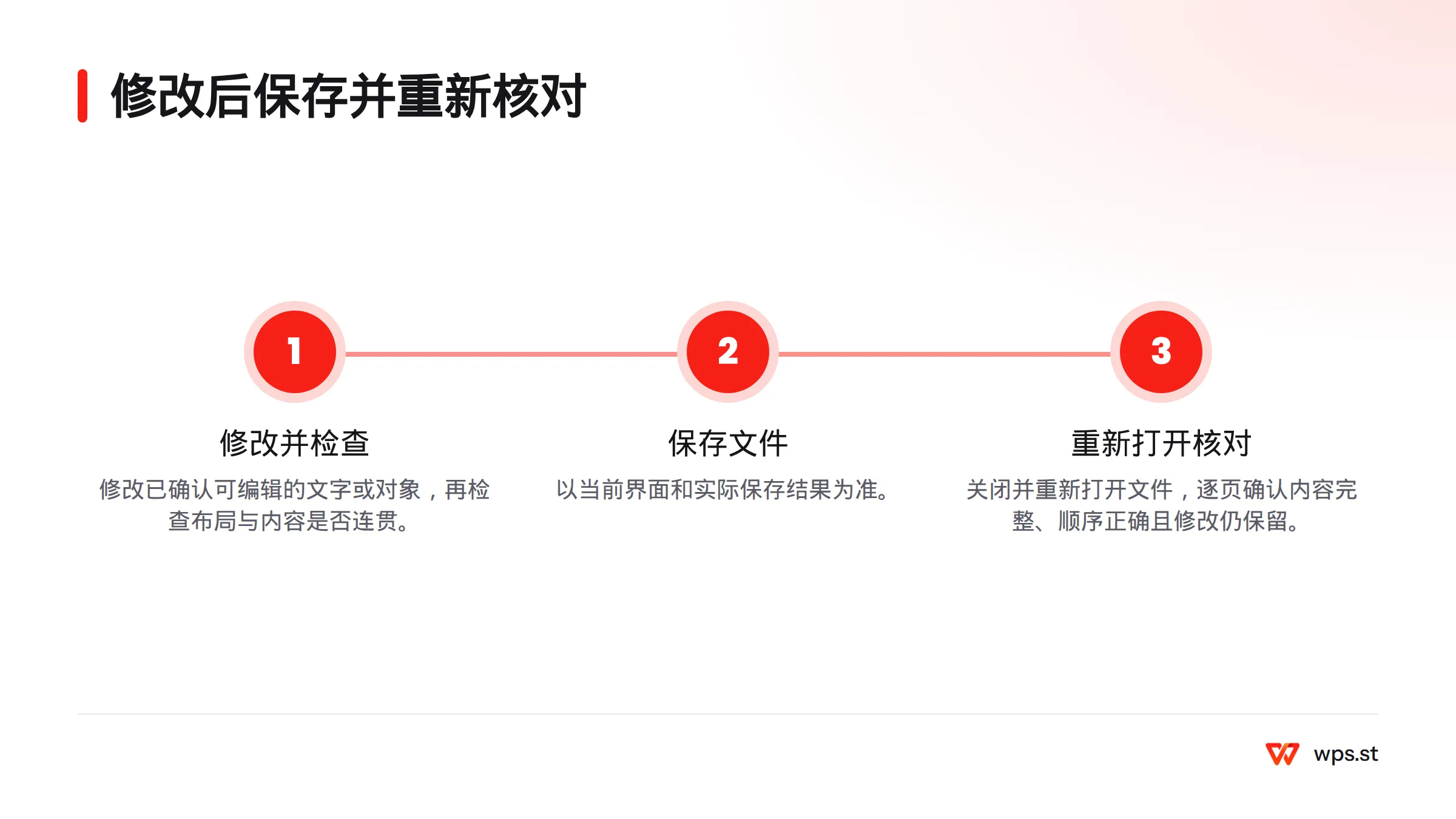
保存后关闭并重新打开文件,逐页确认内容完整、顺序正确,刚才的修改也仍然保留。若要核对账号权益或订阅信息,可查看本站的会员价格与权益核实指南,并以 WPS 当前官方说明和账号页面为准。不要仅凭文章推断某项功能必然包含在某种权益中。
常见问题
WPS AI 生成演示文稿的入口在哪里?
入口名称和位置以当前 WPS 界面及官方说明为准。由于无法确认所有平台、版本和账号的当前界面,本文不提供固定菜单路径。若找不到入口,先核对平台、版本、登录状态和官方产品说明。
提示词至少要写哪些内容?
建议说明主题、受众、使用场景、演示目的、内容要点、目标页数和表达风格。对不确定的信息,可以要求标注待核实。没有官方依据时,不要假定提示词有特定长度限制。
生成需要多长时间?
本文没有可复核的实测数据,无法给出可靠的固定时长。可以按照前文的记录表,在自己的设备、账号和网络条件下计时;一次观察不代表所有使用环境。
生成的文字和页面元素都能编辑吗?
不能在缺少测试的情况下作出保证。分别尝试编辑文字、图片、图形、版式和页面顺序,并记录测试结果;只对实际验证过的对象作出判断。
怎样确认文件保存成功?
保存后关闭并重新打开文件,核对页面、文字、图片、顺序和修改内容。若无法重新打开,或发现内容缺失,先不要把该文件当作最终版本。
来源
Related: WPS AI写作功能使用, WPS演示使用技巧
WPS账号登录要先打开客户端或网页端的登录入口,再按当前页面提供的方式完成验证。手机号码、邮箱、微信等选项不一定会同时出现;使用扫码登录时,还要在手机上确认,并返回电脑查看登录状态。 先根据手边条件选择登录方式 准备好可接收短信的手机号、邮箱,或已登录WPS的手机,再查看登录页面实际显示哪些选项。下表用于帮助选择,不代表所有方式都适用于每台设备、每个地区或每...
制作清晰的幻灯片,最好按固定顺序推进:先确定页面比例和内容结构,再完成排版、动画与演讲备注,最后检查放映效果。下面介绍一套实用的 WPS演示使用技巧,并说明如何处理常见问题。 新建文稿,先确定用途和页面比例 打开 WPS Office 演示模块,选择新建空白文稿,或从当前界面提供的模板入口开始。按钮名称和入口位置可能随设备、系统及软件版本变化;找不到模板时,...
XIRR 根据每笔现金流的金额和日期,计算日期间隔不固定时的年化收益率。它适用于分次投入、分批回款等情形。本文用一组可复算的数据说明函数写法、参数含义、结果核对和常见排错方法。WPS 表格 2026 版的具体兼容表现,仍应在目标版本中实测确认。 XIRR 衡量什么 XIRR 求出一个年化利率,使各笔现金流按实际日期折现后的净现值为零。微软的 XIRR 函数说...
在 WPS 演示中,备注按幻灯片分别保存,供演讲者放映时参考,不会自动显示在幻灯片画面上。若要在演讲者屏幕查看备注、让观众只看到幻灯片,需要连接第二块屏幕并启用演讲者视图。正式演讲前,请实际测试两端画面,确认备注没有显示给观众。 不同版本的菜单位置可能有所差异。以下步骤以界面区域和实际显示结果为准,不套用其他演示软件的菜单路径。 在每张幻灯片中添加备注 打开...
在 WPS 文字或 WPS 表格里打勾,最直接的办法是复制「✓」,再粘贴到光标所在位置或目标单元格。也可以通过当前版本的符号菜单插入。操作后检查符号是否出现在正确位置;不同版本的菜单布局可能不同。 在 WPS 文字中插入打勾符号 打开文档,将光标放到需要插入符号的位置。如果要替换已有内容,先确认选区,避免误删文字。 在功能区查看“插入”选项卡,寻找符号入口。...
WPS AI 文档摘要能把长文整理成便于浏览的内容。支持的文件类型、字数限制、功能入口和输出选项,可能因版本与界面而异。使用时,先确认文档和账号条件,再打开文件、寻找摘要功能、查看可选设置,生成后核对内容,最后按界面提供的方式复制或插入。 第一步:确认文档和使用条件 先确认目标文件能否在 WPS 文字中正常打开,再查看当前摘要功能是否支持该文件。不要把某个客...