

WPS表格日期变成五位数字怎么办?日期格式与文本日期排查
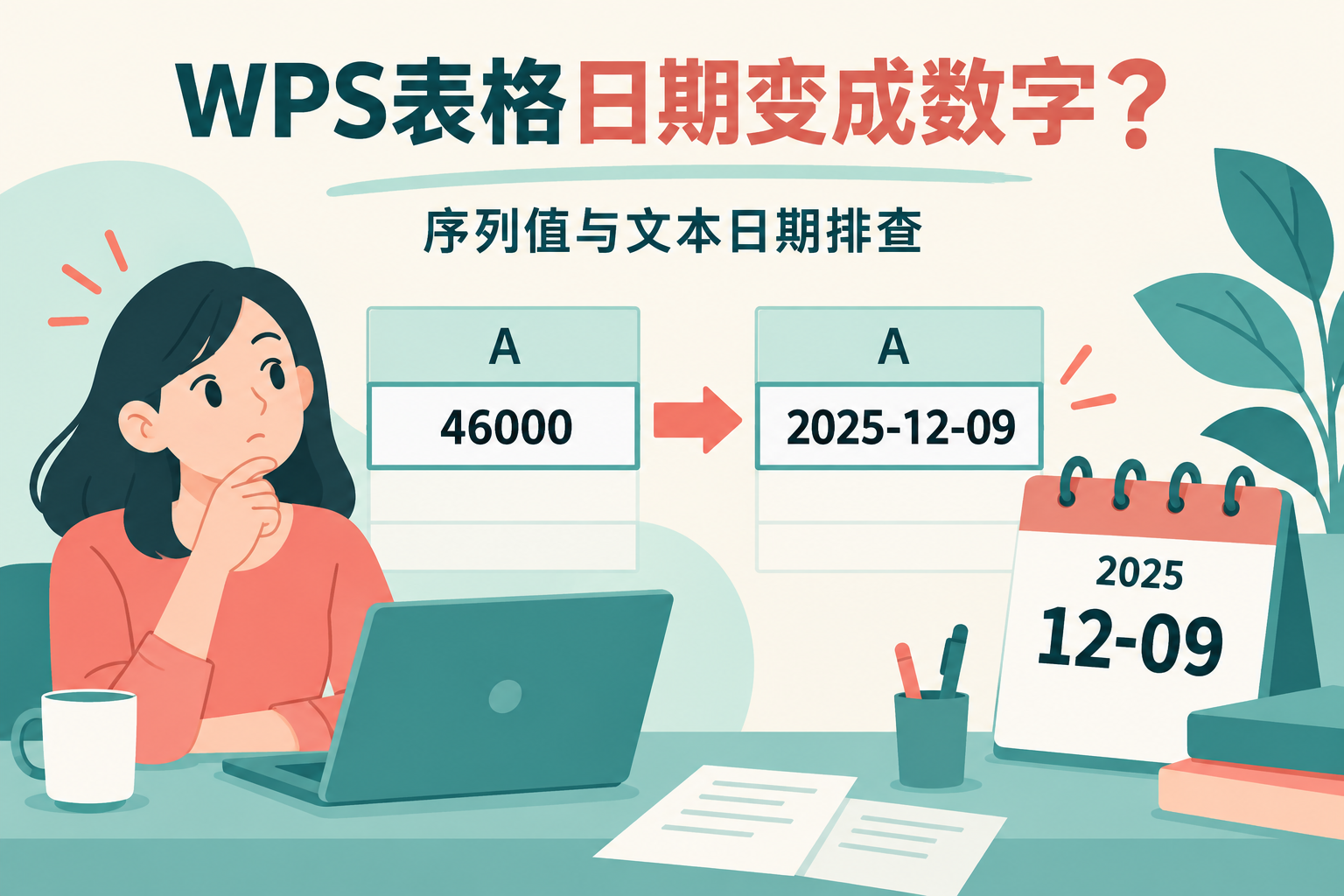
WPS表格里原本的日期突然显示成 46000 这样的五位数字,通常是单元格从“日期”变成了“常规”:日期值还在,只是显示方式变了。选中异常单元格,右键打开“设置单元格格式”,在“数字”分类中选“日期”。如果改完仍不对,那一格可能存的是普通编号、文本日期,或来自其他日期系统。
先用一格判断:它是日期值、文本,还是普通数字?
不要一看到五位数就批量改成日期。拿一格原本应是日期的单元格做测试,观察编辑栏里的原始内容,再在空白单元格输入 =ISNUMBER(A2)(把 A2 换成实际位置)。返回 TRUE 说明底层是数字,可能是日期序列值;返回 FALSE 时,再试 =ISTEXT(A2),如果为 TRUE,往往是文本。数字类型并不能证明它一定代表日期,订单号也可能是五位数;还要看这一列的业务含义和原始文件。
例如考勤表一整列原来是日期,只有粘贴后的几行变成 46000,格式丢失的可能性高;如果这列叫“订单编号”,改成日期反而会制造错误。先复制原文件,再对样本操作,确认结果后才扩展到整列。
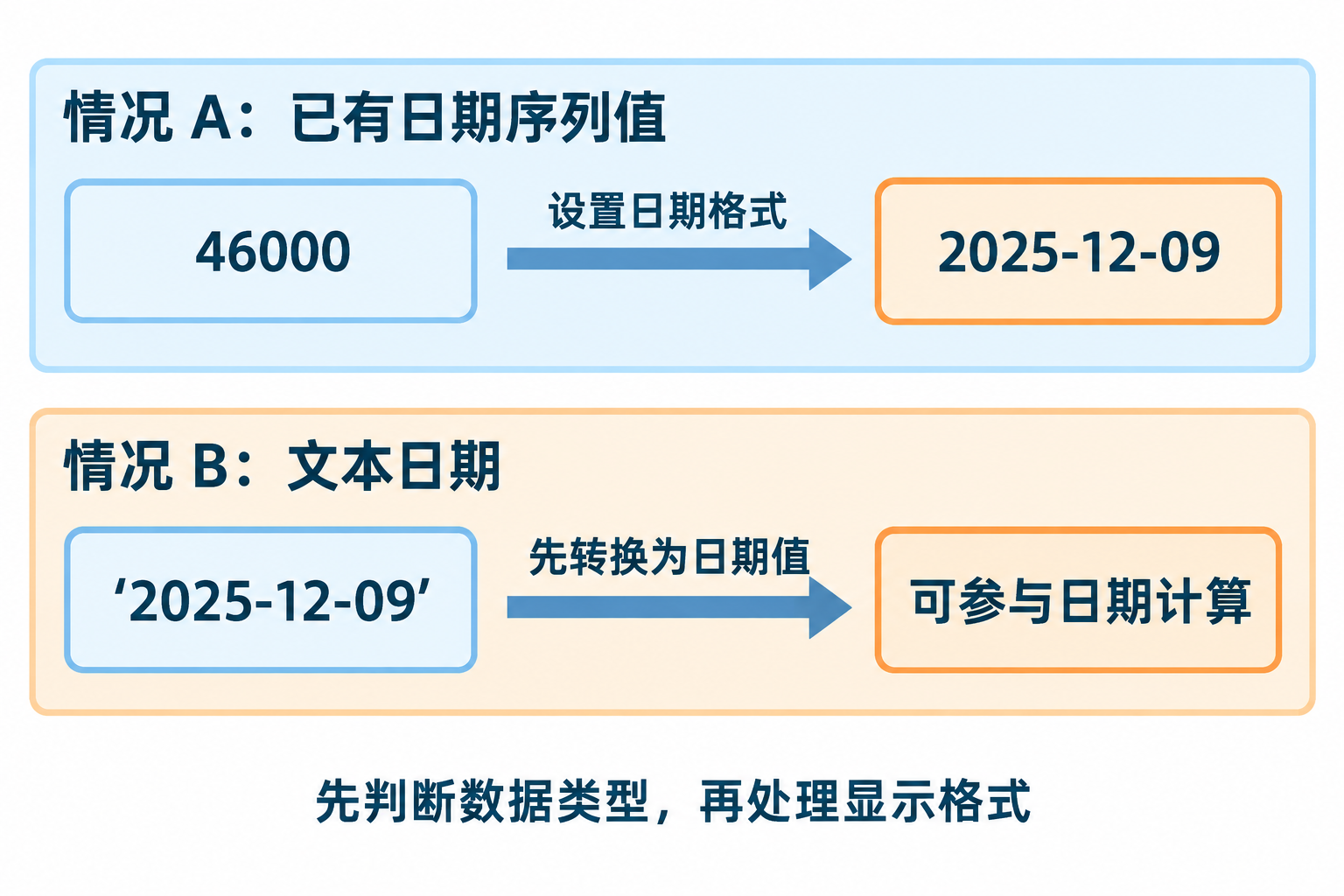
数值确实代表日期:用单元格格式恢复显示
- 打开 WPS 电脑版的表格,选中一个异常单元格;先不要全选工作表。
- 右键选择“设置单元格格式”。不同版本中可能写作“单元格格式”,可以在右键菜单里找对应入口。
- 打开“数字”分类,选择“日期”,从右侧挑选需要的年月日样式,再点“确定”。
- 检查结果是否落在预期年份,并对照源文件或上下两行。如果只是变成了一个看似合理、实则错误的日期,应立即撤销。
WPS学堂的日期显示为数字的教程提供了相同的右键入口和日期分类。这里处理的是显示格式,不修改数字本身;日期加减、排序仍可用原数值完成。示意图中的 46000,在常见的 1900 日期系统下显示为 2025-12-09;不要把所有五位数都套成日期。
若要固定成“2025-12-09”这种样子,可在同一个窗口选择“自定义”,输入 yyyy-mm-dd。其中 yyyy 是四位年份,mm 和 dd 分别让月、日保持两位。先在样本格确认,再复制格式到同一数据列;不要把标题行、编号列一起选入。保存、关闭并重新打开文件后再查看一次,尤其要检查导出或发送给他人的那份文件。
改成“日期”仍没变化:检查是不是文本日期
如果格内是 '2025-12-09、从网页复制来的日期字符串,或 ISTEXT 返回 TRUE,仅调整显示格式未必能把它变成可计算的日期。先在旁边插入一列,不覆盖原始数据;对于 WPS 能识别的标准文本日期,在新列输入 =DATEVALUE(A2)。WPS 的DATEVALUE 函数文档说明该函数把文本日期转成日期序列号。新列若先显示数字,再给新列设置日期格式,确认年月日与原文一致。
如果公式返回 #VALUE!,先看原文有没有前后空格、中文年月日或不一致的分隔符。不要直接用查找替换处理整张表,先在副本中统一几条样本。像“03/04/2026”这种写法还可能产生月日歧义;应向数据提供方确认原意。原文是“2026-02-30”一类不存在的日期时,改格式也不能把错误数据变正确。
转换后若要把新列用于其他公式,先对照三到五条样本,再决定是否替换旧列。仅把文本列从“文本”改成“日期”不等于批量转换已有内容;重新录入或使用有针对性的转换方法才会改变底层类型。
公式结果变数字,应该改哪一格?
=TODAY()、=DATE(2025,12,9) 或引用另一个日期格的公式,得到的结果可能是日期序列值。如果公式单元格用的是“常规”,就可能露出五位数。选中显示结果的公式单元格,按前面的步骤设为日期;不要改引用来源的文本,也不要把公式结果当成输入错误重新敲一遍。WPS 的 DATE 函数资料也说明它返回日期序列号。
如果公式压根没有计算、只显示 =DATE(...) 这段文字,问题属于公式未执行或单元格被设为文本,和“日期结果以数字显示”不是一回事。可转看站内的WPS 表格公式不自动计算排查,按计算模式、文本格式和公式输入逐项检查。
出现离谱年份、井号或重新打开又变数字
如果改成日期后跳到 1900 年附近,先核对原数值是不是日期序列号。20251209 是“年月日压成一串数字”的编码,不是 46000 这样的日期序列值。跨平台表格还可能涉及 1900 与 1904 日期系统差异;这时应核对来源文件和一条已知日期,不能靠加减天数碰运气。
若显示一串 #####,先把列宽拉大再判断,因为日期格式比五位数字占用更多宽度。若只有重新打开 CSV 才再次变成数字,要记住 CSV 保存的是文本数据,不能保存工作簿的单元格显示格式。需要保留日期格式时,应将编辑后的工作簿另存为适合的表格格式,并在重新打开后的副本中确认;原 CSV 可以继续保留作数据来源,不要用格式化后的结果覆盖唯一原件。
日期列和编号列放在一起时尤其容易误操作:订单号 00123 需要保留开头的零,不能用日期格式处理。给编号添加统一前缀,可看站内的WPS 表格批量加前缀教程;本篇只处理日期值与文本日期。
保存前的三项核对
- 核对一条确定的原始日期:新显示的年、月、日是否一致,而不只是“看起来像日期”。
- 抽查首行、中间、末行:是否混有文本、空白、编号或公式结果;混合列不要一次性套相同格式。
- 保存为副本,关闭后重新打开,检查排序、日期计算和导出结果。需要分享时让接收方也打开检查。
常见问题
WPS 表格里的 46000 一定是 2025-12-09 吗?
它在常见的 1900 日期系统中可以这样显示,但 46000 也可能只是业务编号。先确认该列本来就是日期,并对照原始记录;日期系统不同也可能导致对应日期不同。
我只想改变日期的显示样式,会影响日期计算吗?
给真正的日期数值换显示格式,通常不改变底层数值;改成文本或把显示结果复制为文本则可能影响计算。可以用两格相减的结果做小范围核对。
为什么文本“2025-12-09”设成日期仍不生效?
因为显示格式不一定能转换已经存成文本的内容。先用 ISTEXT 确认,再在新列尝试 DATEVALUE;转换失败时检查空格和日期写法。
为什么只看到 #####,是不是日期丢失了?
先加宽列。若加宽后仍异常,再检查是否存在无效或超出当前日期系统范围的值,不要直接删除单元格。
改好了,发给别人又显示数字怎么办?
先确认发出的是已保存的表格工作簿,而不是重新导出的 CSV;再让接收方检查文件版本和该列格式。以重新打开后的文件为准,不以编辑窗口里一时的外观为准。
WPS表格里原本的日期突然显示成 46000 这样的五位数字,通常是单元格从“日期”变成了“常规”:日期值还在,只是显示方式变了。选中异常单元格,右键打开“设置单元格格式”,在“数字”分类中选“日期”。如果改完仍不对,那一格可能存的是普通编号、文本日期,或来自其他日期系统。 先用一格判断:它是日期值、文本,还是普通数字? 不要一看到五位数就批量改成日期。拿一...
WPS表格把00123变成123,通常是把输入内容识别成了数值。编号需要原样保存时,应在录入前把单元格设为“文本”;如果只是打印时统一显示五位数,才考虑自定义格式00000。已经消失的零不会因为切换格式自动恢复,先核对原始编号,再决定是否补齐。 以下操作面向Windows版WPS表格。手机版、网页版及其他桌面版本的入口可能不同,本文不把电脑端菜单直接套用到手...
想知道箭头符号怎么打,最快的方法通常是直接复制 ↑、↓、←、→,再粘贴到 WPS 文字或 WPS 表格中。需要查找更多样式时,把光标放到目标位置,打开符号库选择箭头。正式报告、表格模板或需要反复编辑的文件,建议优先使用符号库,因为这种方式更容易确认字符、字体和显示效果。 箭头符号常用来表示方向、步骤、对应关系和流程。下面按照“定位、插入、调整、复用、检查”的...
WPS文字里的表格跨到第二页后,想让列名继续出现在每页顶部,需要选中表格最上面的标题行,启用“标题行重复”。这里处理的是.docx等文字文档中的表格。先从第一行开始选择连续的表头区域,再到表格工具中设置,最后通过打印预览检查后续页。 先确认:你打开的是文字文档还是电子表格? 同样叫“表头”,在WPS里可能对应不同功能。文字文档有一张张纸面,表格放在正文中;电...
核心总结: 在WPS电脑端进入“应用”或“特色功能”,找到“图片转表格/图片转Excel”,导入JPG、PNG或截图,框选真正的表格区域,识别后先在预览页修正错误,再导出为XLSX。手机端可通过“+—拍照扫描—表格”直接拍摄。转换结果是可编辑单元格,但原图里的公式、数据验证和筛选规则不会自动恢复,金额、日期、身份证号及前导零必须人工复核。 WPS图片表格转换...
核心摘要 WPS PDF转Excel后表格数据错位,主要由源文档中存在的跨行合并单元格、无框线排版或扫描件OCR识别失真导致。解决时切勿直接重新转换,应优先在转换面板中将识别模式从“流式重构”切换为“精准版式优先”,或在导出前勾选去除底纹与干扰边线。若错位情况已发生,可利用 Excel 的“定位空值”与分列工具快速批量回正,针对扫描图片则建议先提升清晰度再行...