

WPS AI写作功能使用方法 – 2026指南
WPS AI写作功能可协助续写、改写、扩写和检查语法。实际入口和可用任务会因客户端、账号及地区而异。使用前先在文字文档中确认当前账号能看到哪些写作选项;生成内容后,再核对原文、审阅结果并决定是否应用和保存。
截至2026年10月16日,现有可核实的官方资料无法确认适用于所有用户的统一月度免费次数或重置规则。本文不猜测额度,建议以客户端内的权益说明为准。
先确认客户端和WPS AI写作入口
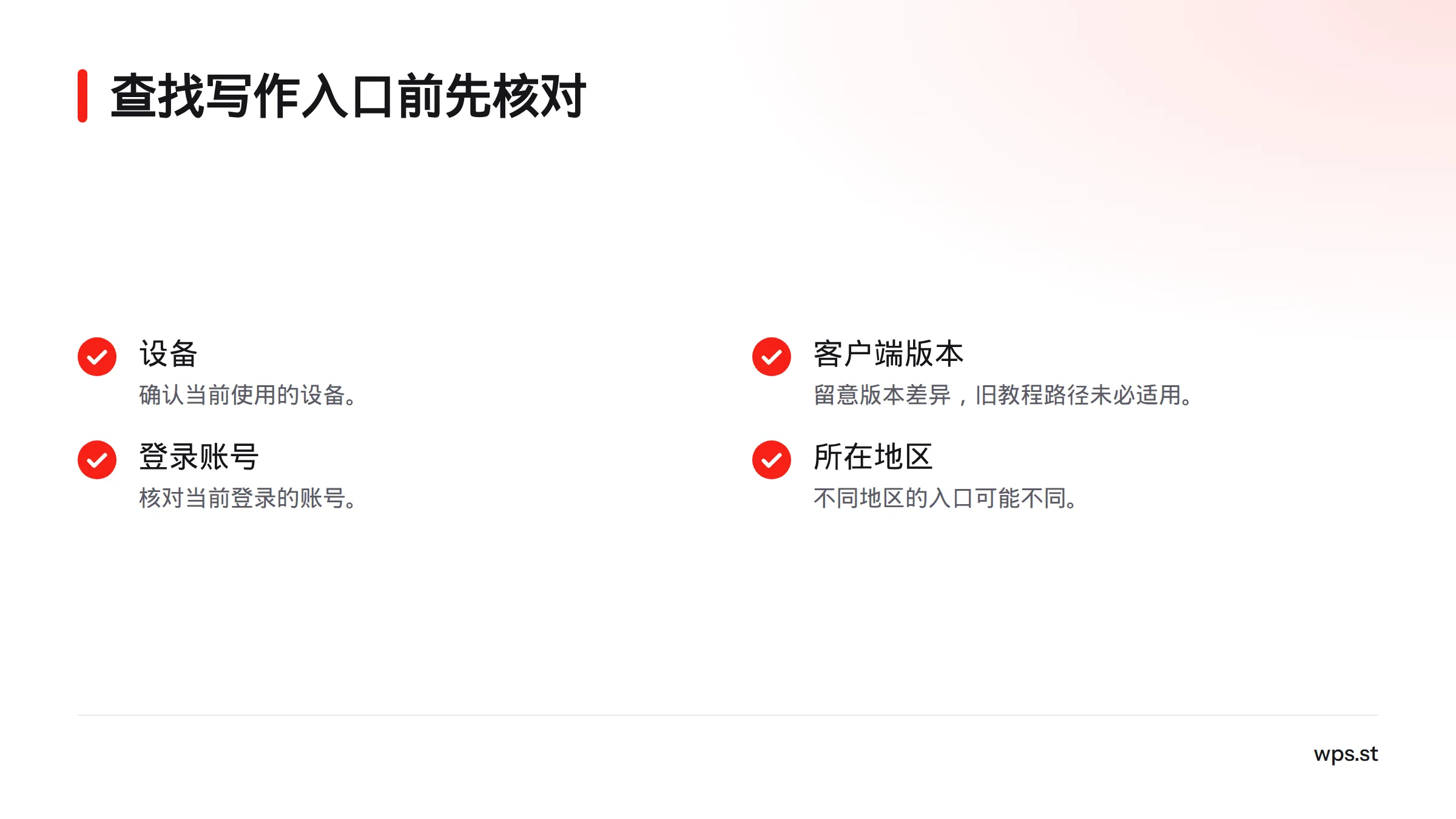
确认当前打开的是WPS文字文档,并留意设备、客户端版本、登录账号和所在地区。不同环境中的入口名称或位置可能不同,旧教程里的菜单路径未必适用于当前界面。
先查看客户端内的帮助或权益说明,再参考《WPS AI和WPS 365怎么配合?打通文档协作全流程》,WPS 365官方博客。这篇官方文章介绍了“帮我写”“帮我改”等写作场景,但不能据此认定所有账号都会显示相同按钮。
如果找不到入口,可按WPS故障排查步骤检查客户端、账号和登录状态。不要只凭升级提示判断付费后一定能使用相关功能。需要确认安装来源时,可查看WPS下载与使用指南。
选择任务,并把提示词写具体
创作新内容时,说明主题、读者和写作目标;处理已有段落时,把需要修改的文字一并提供。提示词可交代任务类型、语气、篇幅,以及必须保留的信息。
下面的模板可按需修改。它是通用写法,不代表WPS客户端中的按钮名称,也不保证生成结果:
保持事实不变,将以下文字【续写/改写/扩写/检查语法】。面向【读者】,使用【语气】,长度约【字数】。保留【专有名词、数字和观点】,不要补充没有依据的事实。
| 任务 | 提供的内容 | 提示词应说明 | 生成后检查 |
|---|---|---|---|
| 续写 | 已有段落及必要上下文 | 后续方向、结构和篇幅 | 衔接、重复和事实 |
| 改写 | 选中的文字 | 读者、语气和表达方式 | 原意及事实是否改变 |
| 扩写 | 原段落及可用材料 | 可补充的解释、论据或例子 | 是否凭空增加事实 |
| 语法纠错 | 待检查文字 | 保留原意,只修改语言问题 | 专名、数字、语义和标点 |
WPS AI续写:说明下一段要完成什么
选取能交代主题的段落,或在提示词中补充必要背景,再明确后续内容的任务。例如:“接着说明原因和两个处理步骤,不重复前文结论。”生成后检查上下文衔接、信息顺序和重复内容。若结果偏离原文,缩小续写范围并补足背景,不要直接把整段内容接入文档。
WPS AI改写:明确哪些内容不能变
选中需要调整的文字,说明目标读者、语气,以及不得改变的信息。例如:“改写为面向新员工的简明说明,语气平实,保留日期、金额和操作条件。”逐句对照原文,检查事实和限定条件。若意思变了,应保留原句或重新生成,不能只因新表达更顺畅就直接采用。
WPS AI扩写:限定可补充的信息
扩写前先说明内容边界,例如解释概念、补充步骤,或使用已经提供的例子。不要只写“写得更详细”。要求模型仅根据原文和指定材料展开,并核对新增的人名、数字、因果关系和案例。缺少来源支持的内容应删除或另行查证。
WPS AI语法纠错:建议仍需人工判断
提交待检查段落后,先查看建议,再逐项判断是否符合语境。语法纠错可协助发现病句、标点或搭配问题;专有名词、数字、行业术语和上下文含义仍需人工复核。官方功能介绍可以帮助了解写作场景,但不能代替当前账号界面的说明。
审阅生成结果,再应用并保存
先比较原文和候选文本,再决定采用、局部复制或放弃。如果客户端提供应用或替换操作,确认选区和替换范围;没有明确操作时,只手动复制需要的部分。
保存前逐项检查:
- 事实、数字、人名和日期是否准确;
- 逻辑、语气和上下文是否一致;
- 是否出现重复、无依据内容或敏感信息;
- 替换范围、格式和最终文档是否正确。
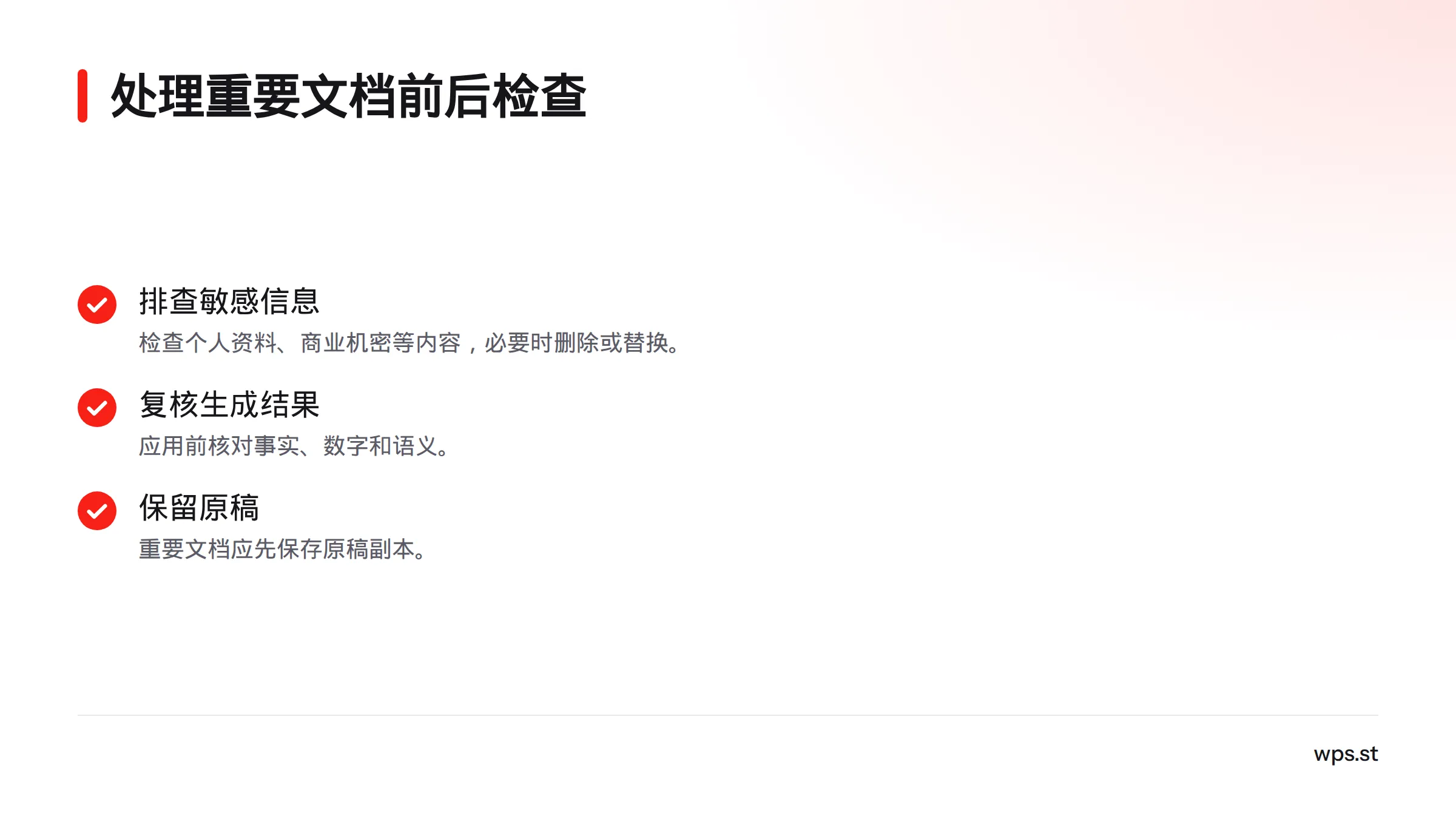
重要文档应先保留原稿副本。AI生成的文字可能有误,不要未经审阅就用于正式材料。可参阅《人工智能》,维基百科了解相关概念,但该页面不保证具体生成结果准确。
2026年WPS AI免费次数与任务范围
截至2026年10月16日,现有可核实资料不足以确认适用于所有账号的写作任务清单、每月免费次数及重置规则。官方文章介绍了部分智能文档写作场景,但没有提供上述统一权益数据。请以客户端内实际显示的权益说明或WPS官方帮助为准,并记录账号、地区、客户端版本和核对日期。
| 核验项目 | 目前可确认的内容 | 建议查看位置 |
|---|---|---|
| 写作任务 | 官方介绍提及部分写作场景,不代表各版本完全一致 | 当前客户端的写作入口和帮助说明 |
| 每月免费次数 | 无法从可核实的官方资料确认统一数字 | 账号权益页或客户端额度提示 |
| 重置规则 | 无法核实统一规则 | 权益说明页面及适用条件 |
| 地区与客户端差异 | 现有资料不足以作统一判断 | 核对账号、地区和版本后再比较 |
如果入口不可见或任务无法使用,依次检查客户端和账号、登录状态、地区及版本,再查看对应的官方帮助或权益说明。网页工具介绍、旧社区教程和企业产品说明不能直接代表个人账号权益。需要了解其他内容创作功能时,可参考WPS AI生成演示文稿方法;该页面不说明本文所述写作任务的入口或额度。
常见问题
WPS AI写作功能能处理哪些文字任务?
续写用于接着上下文补充内容;改写用于调整现有表达;扩写用于增加限定范围内的说明;语法纠错用于检查并修订语言问题。某项任务是否可用,以当前客户端和账号显示为准。
使用前必须登录或联网吗?
现有可核实的官方资料无法确认所有客户端和任务都遵循统一的登录或联网要求。请按当前界面提示操作。遇到登录或连接问题时,可先检查账号和网络状态,再查看相应的官方帮助。
WPS AI免费使用次数是多少?什么时候重置?
截至2026年10月16日,官方资料无法确认适用于所有用户的统一次数和重置日期。请查看登录账号的权益页或客户端额度提示,并核对适用地区、版本和统计周期。
处理敏感或重要文档时应注意什么?
提交前检查文档是否含个人资料、商业机密或其他敏感内容,必要时先删除或替换相关信息。应用生成结果前,复核事实、数字和语义,并保留原稿。
资料来源
Related: WPS AI文档摘要功能
WPS账号登录要先打开客户端或网页端的登录入口,再按当前页面提供的方式完成验证。手机号码、邮箱、微信等选项不一定会同时出现;使用扫码登录时,还要在手机上确认,并返回电脑查看登录状态。 先根据手边条件选择登录方式 准备好可接收短信的手机号、邮箱,或已登录WPS的手机,再查看登录页面实际显示哪些选项。下表用于帮助选择,不代表所有方式都适用于每台设备、每个地区或每...
制作清晰的幻灯片,最好按固定顺序推进:先确定页面比例和内容结构,再完成排版、动画与演讲备注,最后检查放映效果。下面介绍一套实用的 WPS演示使用技巧,并说明如何处理常见问题。 新建文稿,先确定用途和页面比例 打开 WPS Office 演示模块,选择新建空白文稿,或从当前界面提供的模板入口开始。按钮名称和入口位置可能随设备、系统及软件版本变化;找不到模板时,...
XIRR 根据每笔现金流的金额和日期,计算日期间隔不固定时的年化收益率。它适用于分次投入、分批回款等情形。本文用一组可复算的数据说明函数写法、参数含义、结果核对和常见排错方法。WPS 表格 2026 版的具体兼容表现,仍应在目标版本中实测确认。 XIRR 衡量什么 XIRR 求出一个年化利率,使各笔现金流按实际日期折现后的净现值为零。微软的 XIRR 函数说...
在 WPS 演示中,备注按幻灯片分别保存,供演讲者放映时参考,不会自动显示在幻灯片画面上。若要在演讲者屏幕查看备注、让观众只看到幻灯片,需要连接第二块屏幕并启用演讲者视图。正式演讲前,请实际测试两端画面,确认备注没有显示给观众。 不同版本的菜单位置可能有所差异。以下步骤以界面区域和实际显示结果为准,不套用其他演示软件的菜单路径。 在每张幻灯片中添加备注 打开...
在 WPS 文字或 WPS 表格里打勾,最直接的办法是复制「✓」,再粘贴到光标所在位置或目标单元格。也可以通过当前版本的符号菜单插入。操作后检查符号是否出现在正确位置;不同版本的菜单布局可能不同。 在 WPS 文字中插入打勾符号 打开文档,将光标放到需要插入符号的位置。如果要替换已有内容,先确认选区,避免误删文字。 在功能区查看“插入”选项卡,寻找符号入口。...
WPS AI 文档摘要能把长文整理成便于浏览的内容。支持的文件类型、字数限制、功能入口和输出选项,可能因版本与界面而异。使用时,先确认文档和账号条件,再打开文件、寻找摘要功能、查看可选设置,生成后核对内容,最后按界面提供的方式复制或插入。 第一步:确认文档和使用条件 先确认目标文件能否在 WPS 文字中正常打开,再查看当前摘要功能是否支持该文件。不要把某个客...