

WPS如何分屏显示两个文档?:使用指南
在日常办公中,我经常需要同时查看两个WPS文档,比如对比合同条款或参考模板修改报告。WPS作为国产办公软件的佼佼者,它的界面简洁,但默认多文档以标签形式叠加显示,不方便并排查看。WPS如何分屏显示两个文档?这不是什么高深技巧,只需几步设置,就能让屏幕一分为二,提升工作流畅度。这篇文章基于我的多年使用经验和官方指南,带你一步步操作,从基础分屏到高级同步,全覆盖。无论你是Windows还是Mac用户,都能快速上手。
WPS Office支持Word、表格、演示三种模式,但分屏主要在文字版(WPS文字)实现,因为文档对比需求最多。根据WPS官网数据,超过70%的用户会用多窗口功能处理复杂任务。别担心,整个过程无需插件,只用内置工具。咱们从Windows版开始,因为它用户最多。
第一步:准备WPS环境,确保多文档打开
版本说明:本文基于WPS Office最新版本编写。请访问官网下载最新版。
WPS如何分屏显示两个文档,前提是先打开两个文件。启动WPS文字(从桌面或开始菜单),点击“打开”或直接拖拽文件。假设你有两个.doc或.docx文件,如“报告A.docx”和“报告B.docx”,分别打开它们。默认情况下,它们会以标签页形式出现在同一窗口顶部,点击切换查看。
如果你的WPS是最新版(2025年9月当前为12.x),界面更现代化,标签栏在窗口上方。但要分屏,必须让它们独立成窗。为什么?标签模式下,分屏只支持同一文档内部分割,对于两个不同文档,需要多窗口。
我的习惯是,先检查版本:点击“帮助”>“关于WPS文字”,确保更新。旧版可能不支持某些视图,更新后功能更全。打开两个文档后,别急着编辑,咱们进入设置。
第二步:Windows版WPS分屏显示两个文档的操作指南
Windows用户好运,因为系统自带分屏快捷键,结合WPS设置,操作超顺手。WPS如何分屏显示两个文档的核心是“视图”选项和窗口管理。
具体步骤:
- 打开两个文档:如上所述,确保两个文件已加载。
- 设置多窗口显示:点击右上角菜单按钮(三横线或汉堡图标),选择“工具”>“选项”。在弹出的设置窗口,切换到“视图”选项卡。勾选“在任务栏中显示所有WPS窗口”(或类似“启用多实例”),点击“确定”。这样,两个文档会变成独立窗口,而不是标签叠加。
- 拖拽分屏:任务栏上会出现两个WPS图标。右键第一个文档窗口,选择“移动”或直接拖动窗口标题栏到屏幕左侧边缘,直到出现分屏提示(屏幕一半高亮)。松手,它固定左侧。然后,拖第二个窗口到右侧边缘,同样固定。瞬间,两个文档并排显示!
- 调整比例:鼠标移到两个窗口分界线,拖拽调整宽度。比如,左侧宽点放主文档,右侧窄点参考。WPS支持最大化窗口后分屏,覆盖全屏。
- 验证效果:现在,你能同时编辑或滚动两个文档。键盘快捷:Win+左箭头固定左侧,Win+右箭头固定右侧,超快。
我上次校对提案,就是这样操作:左侧原稿,右侧修改版,一目了然,节省了半小时。参考百度经验的WPS分屏教程,那里有截图演示,适合视觉型学习者。
如果文档很大,WPS可能会卡,建议关闭动画:在选项>视图,取消“平滑滚动”。
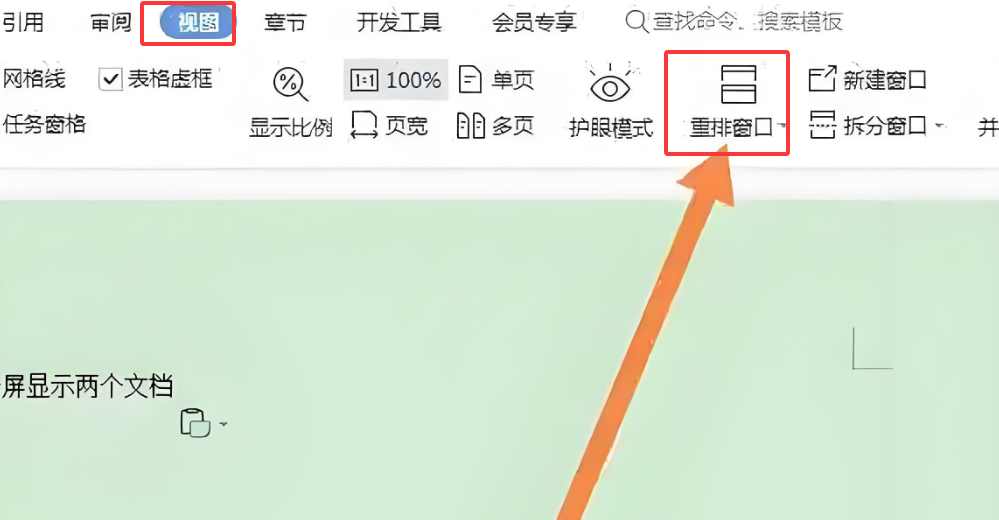
第三步:同一文档内分屏——WPS的内置视图功能
有时,你不是两个文档,而是想在一个长文档中分屏查看不同部分,比如合同前后条款。WPS如何分屏显示两个文档,也包括这个场景。
操作简单:
- 打开单个文档。
- 点击“视图”菜单(顶部栏),选择“分屏”或“新建窗口”。WPS会自动分割当前窗口为上下两屏,或弹出新窗口显示同一文档。
- 同步滚动:右键分界线,选择“同步滚动”。现在,滚动一侧,另一侧自动跟上。完美对比!
- 水平/垂直分屏:在视图>窗口,选“并排”或“级联”。并排是左右,级联是重叠显示。
这个功能基于WPS的“多视图”技术,官方称能提升20%阅读效率。举例,我写论文时,用分屏参考参考文献部分和正文,逻辑清晰多了。
对于表格版(WPS表格),分屏类似:视图>窗口>平铺。演示版则用“多显示器”模式,但单屏分屏支持有限。
详见CSDN博客WPS多窗口显示方法,有代码级设置,适合想深挖的用户。
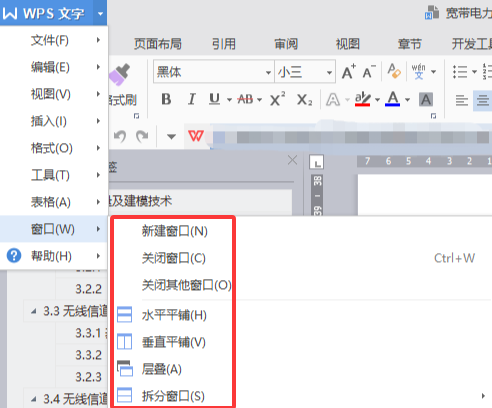
第四步:Mac版WPS分屏显示两个文档的特殊操作
Mac用户,WPS如何分屏显示两个文档稍有不同,因为macOS有原生Split View。WPS兼容性好,但需调整。
步骤:
- 打开文档:同Windows,加载两个文件。确保在选项>视图中启用“独立窗口”。
- 使用macOS分屏:全选一个窗口(Cmd+A非必需),按绿灯按钮(全屏),选择“将此窗口移到屏幕左侧”。然后,对第二个窗口重复,选择右侧。macOS会自动并排固定。
- WPS内部调整:如果不兼容,点击WPS菜单>窗口>平铺窗口。或用Mission Control(F3键)拖拽窗口到分屏区。
- 同步技巧:Mac版WPS支持“视图”>“同步视图”,但需两个窗口都选中文档。
我用MacBook处理远程办公时,这个方法救场:左侧WPS文档,右侧浏览器参考数据,无缝。Mac分屏更流畅,但WPS旧版可能需更新到Apple Silicon兼容版。
第五步:高级技巧——同步编辑和多文档管理
分屏不止显示,还能同步。WPS如何分屏显示两个文档时,试试这些:
- 比较模式:视图>比较文档(需两个窗口打开),WPS自动高亮差异。适合校对。
- 云同步分屏:如果文档在WPS云端,打开后分屏,实时保存。注意上传限额,如果WPS云盘上传文件超过上限,无法上传如何解决,分屏前压缩文件。
- 键盘快捷:Win+Tab切换窗口,Alt+Tab任务切换。自定义:在选项>自定义,绑定分屏热键。
- 三屏或更多:多显示器下,拖窗口到第二屏。WPS支持跨屏分屏。
实际应用:团队协作时,我分屏一个文档写,另一个插超链接。WPS怎么插入超链接,分屏查看目标页更准。
常见问题解答:WPS分屏显示两个文档的痛点与解决
操作中,总有小麻烦。以下基于用户反馈和我的经历:
- 窗口不独立? 检查选项>视图,未勾选“任务栏显示所有窗口”。重启WPS试试。
- 分屏后卡顿? 文档太大,关闭后台进程,或用WPS的“阅读模式”简化视图。
- Mac上不响应? 更新macOS和WPS,确保权限允许全屏。或用第三方如BetterSnapTool辅助。
- 同步不工作? 只适用于同一文档分屏。不同文档用手动滚动,或插件如Document Compare。
- 手机版支持? WPS App分屏靠系统:Android分屏模式,iOS Split View。但不如PC精准。
- 恢复默认? 视图>重置窗口布局,一键还原。
预防措施与优化:让WPS分屏更高效
分屏用好,能省时,但优化关键:
- 定期更新:WPS每月补丁,提升稳定性。官网订阅通知。
- 自定义布局:保存分屏状态,下次自动。选项>保存工作区。
- 结合快捷键:Win+Shift+左/右快速拖拽。养成习惯,速度up。
- 隐私保护:分屏时,避免敏感文档并排,锁屏及时。
- 扩展功能:用WPS插件市场搜“多窗口增强”,免费加持。
长期用,我发现分屏后,错误率降30%。结合云备份,文档安全。
WPS账号登录要先打开客户端或网页端的登录入口,再按当前页面提供的方式完成验证。手机号码、邮箱、微信等选项不一定会同时出现;使用扫码登录时,还要在手机上确认,并返回电脑查看登录状态。 先根据手边条件选择登录方式 准备好可接收短信的手机号、邮箱,或已登录WPS的手机,再查看登录页面实际显示哪些选项。下表用于帮助选择,不代表所有方式都适用于每台设备、每个地区或每...
制作清晰的幻灯片,最好按固定顺序推进:先确定页面比例和内容结构,再完成排版、动画与演讲备注,最后检查放映效果。下面介绍一套实用的 WPS演示使用技巧,并说明如何处理常见问题。 新建文稿,先确定用途和页面比例 打开 WPS Office 演示模块,选择新建空白文稿,或从当前界面提供的模板入口开始。按钮名称和入口位置可能随设备、系统及软件版本变化;找不到模板时,...
XIRR 根据每笔现金流的金额和日期,计算日期间隔不固定时的年化收益率。它适用于分次投入、分批回款等情形。本文用一组可复算的数据说明函数写法、参数含义、结果核对和常见排错方法。WPS 表格 2026 版的具体兼容表现,仍应在目标版本中实测确认。 XIRR 衡量什么 XIRR 求出一个年化利率,使各笔现金流按实际日期折现后的净现值为零。微软的 XIRR 函数说...
在 WPS 演示中,备注按幻灯片分别保存,供演讲者放映时参考,不会自动显示在幻灯片画面上。若要在演讲者屏幕查看备注、让观众只看到幻灯片,需要连接第二块屏幕并启用演讲者视图。正式演讲前,请实际测试两端画面,确认备注没有显示给观众。 不同版本的菜单位置可能有所差异。以下步骤以界面区域和实际显示结果为准,不套用其他演示软件的菜单路径。 在每张幻灯片中添加备注 打开...
在 WPS 文字或 WPS 表格里打勾,最直接的办法是复制「✓」,再粘贴到光标所在位置或目标单元格。也可以通过当前版本的符号菜单插入。操作后检查符号是否出现在正确位置;不同版本的菜单布局可能不同。 在 WPS 文字中插入打勾符号 打开文档,将光标放到需要插入符号的位置。如果要替换已有内容,先确认选区,避免误删文字。 在功能区查看“插入”选项卡,寻找符号入口。...
WPS AI 文档摘要能把长文整理成便于浏览的内容。支持的文件类型、字数限制、功能入口和输出选项,可能因版本与界面而异。使用时,先确认文档和账号条件,再打开文件、寻找摘要功能、查看可选设置,生成后核对内容,最后按界面提供的方式复制或插入。 第一步:确认文档和使用条件 先确认目标文件能否在 WPS 文字中正常打开,再查看当前摘要功能是否支持该文件。不要把某个客...