

WPS 如何设置半透明皮肤?详细教程与优化技巧
在视觉效率越来越重要的今天,办公软件的“颜值”不再只是装饰,而是一种生产力符号。WPS 早已不仅是一个写文档的工具,而是一个集美学与功能于一体的生产环境。设置一个半透明皮肤,不仅能让界面更轻盈,还能在繁忙的工作中给人一点“视觉呼吸感”。
为什么要开启 WPS 半透明皮肤?
版本说明:本文基于WPS Office最新版本编写。请访问官网下载最新版。
在很多人的印象中,办公软件应该“朴实无华”,可事实是——界面体验直接影响工作专注度。
开启 WPS 半透明皮肤后,主界面会呈现柔和的模糊背景,桌面隐约透出,看起来轻盈又不刺眼。尤其在夜间或深色主题下,透明效果能减少视觉疲劳,让内容更聚焦。
这不仅是美化,更是效率优化。
就像在 WPS PPT 怎么排版才好看?专业排版思路与实用技巧 这篇文章提到的那样,视觉层级清晰、留白合理的界面,会显著提高工作流效率。
WPS 半透明皮肤设置前的准备
在开启之前,先确认两个前提条件:
- 系统支持透明效果
- 在 Windows 10/11 中,进入
设置 → 个性化 → 颜色,确保“透明效果”已开启。 - 如果系统关闭了该功能,WPS 的半透明效果会失效。
- 在 Windows 10/11 中,进入
- 使用新版 WPS
- 旧版本 WPS 没有模糊或半透明选项,建议更新至WPS最新版(WPS Office 2024 或更高版本)。
- 如果你还不知道怎么更新或更换皮肤,可以顺带阅读 WPS 怎么换字体? 学习如何定制界面外观。
WPS 设置半透明皮肤的详细步骤
以下是实测可行的操作流程 ?
步骤1:打开皮肤设置界面
- 启动 WPS 任意组件(文字、表格、演示皆可)。
- 点击左上角“WPS 文字”图标或右上角的“设置”图标。
- 在下拉菜单中选择“皮肤与外观”。
小贴士:WPS 不同版本的界面略有不同,但“皮肤”选项通常在主菜单顶部或右上角。
步骤2:选择支持半透明的皮肤
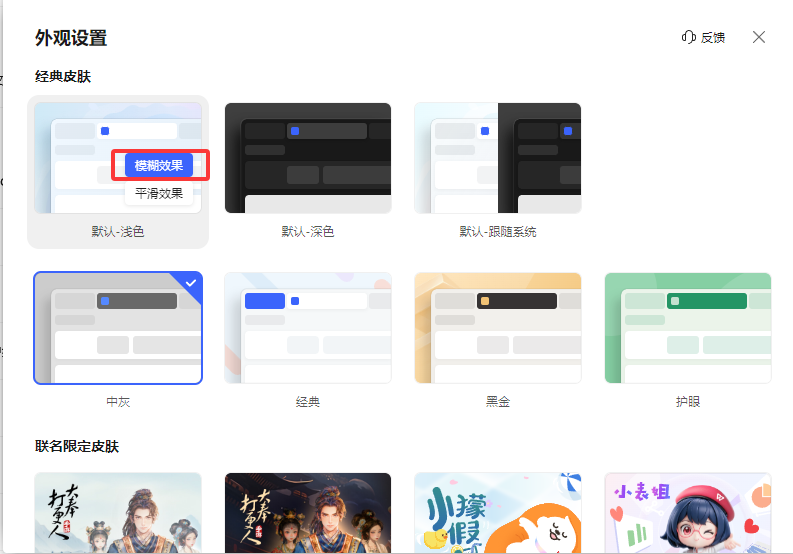
进入皮肤面板后,系统会展示多种主题样式:
- 默认浅色(支持模糊效果)
- 水晶蓝 / 玻璃白
- 高级透明(需系统支持)
将鼠标悬停在皮肤缩略图上,如果看到“模糊效果”或“透明背景”选项,勾选即可。
一旦启用,界面立刻会变成半透明效果。
就像在 WPS 如何转换格式?全面图文教程-实用技巧指南 中提到的那样,操作一旦熟悉,就能让软件的“外观”和“体验”保持统一的流畅度。
步骤3:检查系统透明设置
若设置后仍无变化,请检查 Windows 系统是否启用透明:
- 进入「设置 → 个性化 → 颜色」。
- 打开“透明效果”开关。
注意:部分办公电脑可能禁用此功能(尤其是公司策略限制),这时只能在个人设备上使用。
步骤4:保存并重启 WPS
点击“应用”或“确定”,退出 WPS 后重新打开。此时就能看到优雅的半透明效果了。
如果未生效,可以尝试切换到不同皮肤再切回默认主题。

WPS 半透明皮肤常见问题解决
1. 启用后界面模糊不清?
- 透明效果依赖显卡渲染,显卡驱动过旧可能造成模糊。
- 解决:更新显卡驱动程序,或关闭 GPU 加速再重新开启。
2. 透明选项灰色不可选?
- 确认是否启用了系统透明效果。
- 某些办公版 WPS(例如教育或定制版)会禁用皮肤自定义功能。建议升级至标准版。
3. 字体对比度太低,难以阅读?
- 选择浅色主题,减少与桌面背景的视觉干扰。
- 若你习惯自定义字体,也可以在「WPS 怎么换字体?」中学习如何调整字体风格与大小,搭配透明界面更美观。

外观优化:打造更高级的办公界面
开启半透明皮肤只是第一步,如果想让 WPS 更具高级感,可以继续优化以下三点:
- 使用 WPS 云端皮肤同步
登录 WPS 账号后,皮肤和文档会自动云同步,让你在不同电脑上保持一致界面。
参考官方文档:WPS 账户同步功能说明 - 优化窗口布局
使用“贴靠窗口”功能,让多个文档半透明排列在一起,既美观又高效。
更多技巧可查看 Windows 官方窗口贴靠指南
总结:视觉与效率的平衡艺术
一个优秀的办公环境,不只是“快”,也要“舒服”。WPS 半透明皮肤的意义正在于此——它让你在一成不变的界面中找到一点仪式感,一点温度。
设置过程其实不复杂,只要:
- 更新系统与 WPS;
- 开启皮肤模糊选项;
- 确认系统透明效果打开;
- 根据光线与使用场景适度调整。
当你在深夜写方案、编辑 PPT、或转换格式时,透明皮肤让整个屏幕呼吸起来,既能保持专注,又不显枯燥。
所以,下次启动 WPS,不妨给它一点“通透感”。这不只是换皮肤,更是对工作的一种温柔升级。
📖 推荐阅读:WPS怎么恢复未保存的文件?
WPS表格里原本的日期突然显示成 46000 这样的五位数字,通常是单元格从“日期”变成了“常规”:日期值还在,只是显示方式变了。选中异常单元格,右键打开“设置单元格格式”,在“数字”分类中选“日期”。如果改完仍不对,那一格可能存的是普通编号、文本日期,或来自其他日期系统。 先用一格判断:它是日期值、文本,还是普通数字? 不要一看到五位数就批量改成日期。拿一...
WPS表格把00123变成123,通常是把输入内容识别成了数值。编号需要原样保存时,应在录入前把单元格设为“文本”;如果只是打印时统一显示五位数,才考虑自定义格式00000。已经消失的零不会因为切换格式自动恢复,先核对原始编号,再决定是否补齐。 以下操作面向Windows版WPS表格。手机版、网页版及其他桌面版本的入口可能不同,本文不把电脑端菜单直接套用到手...
想知道箭头符号怎么打,最快的方法通常是直接复制 ↑、↓、←、→,再粘贴到 WPS 文字或 WPS 表格中。需要查找更多样式时,把光标放到目标位置,打开符号库选择箭头。正式报告、表格模板或需要反复编辑的文件,建议优先使用符号库,因为这种方式更容易确认字符、字体和显示效果。 箭头符号常用来表示方向、步骤、对应关系和流程。下面按照“定位、插入、调整、复用、检查”的...
WPS文字里的表格跨到第二页后,想让列名继续出现在每页顶部,需要选中表格最上面的标题行,启用“标题行重复”。这里处理的是.docx等文字文档中的表格。先从第一行开始选择连续的表头区域,再到表格工具中设置,最后通过打印预览检查后续页。 先确认:你打开的是文字文档还是电子表格? 同样叫“表头”,在WPS里可能对应不同功能。文字文档有一张张纸面,表格放在正文中;电...
核心总结: 在WPS电脑端进入“应用”或“特色功能”,找到“图片转表格/图片转Excel”,导入JPG、PNG或截图,框选真正的表格区域,识别后先在预览页修正错误,再导出为XLSX。手机端可通过“+—拍照扫描—表格”直接拍摄。转换结果是可编辑单元格,但原图里的公式、数据验证和筛选规则不会自动恢复,金额、日期、身份证号及前导零必须人工复核。 WPS图片表格转换...
核心摘要 WPS PDF转Excel后表格数据错位,主要由源文档中存在的跨行合并单元格、无框线排版或扫描件OCR识别失真导致。解决时切勿直接重新转换,应优先在转换面板中将识别模式从“流式重构”切换为“精准版式优先”,或在导出前勾选去除底纹与干扰边线。若错位情况已发生,可利用 Excel 的“定位空值”与分列工具快速批量回正,针对扫描图片则建议先提升清晰度再行...