

WPS前两页不要页码怎么设置?2026论文分节符断链与排版底层教程
3 分钟搞定“前两页无页码,第 3 页起算第 1 页”急救包:
- 插入隔离墙:将光标放在第 2 页最后一个字符后面,点击
页面布局 -> 分隔符 -> 分节符(下一页)。- 斩断锁链(核心):双击第 3 页的页脚进入编辑状态,在顶部菜单栏找到并取消高亮【同前节】按钮(断开与前两页的联动)。
- 重新起算:在第 3 页页脚点击
页码 -> 页码格式,将“起始页码”设置为 1。- 物理清理:滚动回第 1 页或第 2 页,放心大胆地删掉那里的页码,此时第 3 页的页码将安然无恙保留。

一、降维打击:为什么你直接删前两页页码,后面的也全没了?
版本说明:本文基于WPS Office最新版本编写。请访问官网下载最新版。
每逢毕业季或重大标书交付前夜,无数人被页码折磨到崩溃:只需要封面(第 1 页)和目录(第 2 页)没有页码,正文(第 3 页)显示为“1”。但只要你选中第 1 页的页码按下 Delete,后面几十页的页码瞬间集体灰飞烟灭。
底层逻辑剖析:Word 与 WPS 的“物理沙盒”机制 不要把一个包含 50 页的文档看作 50 个独立的页面。在底层代码中,如果没有特殊指令,整个文档属于“同一个节(Section)”。同一个节里的页眉页脚是强行共享、水乳交融的,牵一发而动全身。
你想让前两页与后面页面的页码规则不同,就必须在它们之间砌一道不透风的物理隔离墙,这道墙在系统里的专业术语叫——分节符(Section Break)。学会驾驭分节符,你才算真正跨入了现代文档排版的门槛。
二、标准外科手术:前两页不排页码的 4 步无损实操
如果你使用的是几年前的极旧版本,可能会遇到界面按钮错位的问题。为了确保下方的“同前节”断链操作能一次性成功,强烈建议前往官网获取最新版的 WPS下载,利用最新的 UI 架构进行操作。
步骤 1:开启上帝视角与定位
排版大忌是对着空气盲操。
- 点击顶部菜单栏
开始 -> 显示/隐藏编辑标记(或按快捷键Ctrl+Shift+8),让回车符和隐藏标记全部显形。 - 将闪烁的光标精准定位在第 2 页的最后一个字后面(也就是目录的最后一行)。
步骤 2:插入分节符(切断物理空间)
- 点击顶部菜单
页面布局 -> 分隔符。 - 在下拉菜单的“分节符”模块中,选择 【下一页分节符】。
- 现象验证:此时第 2 页底部会出现一条写着“分节符(下一页)”的虚线。这意味着第 1、2 页现在是“第 1 节”,第 3 页以后是“第 2 节”了。
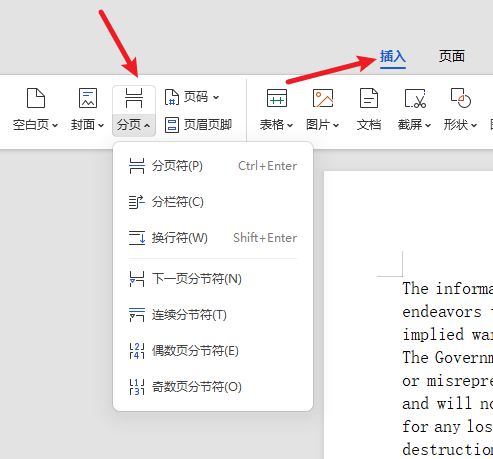
步骤 3:取消“同前节”羁绊(切断逻辑联系,生死攸关)
光有分节符还不够,系统默认下一节会“继承”上一节的设置。
- 向下滚动到第 3 页,双击第 3 页的页脚区域,进入页眉页脚编辑模式。
- 观察 WPS 顶部功能区,你会看到一个名为 【同前节】(或“链接到前一节”)的按钮处于亮起的激活状态。同时,第 3 页的页脚右上角会有一行灰色小字写着“与上一节相同”。
- 点击【同前节】按钮,让它变灰(取消激活)。那行灰色小字也会随之消失。
- 至此,第 3 页的页脚彻底独立,不再受前两页影响。
步骤 4:重置起始页码与清理残局
- 光标依然停留在第 3 页页脚。点击左上角的
页码 -> 页码格式。 - 在弹出的对话框中,将“页码编排”底下的选项改为 【起始页码】,并手动输入 1,点击确定。然后插入你喜欢的页码样式(如居中数字)。
- 最后,滚动回到第 1 页或第 2 页,选中那里的页码,直接按
Delete删除。你会发现前两页干干净净,而第 3 页依然稳稳地显示着“1”。
三、毕业季高频踩坑:隐形的分节符与横线幽灵 (Information Gain)
在复杂的学术论文排版中,你可能会遇到比单纯改页码更棘手的衍生问题。
1. 诡异的“页眉横线”死活删不掉
当你双击页眉页脚进行上述操作时,WPS 会经常“自作聪明”地在页眉处加上一根细横线。很多同学试图用退格键去删,根本删不掉。 极客解法:双击进入页眉,按下全选快捷键 Ctrl+A。然后点击 开始 -> 边框(通常在下划线按钮附近的一个田字格图标) -> 无边框。如果不行,直接使用快捷键 Ctrl+Shift+N(清除格式),横线瞬间物理超度。
2. 跨平台数据导入导致的页码错乱
很多做理工科或金融分析的同学,习惯在 Mac 上处理数据,然后把图表或数据清单硬生生粘贴进 Windows 的 WPS 里。这种跨平台复制,极易把 Mac 端的隐藏格式(特别是不同定义的换行符)带进来,导致原本设置好的分节符被强制挤到下一页,进而引起页码突然断层(比如第 4 页突然又变成了第 1 页)。 针对这种高级的数据混排场景,如果你需要处理复杂的表格嵌入,强烈建议参考这篇 苹果表格转 Excel/WPS 可编辑格式的高阶避坑指南,先将数据流进行无损规范化转换,再合并到你的主干论文中,避免破坏底层的分节沙盒。如果你对页码的基础玩法(如奇偶页不同)还存在盲区,可以同步补课这篇基础向的 WPS文字页码设置教程。

排版送审前自检清单 (Checklist)
在导出 PDF 准备打印或提交给导师前,请务必执行以下体检:
- [ ] 全局标记排查:按下
Ctrl+Shift+8确认文档中唯一的“分节符(下一页)”刚好卡在你不需要页码的最后一页的末尾,没有多余的隔离墙。 - [ ] 目录页码比对:由于你修改了正文的起始页码,目录里的旧页码已经失效。回到目录页,右键点击目录 ->
更新域 -> 更新整个目录,确认目录抓取的页码与正文底部显示的绝对一致。 - [ ] 盲区点击测试:随机在第 1 页和第 2 页的底部页脚处双击,肉眼确认绝对没有任何隐形的数字、空格或回车残留。
- [ ] 双面打印预演:如果要求双面打印且左右页边距不同(装订线设置),检查“奇偶页不同”设置是否导致你刚设置好的偶数页页码消失。
FAQ (常见问题解答)
Q1:为什么我取消了“同前节”,第 3 页的页码还是跟着前两页一起变? A:这是一个极易忽略的盲点。WPS 的页眉和页脚是分开控制的。如果你把页码插在“页脚”,你必须取消页脚的“同前节”;如果你把页码放在了顶部“页眉”,你取消页脚的同前节是无效的,必须去取消页眉的“同前节”。两者的开关是独立的。
Q2:我想让目录(第 2 页)用罗马数字(Ⅰ, Ⅱ),正文用阿拉伯数字(1, 2)可以吗? A:完全可以。原理一致。在封面和目录之间插一个分节符,在目录和正文之间再插一个分节符(全篇分成 3 节)。然后进入第 2 节(目录页)取消同前节,将页码格式改为罗马数字;进入第 3 节(正文页)取消同前节,将页码格式设为阿拉伯数字并起始于 1。
Q3:我点“分隔符”里的“分页符”可以吗?为什么非要是“分节符”? A:“分页符(Page Break)”仅仅是强制换一页写字,它并不能割裂文档的属性,翻过去之后,它依然和前面属于同一个“节”,强行共享页码逻辑。只有“分节符(Section Break)”才能真正创建独立的格式沙盒。
参考来源
WPS表格里原本的日期突然显示成 46000 这样的五位数字,通常是单元格从“日期”变成了“常规”:日期值还在,只是显示方式变了。选中异常单元格,右键打开“设置单元格格式”,在“数字”分类中选“日期”。如果改完仍不对,那一格可能存的是普通编号、文本日期,或来自其他日期系统。 先用一格判断:它是日期值、文本,还是普通数字? 不要一看到五位数就批量改成日期。拿一...
WPS表格把00123变成123,通常是把输入内容识别成了数值。编号需要原样保存时,应在录入前把单元格设为“文本”;如果只是打印时统一显示五位数,才考虑自定义格式00000。已经消失的零不会因为切换格式自动恢复,先核对原始编号,再决定是否补齐。 以下操作面向Windows版WPS表格。手机版、网页版及其他桌面版本的入口可能不同,本文不把电脑端菜单直接套用到手...
想知道箭头符号怎么打,最快的方法通常是直接复制 ↑、↓、←、→,再粘贴到 WPS 文字或 WPS 表格中。需要查找更多样式时,把光标放到目标位置,打开符号库选择箭头。正式报告、表格模板或需要反复编辑的文件,建议优先使用符号库,因为这种方式更容易确认字符、字体和显示效果。 箭头符号常用来表示方向、步骤、对应关系和流程。下面按照“定位、插入、调整、复用、检查”的...
WPS文字里的表格跨到第二页后,想让列名继续出现在每页顶部,需要选中表格最上面的标题行,启用“标题行重复”。这里处理的是.docx等文字文档中的表格。先从第一行开始选择连续的表头区域,再到表格工具中设置,最后通过打印预览检查后续页。 先确认:你打开的是文字文档还是电子表格? 同样叫“表头”,在WPS里可能对应不同功能。文字文档有一张张纸面,表格放在正文中;电...
核心总结: 在WPS电脑端进入“应用”或“特色功能”,找到“图片转表格/图片转Excel”,导入JPG、PNG或截图,框选真正的表格区域,识别后先在预览页修正错误,再导出为XLSX。手机端可通过“+—拍照扫描—表格”直接拍摄。转换结果是可编辑单元格,但原图里的公式、数据验证和筛选规则不会自动恢复,金额、日期、身份证号及前导零必须人工复核。 WPS图片表格转换...
核心摘要 WPS PDF转Excel后表格数据错位,主要由源文档中存在的跨行合并单元格、无框线排版或扫描件OCR识别失真导致。解决时切勿直接重新转换,应优先在转换面板中将识别模式从“流式重构”切换为“精准版式优先”,或在导出前勾选去除底纹与干扰边线。若错位情况已发生,可利用 Excel 的“定位空值”与分列工具快速批量回正,针对扫描图片则建议先提升清晰度再行...