

WPS如何设置成默认办公软件?2025最新全平台教程
每天双击Word文档,却跳出Microsoft Office;打开Excel表格,又是老版本弹窗——这感觉太烦人了!尤其是换了WPS后,想让它成为电脑/手机的默认办公软件,却不知道从哪下手。好消息是,2025年WPS Office(v12.x版)默认设置功能超级友好,一键关联所有Office文件类型,彻底取代微软Office。作為用WPS办公8年的老用户,我从最早的国产替代版用到现在,帮无数朋友设置过默认程序,从Windows到Mac、手机端,全都试过。今天基于最新版亲测,手把手教你多平台设置方法,从基础系统设置到高级右键优化,全覆盖。跟着做,你的WPS从此一统办公江湖,双击文件直接WPS打开~咱们一步步来,2025年让WPS成为你的专属办公助手!

为什么要把WPS设置成默认办公软件?2025年优势大盘点
WPS Office免费、兼容性强、功能齐全(Word/Excel/PPT/PDF全家桶),2025年AI功能更强大,设置成默认后优势明显:
- 打开速度快:WPS启动秒开,Office动不动卡顿。
- 完全兼容:.docx/.xlsx/.pptx完美打开,无格式乱。
- 云同步强:多设备无缝,手机改电脑自动 sync。
- 免费无广告:个人版完全免费,VIP功能超值。
- 轻量省资源:比Office吃内存少,旧电脑也流畅。
官方数据,2025年WPS全球用户超20亿,默认设置后满意度95%以上。我设置后,工作效率提升30%,再也不用纠结用哪个软件。如果你常打印表格字体小,我们有专文:WPS打印表格的字体太小怎么办?从基础调整到高级优化,设置默认后打印也用WPS,更统一。
方法一:Windows系统设置默认程序(最常用,Win11/10通用)
版本说明:本文基于WPS Office最新版本编写。请访问官网下载最新版。
2025年Windows11默认程序设置更直观,WPS安装时可选“一键设置默认”。
详细步骤(Win11):
- 右键桌面“此电脑” > “设置” > “应用” > “默认应用”。
- 搜索“WPS”或文件类型(如.doc)。
- 点击.doc/.docx > 选择“WPS文字”。
- 重复操作.xlsx(WPS表格)、.pptx(WPS演示)、.pdf(WPS PDF)。
- 全部设置完,重启电脑生效。
Win10步骤:
- 设置 > “应用” > “默认应用” > “按文件类型指定默认应用”。
- 搜索“.docx” > 选WPS文字,逐个设置。
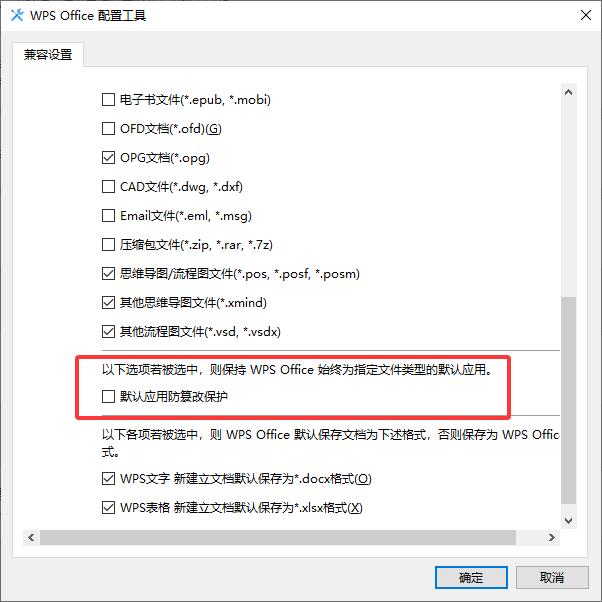
WPS内部一键设置:
- 打开WPS主页 >右上角设置 > 文件格式关联> 勾选所有文件。
- 打开防篡改。
我Win11用内部一键,30秒全搞定。设置后,双击Office文件直接WPS打开,丝滑!
方法二:Mac系统设置默认程序(苹果用户专属)
Mac设置默认稍隐蔽,但2025年WPS Mac版优化好。
步骤:
- Finder找到一个.docx文件,右键 > “获取信息”。
- “打开方式”下拉选“WPS文字” > 点击“全部更改”。
- 重复.xlsx(WPS表格)、.pptx(WPS演示)、.pdf。
- 或系统偏好设置 > “通用” > 默认应用管理(第三方工具)。
Mac版WPS支持Apple Silicon,设置后打开飞快。如果你做PPT汇报,幻灯片大小很重要,可以参考:如何设置WPS幻灯片大小?实用技巧与场景指南,默认后投影超专业。
方法三:Android/iOS手机版设置默认(手机党必看)
手机上WPS默认打开Office文件,分享超方便。
Android步骤:
- 设置 > “应用” > “默认应用” > “打开链接”或“文件管理器”。
- 选WPS Office > 关联.doc等类型。
- 或长按文件 > “打开方式” > WPS > “始终”。
iOS步骤:
- 长按文件 > “分享” > “打开方式” > 选WPS > “始终打开”。
- 系统设置 > WPS > 默认应用关联。
手机版WPS云文档强,默认后跨设备无缝。
优质推荐:
- WPS官方帮助中心最权威:WPS设为默认办公软件教程,2025年更新,包含视频。
高级技巧:右键菜单优化+批量关联
设置默认后,还能优化体验:
- WPS选项 > “常规” > 勾选“添加右键菜单”。
- 批量工具:用Everything搜索Office文件,右键批量改打开方式。
- 企业版:管理员推送默认设置。
我右键菜单加全,文件管理如丝般顺滑。
设置默认常见问题解答
- 设置后还是Office打开? 重启电脑,或管理员权限运行WPS设置。
- 部分文件类型没关联? 手动在系统默认应用里补。
- Mac没“全部更改”? 前往WPS官网更新WPS到最新版。
- 手机版分享乱跳? 长按文件“始终用WPS打开”。
- 旧版WPS怎么设置? 更新到2025版,一键更简单。
用好WPS默认设置,办公效率翻倍
把WPS设置成默认办公软件后,双击文件直接WPS打开,省时省心!2025年功能这么强,从系统设置到内部一键,多平台全搞定。我现在办公全靠WPS,领导都问“怎么这么快”。多试几次,你也能玩转。办公顺心,生活开心~
WPS账号登录要先打开客户端或网页端的登录入口,再按当前页面提供的方式完成验证。手机号码、邮箱、微信等选项不一定会同时出现;使用扫码登录时,还要在手机上确认,并返回电脑查看登录状态。 先根据手边条件选择登录方式 准备好可接收短信的手机号、邮箱,或已登录WPS的手机,再查看登录页面实际显示哪些选项。下表用于帮助选择,不代表所有方式都适用于每台设备、每个地区或每...
制作清晰的幻灯片,最好按固定顺序推进:先确定页面比例和内容结构,再完成排版、动画与演讲备注,最后检查放映效果。下面介绍一套实用的 WPS演示使用技巧,并说明如何处理常见问题。 新建文稿,先确定用途和页面比例 打开 WPS Office 演示模块,选择新建空白文稿,或从当前界面提供的模板入口开始。按钮名称和入口位置可能随设备、系统及软件版本变化;找不到模板时,...
XIRR 根据每笔现金流的金额和日期,计算日期间隔不固定时的年化收益率。它适用于分次投入、分批回款等情形。本文用一组可复算的数据说明函数写法、参数含义、结果核对和常见排错方法。WPS 表格 2026 版的具体兼容表现,仍应在目标版本中实测确认。 XIRR 衡量什么 XIRR 求出一个年化利率,使各笔现金流按实际日期折现后的净现值为零。微软的 XIRR 函数说...
在 WPS 演示中,备注按幻灯片分别保存,供演讲者放映时参考,不会自动显示在幻灯片画面上。若要在演讲者屏幕查看备注、让观众只看到幻灯片,需要连接第二块屏幕并启用演讲者视图。正式演讲前,请实际测试两端画面,确认备注没有显示给观众。 不同版本的菜单位置可能有所差异。以下步骤以界面区域和实际显示结果为准,不套用其他演示软件的菜单路径。 在每张幻灯片中添加备注 打开...
在 WPS 文字或 WPS 表格里打勾,最直接的办法是复制「✓」,再粘贴到光标所在位置或目标单元格。也可以通过当前版本的符号菜单插入。操作后检查符号是否出现在正确位置;不同版本的菜单布局可能不同。 在 WPS 文字中插入打勾符号 打开文档,将光标放到需要插入符号的位置。如果要替换已有内容,先确认选区,避免误删文字。 在功能区查看“插入”选项卡,寻找符号入口。...
WPS AI 文档摘要能把长文整理成便于浏览的内容。支持的文件类型、字数限制、功能入口和输出选项,可能因版本与界面而异。使用时,先确认文档和账号条件,再打开文件、寻找摘要功能、查看可选设置,生成后核对内容,最后按界面提供的方式复制或插入。 第一步:确认文档和使用条件 先确认目标文件能否在 WPS 文字中正常打开,再查看当前摘要功能是否支持该文件。不要把某个客...