

WPS如何调整文字的行间距?文字/表格/手机/电脑全版本通用
写论文、做报告、排简历时,最影响美观度的就是行间距了!行太密看着累,行太疏又显得空荡荡……我自己用WPS十几年了,从学生时代写论文到现在上班写材料,最常用也最容易被忽略的功能就是WPS调整文字行间距。今天把最全、最新的方法整理出来,不管你是Windows、Mac、手机还是网页版,看完这篇保证一学就会~
我每天都要帮同事、朋友远程调格式,踩过所有坑,也总结出了最好用的设置方式,走起!

为什么学会WPS调整行间距这么重要?
版本说明:本文基于WPS Office最新版本编写。请访问官网下载最新版。
- 论文/毕业设计必备:学校基本都要求1.5倍或2倍行距,调不对直接被退回。
- 报告/简历更专业:合适的行间距能让阅读体验提升50%,面试官/领导一眼就觉得“这个人排版真棒”。
- 打印效果更好:行距太小打印出来字会糊在一起(打印表格时尤其明显)。
- 手机端也能调:现在很多人用WPS移动端写材料,出差也能随时优化。
据金山官方数据,2025年超过70%的用户会在文档中手动调整过行间距,可见这个功能有多常用!
WPS文字(WPS Office文字处理器)调整行间距最详细教程
这是我们最常用的模块,操作超级简单。
方法1:最快的一键设置(推荐新手)
- 打开WPS文字,选中你要调整的文字(全选用Ctrl+A)
- 切换到【开始】标签
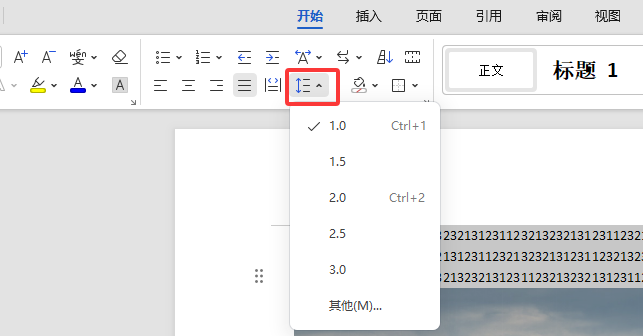
- 在“段落”功能区,找到行距小图标(看起来像几条横线带上下箭头)
- 点击下拉箭头,直接选择:
- 单倍行距
- 1.5倍行距(论文最常用)
- 2倍行距(审稿专用)
- 最小值、固定值、多倍行距(后面详细说)
5秒钟搞定!这就是大部分人日常需要的。
方法2:精确调整(固定值行距,精确到0.1磅)
有时候学校要求“行距22磅”这种精确值,就要用这个:
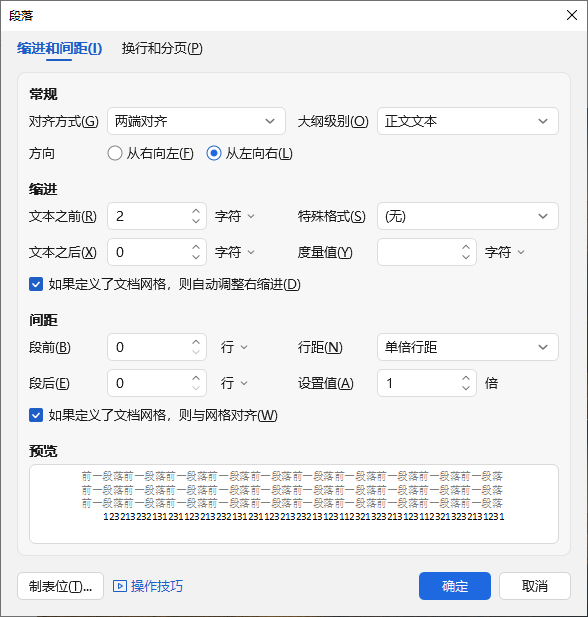
- 选中文字 → 右键 → 段落(或者开始标签点“段落设置”)
- 在弹出的对话框里,切换到【缩进和间距】标签
- 行距下拉选择“固定值”
- 右侧的“设置值”手动输入数字(比如22磅、24磅、28磅)
- 同时可以顺手调“段前段后”(建议段前0行、段后6磅,看起来更清爽)
- 点确定就行了!
小技巧:论文正文用1.5倍或固定值24磅,标题段落用段前段后12磅,能让层次感特别强。
方法3:多倍行距(比如1.8倍、2.3倍这种非标准值)
同上进入段落设置 → 选择“多倍行距” → 输入1.8、2.3等小数 → 确定。
WPS表格中调整行间距(很多人不知道还能这么玩)
很多人以为表格只能调行高,其实WPS表格也能精准控制文字行间距!
方法1:快速设置
- 选中表格内文字或整个表格
- 开始标签 → 段落组 → 行距小图标 → 选择1.5倍、2倍等
方法2:解决打印字体太小的问题
很多朋友反馈表格打印出来字特别小,其实是因为行距太紧了! 解决办法:
- 选中表格 → 右键 → 单元格格式 → 对齐 → 取消“自动换行”
- 再手动把行高拉大一点(右键行号 → 行高)
- 最后设置行间距为1.15倍或1.2倍(别太大,不然表格会变形)
我专门写过一篇打印表格字体优化的完整教程,超实用:WPS打印表格的字体太小怎么办?从基础调整到高级
WPS手机APP怎么调行间距(iOS/Android通用)
手机端操作也超级友好:
- 打开WPS手机APP,编辑文档
- 长按选中文字 → 工具栏出现“段落”
- 点段落 → 找到“行距”滑块,直接拖动(从0.8到3.0倍)
- 或者点右侧箭头进入高级设置,选择固定值
2025最新版还支持手势放大查看效果,调完立刻就能看到变化!
Mac版WPS和网页版调整方法
Mac版路径和Windows几乎一样,只是菜单在顶部菜单栏: 【首页】→【段落】→【行距和间距】
WPS网页版: 选中文字 → 顶部工具栏直接有行距按钮,和电脑端一模一样。
进阶技巧:让你的文档瞬间高级起来
- 全局默认设置:直接设置WPS为默认办公软件,使用熟练就好用了。详细教程看这里:WPS如何设置成默认办公软件?2025最新全平台教程
- 论文专用组合:正文1.5倍行距 + 段前段后0行 + 首行缩进2字符 + 宋体小四号
- 简历专用组合:1.15倍行距 + 段前段后6磅 + 微软雅黑10.5号
- 不同段落不同行距:比如标题用单倍行距,正文用1.5倍,直接分段设置就行
常见问题解答
- 为什么我调了行间距没变化? 可能是选中文本时没选中整段,或者有样式冲突,先全选再调。
- 怎么批量修改整个文档? Ctrl+A全选 → 设置行距 → 确定。
- 行距调了但打印还是很密? 检查打印机设置里有没有“缩放”或“适应页面”,建议选“实际大小”。
另外,这里有来自WPS官方的调整行间距教程,里面有视频步骤。
最后总结
WPS调整文字行间距真的就是点几下鼠标的事儿,掌握了上面这些方法,你的文档瞬间就能从“及格”变成“惊艳”!我已经把这套设置分享给上百个学生和上班族了,大家都说“早知道就好了”~
喜欢这篇教程的记得收藏+分享给正在赶论文/报告的朋友,你的转发可能就救了谁的截止期限~
WPS表格把00123变成123,通常是把输入内容识别成了数值。编号需要原样保存时,应在录入前把单元格设为“文本”;如果只是打印时统一显示五位数,才考虑自定义格式00000。已经消失的零不会因为切换格式自动恢复,先核对原始编号,再决定是否补齐。 以下操作面向Windows版WPS表格。手机版、网页版及其他桌面版本的入口可能不同,本文不把电脑端菜单直接套用到手...
想知道箭头符号怎么打,最快的方法通常是直接复制 ↑、↓、←、→,再粘贴到 WPS 文字或 WPS 表格中。需要查找更多样式时,把光标放到目标位置,打开符号库选择箭头。正式报告、表格模板或需要反复编辑的文件,建议优先使用符号库,因为这种方式更容易确认字符、字体和显示效果。 箭头符号常用来表示方向、步骤、对应关系和流程。下面按照“定位、插入、调整、复用、检查”的...
WPS文字里的表格跨到第二页后,想让列名继续出现在每页顶部,需要选中表格最上面的标题行,启用“标题行重复”。这里处理的是.docx等文字文档中的表格。先从第一行开始选择连续的表头区域,再到表格工具中设置,最后通过打印预览检查后续页。 先确认:你打开的是文字文档还是电子表格? 同样叫“表头”,在WPS里可能对应不同功能。文字文档有一张张纸面,表格放在正文中;电...
核心总结: 在WPS电脑端进入“应用”或“特色功能”,找到“图片转表格/图片转Excel”,导入JPG、PNG或截图,框选真正的表格区域,识别后先在预览页修正错误,再导出为XLSX。手机端可通过“+—拍照扫描—表格”直接拍摄。转换结果是可编辑单元格,但原图里的公式、数据验证和筛选规则不会自动恢复,金额、日期、身份证号及前导零必须人工复核。 WPS图片表格转换...
核心摘要 WPS PDF转Excel后表格数据错位,主要由源文档中存在的跨行合并单元格、无框线排版或扫描件OCR识别失真导致。解决时切勿直接重新转换,应优先在转换面板中将识别模式从“流式重构”切换为“精准版式优先”,或在导出前勾选去除底纹与干扰边线。若错位情况已发生,可利用 Excel 的“定位空值”与分列工具快速批量回正,针对扫描图片则建议先提升清晰度再行...
内容摘要: 使用 WPS 打开文字文档,在电脑端进入“审阅→朗读”或“特色应用→朗读”,选择“全文朗读”;需要调整速度时,点击“显示工具栏”,再设置音量、语速和语调。若要生成独立音频,应先选中需要转换的文字,再点击“输出语音”,设置文件名和保存目录。手机端通常在底部“工具→语音朗读”。不同版本的入口、可选声音、音频导出及会员权益可能不同,以当前客户端显示为准...