

如何更换 WPS 文档的背景图?完整图文教程与实用技巧
为什么要在 WPS 文档中添加背景图?
在办公或内容创作中,视觉效果往往影响阅读体验。适当地为 WPS 文档添加背景图,不仅能提升整体美观度,还能:
- 让报告、简报、合同模板看起来更专业
- 在营销文案或宣传资料中增强品牌识别度
- 在学术场景中制作符合会议风格的文档
- 优化排版,让读者更易聚焦重点内容
前期投入一点时间,后期能显著提升你的文档质量,这一点也从 WPS 在科研人员中的应用价值 得到印证,你可参考其深度解析文章:WPS 在科研人员中的应用价值:远超微软 Office 的真实体验。

如何更换 WPS 文档背景图?(完整步骤)
以下步骤适用于 WPS Word(文字),界面更新后依然通用。
步骤 1:打开你需要编辑的 WPS 文档
无论你是在处理论文、合同还是宣传材料,先打开目标文档。
步骤 2:进入“页面布局”选项卡
WPS 顶部菜单中,点击:
页面布局 → 页面颜色
这里你会看到背景色、填充效果等选项。
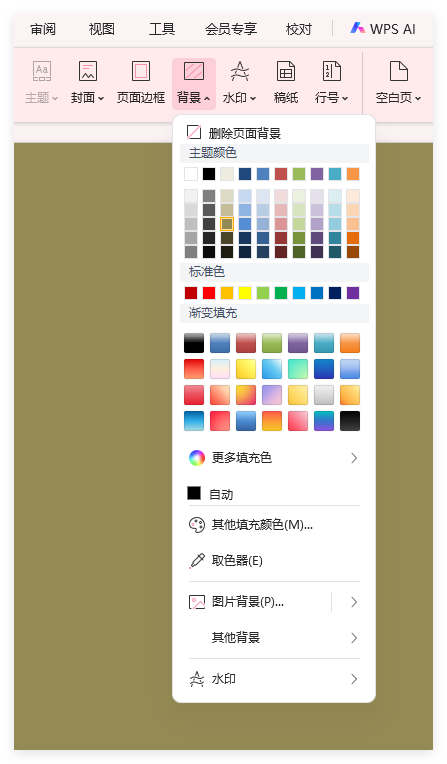
步骤 3:点击「填充效果」并选择图片
- 在“页面颜色”下点击 填充效果
- 进入新窗口后选择 图片
- 点击 选择图片
- 从电脑选择你想用的背景图文件
- 点击 确定 保存设置
此时,整篇文档已经应用了你的自定义背景图。
步骤 4:根据需要调整背景效果(可选)
为了让背景不影响阅读,你可以:
- 选择浅色或透明度较高的背景图
- 使用模糊处理后的背景
- 控制背景亮度、对比度
若你不熟悉如何处理图片,可参考 Adobe 提供的实用教程:
https://helpx.adobe.com/cn/photoshop/how-to/blur-background.html
如何让背景图更专业?5 个实用技巧
要让背景图既美观又不影响阅读,可以参考以下操作:
1. 使用低饱和度图片避免干扰文字
背景越复杂,阅读体验越差。建议使用:
- 浅灰色纹理
- 低对比度渐变
- 模糊背景
2. 控制透明度,让文字更突出
如果背景太亮,你可以提前在图片编辑软件中降低透明度,再导入 WPS。
3. 避免使用版权未知的图片
为保证文档可公开使用,务必选择可商用图片来源。你可以使用:
参考: https://www.pexels.com/zh-cn/ — 免费商用图库
4. 保持文档整体风格一致
背景、字体、段落间距应整体协调,尤其在公司提案与学术会议资料中更为重要。
5. 通过模板提高效率
如果你常常需要套用固定背景,不妨制作成 WPS 模板(.wpt)以便复用。
给不同使用场景的背景图建议
不同场景适合的背景风格不同,下面为你总结最常见的使用指南。
1. 商务文档背景
适合使用:
- 低饱和度墨蓝色
- 浅灰色几何纹理
- 企业 Logo 极简背景
避免过于鲜艳的图片,以免影响专业感。
2. 学术论文或科研资料背景
一般建议保持素雅,并确保打印时不影响阅读,可以使用:
- 浅色水印
- 简单的网格线
- 会议主题相关的淡色背景图
这类文档常常要求精确到格式,你可以从 WPS 深度使用技巧文章获取更多排版知识:
WPS 怎么找出错别字?最全图文教程(新手也能快速上手)
3. 营销和宣传材料背景
适合使用:
- 高质量照片
- 明亮但不刺眼的色彩
- 品牌主题背景
确保背景与文字形成明显层次,视觉聚焦清晰。
4. 学校或培训机构的教学材料
可以使用趣味性强但不喧宾夺主的图片,让内容更友好易读。
更换背景图后常见问题及解决方案
以下是用户在实际使用 WPS 时经常遇到的问题。
问题 1:为什么我设置的背景图打印不出来?
原因:
WPS 默认为了节省墨水,会屏蔽背景打印。
解决方案:
- 点击 文件 → 打印设置
- 勾选 打印背景色和图像
- 再点击 确定
问题 2:背景图太清晰导致文字难以阅读?
解决办法:
- 降低背景透明度再导入
- 使用模糊处理后的图片
- 更换浅色背景
可通过 Photoshop 在线版快速调整图片亮度或透明度:
(同前文 Adobe 官方教程外链)
问题 3:设置背景图后文档变得卡顿?
一般是因为图片分辨率过高(例如 8K、4K 高精度图)。
建议将图片压缩到 200–300 DPI 后再使用。
问题 4:如何删除背景图?
- 打开 页面布局
- 点击 页面颜色
- 选择 无颜色 即可恢复白底
更多背景设置技巧(进阶玩法)
如果你需要更复杂的背景效果,可以尝试以下方式:
1. 使用“水印”功能代替背景图
适用于:
- 合同
- 行政文件
- 审核资料
操作路径:
插入 → 水印 → 选择图片/文字水印
相比背景图,水印更适合打印与正式材料。
2. 插入全屏图片并锁定位置(设计用)
适用于:
- 招聘简章
- 宣传封面
- PPT 版式文字页面
步骤:
- 插入图片
- 右键 → 设置对象格式
- 调整透明度、层级、锁定位置
这种方法可制作更具视觉冲击力的封面页。
3. 结合图层布局实现更高级的排版
若你需要做更专业的排版(如专题报告或企业白皮书),可以:
- 使用分栏
- 使用图形蒙版
- 使用渐变遮罩
这类技巧在设计软件中常见,但 WPS 同样能实现基础效果。
用好背景图,让你的 WPS 文档更有价值
无论你是在做学术文档、商务材料还是推广内容,合理设置背景图都能让文档整体更加专业、富有吸引力。通过本文你已经学会:
- 如何一步步设置 WPS 文档背景图
- 如何根据场景选择合适的图片
- 如何避免常见错误
- 如何让文档看起来更专业
不过最重要的是:
背景要服务内容,不要喧宾夺主。
现在就打开你的 WPS 文档试试看,让你的内容更具视觉魅力吧!
更多推荐
在 2026 年的数字化办公场景中,文件体积越来越大已经成为...
在 2026 年的数字化办公环境中,Microsoft Office 和 WPS O...
当你尝试用最新的 WPS Office 2026 打开十年前的 .doc Word ...
你是否遇到过这种情况:同事发来一份精心排...
WPS Office作为国内最受欢迎的办公软件之一,用户超...
在日常办公或文档设计中,我们习惯了从左到右的横向输入。但...