

WPS 如何压缩文件大小?最全面的图文操作指南(2025 最新)
在使用 WPS 办公时,很多用户都会遇到一个共同困扰——文档体积太大。无论是写论文、准备工作报告,还是整理可视化数据,文件一旦包含大量图片、图表或多媒体内容,体积就会迅速膨胀,导致传输缓慢、上传失败、甚至无法邮件发送。因此,“WPS 如何压缩文件大小”就成为一个非常常见、且高度实用的需求。
本文将通过真实可操作的步骤,系统讲解 WPS 文档从图片、格式、云端导出、PDF、以及高级技巧在内的多种压缩方式。
为什么 WPS 文档会变得那么大?
版本说明:本文基于WPS Office最新版本编写。请访问官网下载最新版。
要有效压缩文件,首先要弄清楚是什么导致文档变大。通常来说,文件体积过大主要来自以下因素:
1. 图片尺寸过大
现代手机拍摄的照片往往动辄 3–6MB,即使缩小显示,在文档中仍是原始尺寸。WPS 会将这些图片完整嵌入文件,因此体积自然剧增。
如果你想学习更深入的 WPS 图片压缩技巧,也可以参考文档中的图片优化方法,例如在此教程中提到的步骤:
WPS 文档如何压缩图片?完整教程与技巧
2. 文档中嵌入了复杂格式
大量使用:
- SmartArt
- 高清图表
- 特殊字体
- 背景图片
都会提高文档体积。
如果你正在调整文档版式,也可以参考这篇关于背景图优化的 WPS 教程:
如何更换 WPS 文档背景图?完整图文教程与技巧
3. 文档中嵌入了视频或音频
虽然 WPS 支持多媒体对象,但它们的文件体积往往比图片更大。
4. 没有使用文件压缩功能
很多人不知道 WPS 实际内建了专门的压缩功能,只要使用得当,能轻松让文档大小减少 30%-90%。
WPS 如何压缩文件大小?最有效的五大方法
以下方法从最简单到最专业,适合不同使用情境。
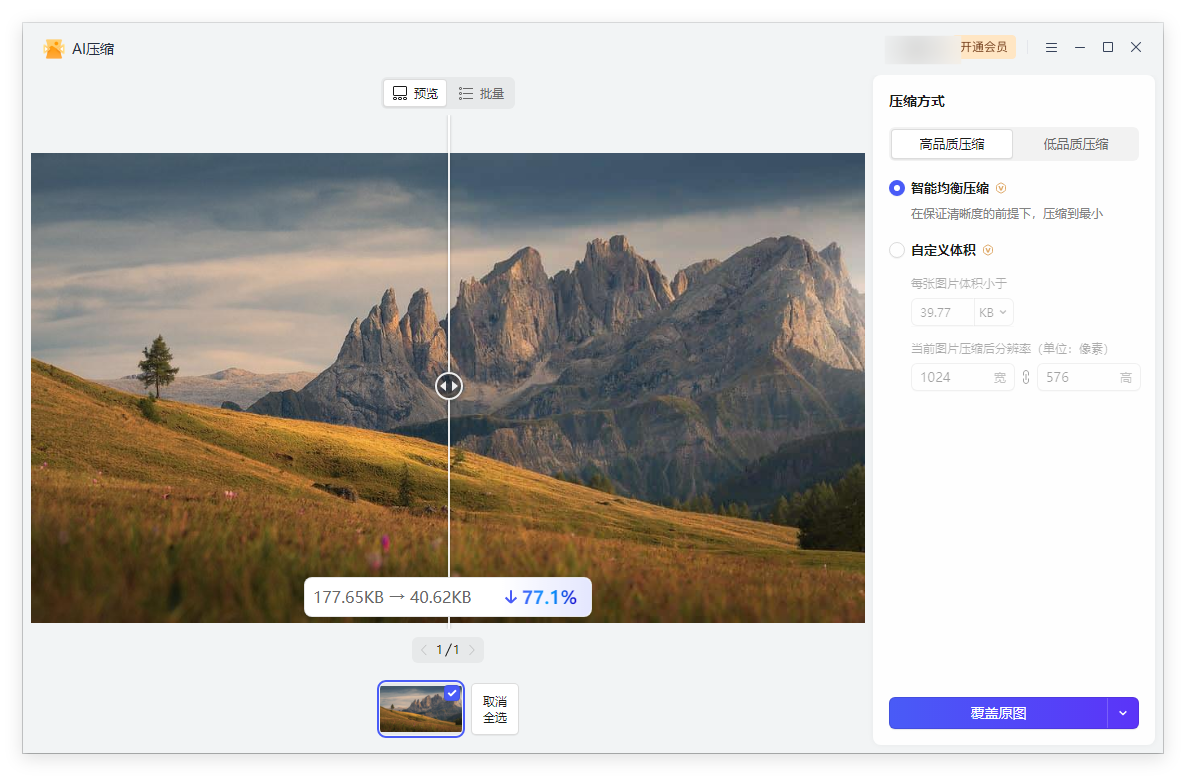
方法一:使用 WPS 内建的“图片压缩工具”(效果显著)
对大多数文档来说,图片压缩是体积控制最有效的方式之一。
操作步骤
- 在 WPS 文档中单击任意图片
- 点击顶部菜单栏的 “图片工具”
- 选择 “压缩图片”
- 在弹窗中选择
- 高品质压缩
- 智能压缩
- 自定义体积
- 低品质压缩
- 点击确定
适用场景
- 文档包含大量手机拍摄照片
- 报告类文件需要转换为 PDF
- 要通过邮件发送的文档
将图片转换为合适格式(JPG 优于 PNG)
如果文档中含有大量 PNG 图像,其透明像素导致体积往往比 JPG 大数倍。
因此提前将素材转换为 JPG,能有效降低体积。
小技巧
- 对风景、人物、拍照类图片优先使用 JPG
- 对图标、透明背景图使用 PNG
- 优先将插入文档前就转换,而不是后期再压缩
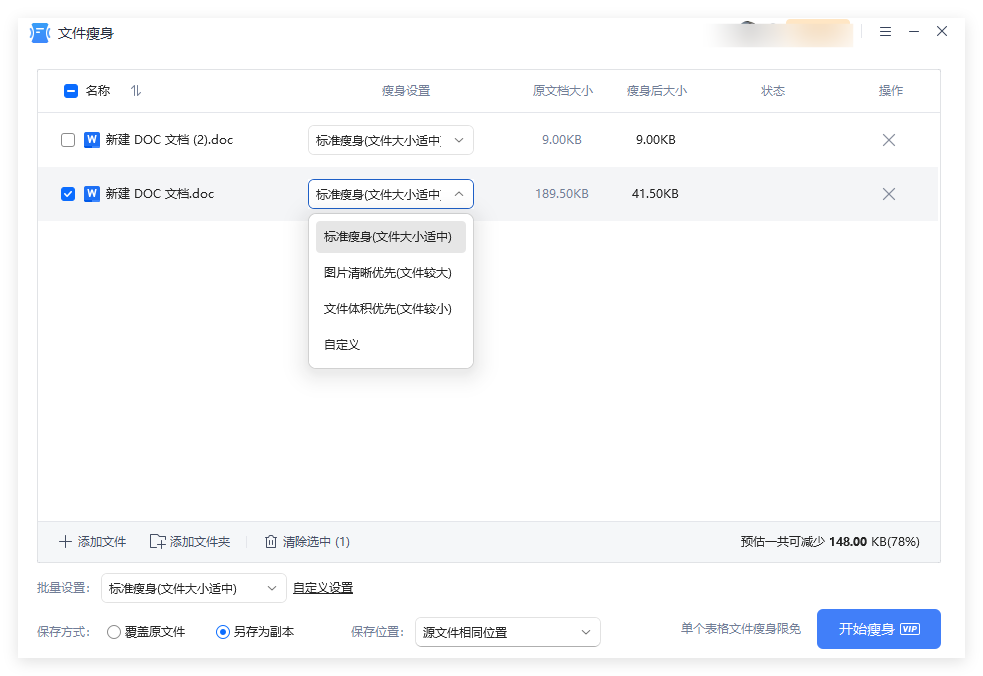
使用 WPS 的“文件另存为并压缩”功能(官方方案)
很多用户不知道 WPS 提供了类似 Word 的压缩选项。
操作步骤
- 点击左上角 “文件”
- 选择 “文件瘦身”
- 选择:
- 最小文件大小(适合共享)
- 标准(适合发布)
- 图片清晰优先
- 文件体积优先
WPS 将自动对文档图层、字体、对象结构做进一步优化。
利用 WPS 云文档导出(智能压缩)
WPS 云文档提供云端压缩算法,通常比本地压缩更智能。
操作步骤
- 将文件上传至 WPS 云文档
- 右键选择 “导出为 PDF(可压缩)”
- 选择低、中、高三种压缩等级
优点
- 压缩效率高
- 清晰度损失小
- 特别适合包含图表、复杂格式的文档
方法五:将文件导出为 PDF 并二次压缩
如果你需要分享最终成品,PDF 是最轻便的格式之一。
操作步骤
- 点击 文件 → 导出 PDF
- 在设置里选择 “压缩图片”
- 设置 DPI 为 150–220
如果需要进一步压缩,可以使用可靠的 PDF 压缩网站,如:
- Adobe 官方压缩工具:
https://www.adobe.com/acrobat/online/compress-pdf.html - Smallpdf 压缩工具:
https://smallpdf.com/compress-pdf
这两者都为行业常用工具,压缩效果稳定,质量保留度高。
WPS 压缩文件大小时的最佳实践
除了以上五大方法,以下技巧可进一步优化文档体积,同时保证清晰度与专业性。
1. 删除文档中无用的对象与隐藏内容
许多文档由于不断编辑,会产生大量冗余元素:
- 被裁切但未删除的图片区域
- 隐藏的图层
- 已删除但仍存在的修订记录
- 未清理的格式标记
简单清理方式
- 点击 审阅 → 接受所有修订
- 点击 开始 → 清除格式
- 手动删除隐藏的图表与文本框
2. 使用统一字体避免文件膨胀
某些第三方字体无法通过压缩优化,会显著增大体积。
统一使用系统字体,例如:
- 宋体
- 黑体
- Arial
- Calibri
能让文档更轻便,也提高跨设备兼容性。
3. 避免直接插入原始 Excel 表格或视频
插入对象会以原格式嵌入文档,非常占空间。
替代方法:
- 先将 Excel 区域截图,再插入
- 视频上传至云端平台,再使用链接替代
WPS 压缩文件大小常见问题(FAQ)
1. 压缩后图片会模糊吗?
如果选择 150–220 DPI,一般只会轻微降低清晰度,不影响打印和阅读。
2. 无法进一步压缩怎么办?
可能文档本身没有多余元素。此时建议:
- 转为 PDF
- 使用外部压缩工具
- 删除嵌入音视频
3. WPS 移动端可压缩吗?
Android 与 iOS 版本均支持图片压缩,可在图片编辑菜单中找到“压缩”选项。
总结:WPS 如何压缩文件大小的最优策略
如果你需要一个直接可执行的结论,可以遵循以下顺序来压缩文档:
- 先压缩图片(最显著)
- 清理隐藏对象与修订记录
- 统一字体与格式
- 使用 WPS 内建的“另存为并压缩”功能
- 导出为 PDF 再压缩(最终分享)
以上步骤几乎适用于所有文档类型,从报告、简历、课程资料,到论文或图文教程,都能显著降低文件体积。
无论你是需要快速分享文档,还是希望优化文档结构,掌握这些技巧将让你在日常办公中更加高效。
WPS表格里原本的日期突然显示成 46000 这样的五位数字,通常是单元格从“日期”变成了“常规”:日期值还在,只是显示方式变了。选中异常单元格,右键打开“设置单元格格式”,在“数字”分类中选“日期”。如果改完仍不对,那一格可能存的是普通编号、文本日期,或来自其他日期系统。 先用一格判断:它是日期值、文本,还是普通数字? 不要一看到五位数就批量改成日期。拿一...
WPS表格把00123变成123,通常是把输入内容识别成了数值。编号需要原样保存时,应在录入前把单元格设为“文本”;如果只是打印时统一显示五位数,才考虑自定义格式00000。已经消失的零不会因为切换格式自动恢复,先核对原始编号,再决定是否补齐。 以下操作面向Windows版WPS表格。手机版、网页版及其他桌面版本的入口可能不同,本文不把电脑端菜单直接套用到手...
想知道箭头符号怎么打,最快的方法通常是直接复制 ↑、↓、←、→,再粘贴到 WPS 文字或 WPS 表格中。需要查找更多样式时,把光标放到目标位置,打开符号库选择箭头。正式报告、表格模板或需要反复编辑的文件,建议优先使用符号库,因为这种方式更容易确认字符、字体和显示效果。 箭头符号常用来表示方向、步骤、对应关系和流程。下面按照“定位、插入、调整、复用、检查”的...
WPS文字里的表格跨到第二页后,想让列名继续出现在每页顶部,需要选中表格最上面的标题行,启用“标题行重复”。这里处理的是.docx等文字文档中的表格。先从第一行开始选择连续的表头区域,再到表格工具中设置,最后通过打印预览检查后续页。 先确认:你打开的是文字文档还是电子表格? 同样叫“表头”,在WPS里可能对应不同功能。文字文档有一张张纸面,表格放在正文中;电...
核心总结: 在WPS电脑端进入“应用”或“特色功能”,找到“图片转表格/图片转Excel”,导入JPG、PNG或截图,框选真正的表格区域,识别后先在预览页修正错误,再导出为XLSX。手机端可通过“+—拍照扫描—表格”直接拍摄。转换结果是可编辑单元格,但原图里的公式、数据验证和筛选规则不会自动恢复,金额、日期、身份证号及前导零必须人工复核。 WPS图片表格转换...
核心摘要 WPS PDF转Excel后表格数据错位,主要由源文档中存在的跨行合并单元格、无框线排版或扫描件OCR识别失真导致。解决时切勿直接重新转换,应优先在转换面板中将识别模式从“流式重构”切换为“精准版式优先”,或在导出前勾选去除底纹与干扰边线。若错位情况已发生,可利用 Excel 的“定位空值”与分列工具快速批量回正,针对扫描图片则建议先提升清晰度再行...