

让数据会说话:WPS 条件格式自动标记高亮教程 (2026实战进阶版)
-
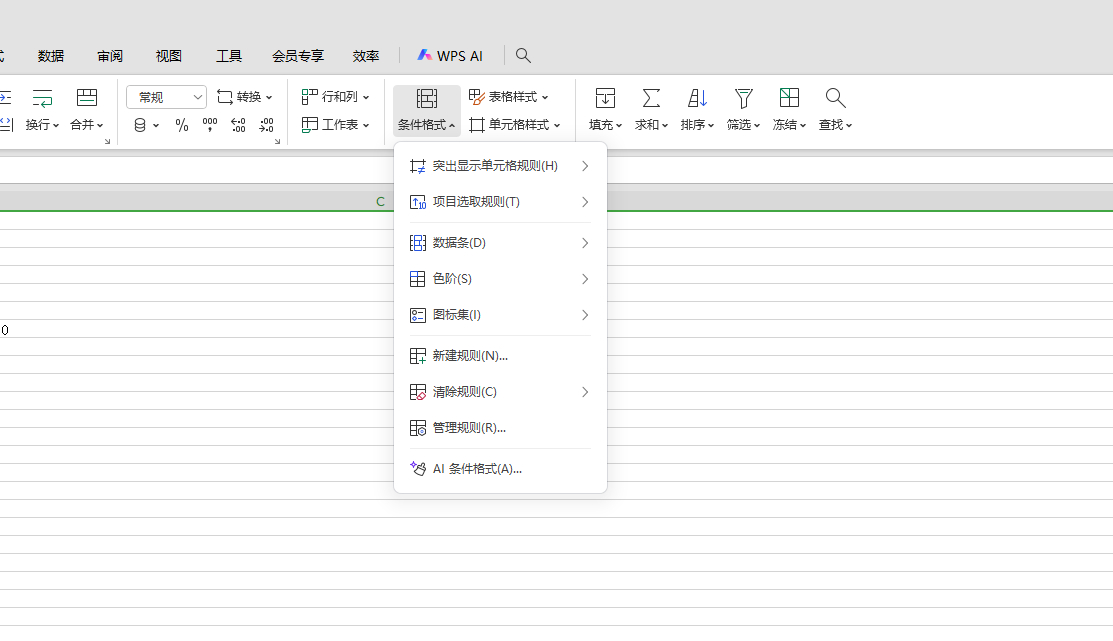
核心位置:在WPS表格顶部菜单栏,点击 【开始】 -> 【条件格式】。
-
基础标记(秒出效果):选中数据列,选择【突出显示单元格规则】-> 选择【大于/小于/介于/文本包含】,直接输入阈值(如:小于60标红)。
-
高阶应用(整行高亮):使用【新建规则】->【使用公式确定要设置格式的单元格】。踩坑警告:务必注意绝对引用符号(
$)的位置,如=$D2="已延期"才能确保整行变色而不报错。 -
清理规则:如果表格越来越卡,通常是条件格式碎片化导致。点击【条件格式】->【清除规则】->【清除整个工作表的规则】即可一键重置。
别再用手动“油漆桶”了,那是在谋杀你的时间
版本说明:本文基于WPS Office最新版本编写。请访问官网下载最新版。
记得前几年,我带过一个刚毕业的实习生。当时项目组有一份包含3000多行客户数据的跟进表,我让他把所有“即将到期(7天内)”的客户找出来并标红。半个小时后我去看他,小伙子正眯着眼睛,一行一行地算日期,然后用顶部的“填充颜色(油漆桶)”工具挨个倒红颜色。
我当时又气又笑。那次手动操作不仅漏标了十几个高净值客户(差点导致几十万的续费飞了),更可怕的是,第二天日期更新了,那些红颜色不会自己消失,他又得重新手动洗一遍数据。
从那天起,我给团队定了一个死规矩:任何超过50行的动态表格,严禁手动上色,必须使用【条件格式】。
条件格式(Conditional Formatting)不仅是为了好看,它是表格自动化的第一步。今天,我就把这套我们团队内部培训用的WPS条件格式实战手册毫无保留地分享出来。
一、 基础突围:三秒钟找出表格里的“刺客”
如果你只需要对单一列的数据进行监控,基础功能完全够用。
1. 突出显示数值或文本
这是最常见的高频场景。比如你想看上个月业绩不达标的销售人员。
-
选中范围:鼠标选中“业绩考核”这一列(建议从第二行拖到最后一行,别选表头)。
-
设置规则:点击【开始】->【条件格式】->【突出显示单元格规则】->【小于】。
-
填入参数:在弹出的框里输入
100000,右侧格式选择“设置为 浅红填充色深红色文本”。
2. 文本状态自动追踪
如果你的表格里有一列是“项目状态”(如:进行中、已完成、已延期)。
你可以选择【文本包含】,输入“已延期”,然后自定义一个刺眼的红底白字格式。以后只要你在这个格子里敲下“已延期”三个字,按下回车的瞬间,它就会自动变红。
二、 视觉升维:用“数据条”和“色阶”向老板汇报
老板通常没有耐心看密密麻麻的具体数字,他们只看趋势和极值。
1. 数据条:在单元格里画微型柱状图
假设你用 WPS如何制作问卷调查与数据统计? 收集了1000份用户满意度评分表,导出了一个汇总清单。
-
选中评分列,点击【条件格式】->【数据条】->选择一个渐变色。
-
内行细节:默认的数据条会挡住数字。你可以进入【管理规则】->【编辑规则】,勾选“仅显示数据条”。这样数字就隐藏了,纯靠长短条展示,视觉极度清爽。
2. 热力图(色阶):一眼锁定重灾区
选中一整片数据区域(比如全国各省份1-12月的销售额矩阵),点击【条件格式】->【色阶】。
通常我推荐使用“绿-黄-红”色阶。业绩最高的绿得发亮,业绩最差的红得刺眼。你的目光会本能地被最红的区域吸引,这就是数据分析常说的“找异常”。
三、 极客进阶:基于公式的“整行高亮”黑魔法
这是整篇文章最值钱的部分。很多人只会让单个格子变色,但实战中,我们往往需要:当D列的状态为“已延期”时,让A到F列的一整行都变红。 这必须动用公式,且是很多人永远搞不懂的混合引用。
实战推演:多条件整行变色
-
非常重要:首先框选你要变色的整个数据区域(例如
A2:F100),绝不是只选状态列。 -
点击【条件格式】->【新建规则】->选择最后一条【使用公式确定要设置格式的单元格】。
-
敲入公式:假设你的状态列在D列,数据从第2行开始。在框里输入:
=$D2="已延期" -
设置格式:点击右下角的“格式”按钮,选择一个大红色的背景填充,点击确定。
为什么是 $D2 而不是 D2 或 $D$2?(小白必看的底层逻辑)
很多教程只教操作不讲原理。其实这里的 $ 是锁定符:
-
如果写
D2:系统逐行逐列扫描时,判定条件会漂移,整张表会乱七八糟。 -
如果写
$D$2:系统死死盯住D2这一个格子,只要D2是“已延期”,下面100行全部跟着无脑变红。 -
正确写法
$D2:我们锁定了列(不管扫到A列还是F列,都去读D列的状态),但不锁定行(第3行去读D3,第4行去读D4)。这就是整行跟随变色的核心密码。
四、 工作流闭环:从表格到PPT的完美展示
条件格式做好了,往往还要汇报。当你把这些高亮好的WPS表格直接复制粘贴到PPT里时,颜色经常会跑偏,或者表格变形。
这通常是因为你的PPT母版色彩主题与表格不一致。我们在制作这类带有强烈条件高亮的报表前,强烈建议先规范演示文稿的底层设置。如果你对这块比较陌生,可以花5分钟过一下这篇 WPS PPT怎么设置母版?职场老手保命的5步底层排版法。母版颜色锁定了,你的数据条和色阶粘过去才能保持原汁原味的冲击力。

五、 WPS条件格式防翻车 SOP 检查清单 (Checklist)
设置一时爽,数据一多就火葬场。应用条件格式前,对照这五步检查:
-
[ ] 数据源纯净度:检查你要高亮的列,里面是不是混有空格?(“已延期 ”和“已延期”在系统看来是两个词)。
-
[ ] 框选范围确认:公式规则是否严格对应了你初次框选的起始行?(选了A2开始,公式里绝不能写D1)。
-
[ ] 规则优先级管理:如果一个格子既符合“大于50”又符合“文本包含”,它听谁的?进入【管理规则】,把最重要的规则置顶,并勾选“如果为真则停止”。
-
[ ] 警惕复制粘贴:当你从别处直接
Ctrl+V粘贴数据进你的高亮表时,会覆盖掉条件格式!必须使用【选择性粘贴 -> 仅值】。 -
[ ] 性能监控:定期点击【管理规则】,如果你发现里面有上百条一模一样的碎片化规则(通常是胡乱剪切带来的),必须点击“清除规则”后重新设置一次,否则表格保存会卡死。
FAQ:日常操作中的长尾痛点解答
Q1:为什么我设置了时间到期自动标红,第二天打开颜色没变?
A: 因为你的条件格式里写死了昨天的日期。如果是追踪“即将到期”,在条件格式的公式里应该使用 =TODAY() 函数动态抓取当天系统时间。例如:=A2-TODAY()<=7,这样每天打开表,颜色都会实时更新。
Q2:手机版WPS能看到我在电脑上设置的条件格式吗?
A: 2026最新版的WPS移动端完全兼容条件格式的显示。但受限于屏幕交互,手机端目前只能查看效果,不支持新建和编辑复杂的公式条件格式。
Q3:我想高亮重复数据,怎么做最快?
A: 根本不需要写公式。框选一列,点击【条件格式】->【突出显示单元格规则】-> 选择【重复值】,两秒钟搞定数据查重排雷。
WPS表格里原本的日期突然显示成 46000 这样的五位数字,通常是单元格从“日期”变成了“常规”:日期值还在,只是显示方式变了。选中异常单元格,右键打开“设置单元格格式”,在“数字”分类中选“日期”。如果改完仍不对,那一格可能存的是普通编号、文本日期,或来自其他日期系统。 先用一格判断:它是日期值、文本,还是普通数字? 不要一看到五位数就批量改成日期。拿一...
WPS表格把00123变成123,通常是把输入内容识别成了数值。编号需要原样保存时,应在录入前把单元格设为“文本”;如果只是打印时统一显示五位数,才考虑自定义格式00000。已经消失的零不会因为切换格式自动恢复,先核对原始编号,再决定是否补齐。 以下操作面向Windows版WPS表格。手机版、网页版及其他桌面版本的入口可能不同,本文不把电脑端菜单直接套用到手...
想知道箭头符号怎么打,最快的方法通常是直接复制 ↑、↓、←、→,再粘贴到 WPS 文字或 WPS 表格中。需要查找更多样式时,把光标放到目标位置,打开符号库选择箭头。正式报告、表格模板或需要反复编辑的文件,建议优先使用符号库,因为这种方式更容易确认字符、字体和显示效果。 箭头符号常用来表示方向、步骤、对应关系和流程。下面按照“定位、插入、调整、复用、检查”的...
WPS文字里的表格跨到第二页后,想让列名继续出现在每页顶部,需要选中表格最上面的标题行,启用“标题行重复”。这里处理的是.docx等文字文档中的表格。先从第一行开始选择连续的表头区域,再到表格工具中设置,最后通过打印预览检查后续页。 先确认:你打开的是文字文档还是电子表格? 同样叫“表头”,在WPS里可能对应不同功能。文字文档有一张张纸面,表格放在正文中;电...
核心总结: 在WPS电脑端进入“应用”或“特色功能”,找到“图片转表格/图片转Excel”,导入JPG、PNG或截图,框选真正的表格区域,识别后先在预览页修正错误,再导出为XLSX。手机端可通过“+—拍照扫描—表格”直接拍摄。转换结果是可编辑单元格,但原图里的公式、数据验证和筛选规则不会自动恢复,金额、日期、身份证号及前导零必须人工复核。 WPS图片表格转换...
核心摘要 WPS PDF转Excel后表格数据错位,主要由源文档中存在的跨行合并单元格、无框线排版或扫描件OCR识别失真导致。解决时切勿直接重新转换,应优先在转换面板中将识别模式从“流式重构”切换为“精准版式优先”,或在导出前勾选去除底纹与干扰边线。若错位情况已发生,可利用 Excel 的“定位空值”与分列工具快速批量回正,针对扫描图片则建议先提升清晰度再行...