

如何在 WPS 中实现 WPS插入动画 提升演示效果?
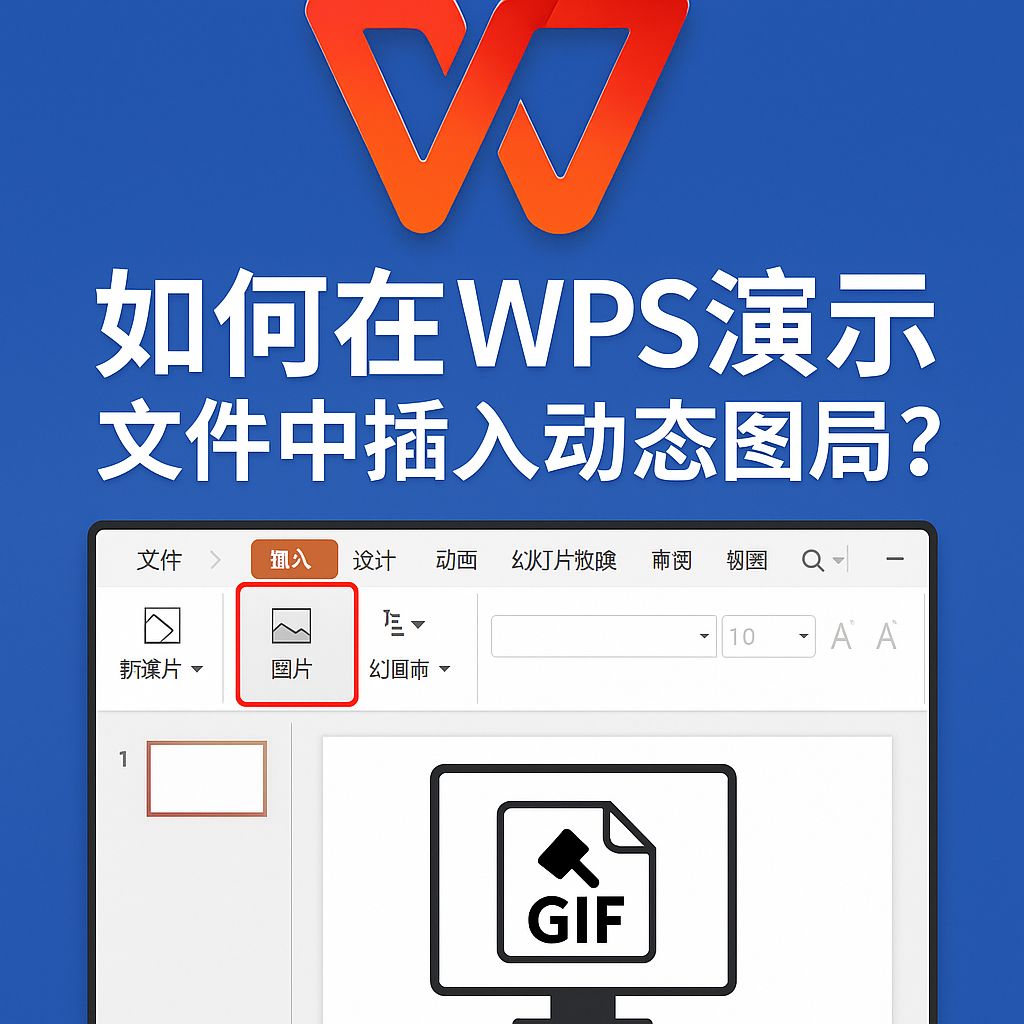
如何在 WPS 中实现 WPS插入动画 提升演示效果?
在制作演示文稿时,合理使用动画效果不仅能提升视觉吸引力,还能有效引导观众注意力。本文将带你全面了解如何在 WPS插入动画,并展示不同动画方式以及最新的智能动画功能。
一、什么是 WPS 插入动画?
版本说明:本文基于WPS Office最新版本编写。请访问官网下载最新版。
“WPS插入动画”指在 WPS 演示(PPT)中为文本、图片、图形等对象添加动画效果,使其在幻灯片播放时动态显示。通过“动画”功能可以实现飞入、淡入、擦除、强调乃至动作路径等丰富效果。
根据 WPS 学堂官方教程,你可以通过点击“动画” → “动画窗格” → “添加效果”来执行操作(wps.cn)。
二、如何手动设置动画效果?
1. 选择对象并添加效果
首先在幻灯片中选中图片或文本框,然后点击上方菜单栏“动画” → “添加效果”,从“进入”、“强调”、“退出”中任选一种(如“飞入”、“百叶窗”)(home.wps.cn)。
2. 调整播放顺序与时间
打开“动画窗格”后,可为每个动画设置开始时机(如“单击时、与前一动画一起、在前一动画之后”),并调整持续时间与延迟(home.wps.cn)。
三、使用 智能动画 一键生成动画
WPS 提供了“智能动画”功能,只需选中多个图形或文本项,点击“动画”选项卡中的“智能动画”按钮,即可快速为所有元素推荐合适的动画组合。此功能可应用于图片轮播、分条列举等排版场景(wps.cn)。
外链推荐:
- WPS 学堂智能动画教程:WPS智能动画一键应用
- 博主实操指南:WPS PPT 添加动画技巧 WPS模板下载全攻略:高效办公的第一步(2025)
四、动画推荐流程(适合演讲或产品演示)
- 插入图文内容
- 使用“WPS插入动画”功能为每个对象设动画
- 设置播放顺序及时间
- 利用“动画窗格”检查整体效果
- 若内容较多可考虑智能动画一键套用
外链推荐:
- 优质教程文章:WPS演示文章教程汇总
- 动画路径设计说明:如何自定义动画路径
五、与 PowerPoint 动画的对比分析
虽然 PowerPoint 功能丰富,WPS 的“智能动画”反而在中小学、企业企划中更方便,节省时间并保持动画一致性。而且 WPS 对 GIF 动图也有良好支持,可在演示文稿中直接播放动态 GIF(wps.cn, bbs.wps.cn, CSDN博客。
外链推荐:
- 技术对比文章:WPS vs PowerPoint 动画功能对比
六、常见问题及解决方法
- 插入 GIF 动图不播放?请务必在播放模式中查看动画效果。
- 多个对象动画顺序混乱?使用动画窗格调整“开始方式”与顺序。
- 想让数字或图表动态加载?可使用“动态数字”或“图片轮播”模板,
✅ 总结
通过本文方法,你可以灵活运用 WPS插入动画 功能,让演示文稿更具专业感和互动性。无论是手动添加动画还是使用智能动画一键设置,都可根据场景自由选择,极大提升效率和观感体验。
WPS表格把00123变成123,通常是把输入内容识别成了数值。编号需要原样保存时,应在录入前把单元格设为“文本”;如果只是打印时统一显示五位数,才考虑自定义格式00000。已经消失的零不会因为切换格式自动恢复,先核对原始编号,再决定是否补齐。 以下操作面向Windows版WPS表格。手机版、网页版及其他桌面版本的入口可能不同,本文不把电脑端菜单直接套用到手...
想知道箭头符号怎么打,最快的方法通常是直接复制 ↑、↓、←、→,再粘贴到 WPS 文字或 WPS 表格中。需要查找更多样式时,把光标放到目标位置,打开符号库选择箭头。正式报告、表格模板或需要反复编辑的文件,建议优先使用符号库,因为这种方式更容易确认字符、字体和显示效果。 箭头符号常用来表示方向、步骤、对应关系和流程。下面按照“定位、插入、调整、复用、检查”的...
WPS文字里的表格跨到第二页后,想让列名继续出现在每页顶部,需要选中表格最上面的标题行,启用“标题行重复”。这里处理的是.docx等文字文档中的表格。先从第一行开始选择连续的表头区域,再到表格工具中设置,最后通过打印预览检查后续页。 先确认:你打开的是文字文档还是电子表格? 同样叫“表头”,在WPS里可能对应不同功能。文字文档有一张张纸面,表格放在正文中;电...
核心总结: 在WPS电脑端进入“应用”或“特色功能”,找到“图片转表格/图片转Excel”,导入JPG、PNG或截图,框选真正的表格区域,识别后先在预览页修正错误,再导出为XLSX。手机端可通过“+—拍照扫描—表格”直接拍摄。转换结果是可编辑单元格,但原图里的公式、数据验证和筛选规则不会自动恢复,金额、日期、身份证号及前导零必须人工复核。 WPS图片表格转换...
核心摘要 WPS PDF转Excel后表格数据错位,主要由源文档中存在的跨行合并单元格、无框线排版或扫描件OCR识别失真导致。解决时切勿直接重新转换,应优先在转换面板中将识别模式从“流式重构”切换为“精准版式优先”,或在导出前勾选去除底纹与干扰边线。若错位情况已发生,可利用 Excel 的“定位空值”与分列工具快速批量回正,针对扫描图片则建议先提升清晰度再行...
内容摘要: 使用 WPS 打开文字文档,在电脑端进入“审阅→朗读”或“特色应用→朗读”,选择“全文朗读”;需要调整速度时,点击“显示工具栏”,再设置音量、语速和语调。若要生成独立音频,应先选中需要转换的文字,再点击“输出语音”,设置文件名和保存目录。手机端通常在底部“工具→语音朗读”。不同版本的入口、可选声音、音频导出及会员权益可能不同,以当前客户端显示为准...