

2026全网最全:WPS PDF怎么拆分为多个文件?防崩溃实操与免费/高阶指南
急着交差的打工人,请直接看这里:
-
常规拆分(需会员):用 WPS 打开 PDF -> 顶部菜单栏点击“页面” -> 选择“拆分PDF” -> 设置按页数或书签拆分 -> 导出。
-
免费“白嫖”法(免会员):使用快捷键
Ctrl+P调出打印界面 -> 打印机选择“Microsoft Print to PDF” -> 页面范围输入你想提取的页码(如 1-5) -> 点击打印,另存为新文件即可。 -
核心排坑:如果文件超过 500MB,直接拆分极易崩溃,请务必先“压缩”再拆分,或者升级到最新的客户端版本。
拒绝纸上谈兵:我在处理两千页标书时踩过的那些坑
作为一名常年和各类文档打交道的数字营销老兵,我太懂 PDF 文件带来的压迫感了。上个月,我们团队在处理一个大客户的年度竞标时,对方发来了一份高达 2000 多页、体积接近 800MB 的超级 PDF 文件。我们需要把其中的“技术方案”、“财务报表”和“商务资质”拆分成三个独立的文件发给不同的部门审核。
当时实习生二话没说,直接用某款在线免费 PDF 工具操作,结果上传到 99% 时网页崩溃,白白浪费了半个小时。后来换用本地的老版本 WPS 硬生生拆分,结果拆出来的文件不仅图表全部乱码,连原本的矢量印章都糊成了一团。
这次血泪教训让我意识到,PDF 拆分绝对不是点两下鼠标那么简单,尤其是在涉及复杂排版、大体积文件以及加密文件时,必须讲究策略和工具的配合。 今天我不讲废话,直接把我们团队压箱底的 WPS PDF 拆分 SOP(标准操作流程)全部抖出来。
一、 核心实操:WPS 电脑版内置拆分功能的正确打开方式
2026年的 WPS 客户端在 PDF 处理能力上确实有了质的飞跃,尤其是底层渲染引擎的升级,让它在处理百兆级别的文档时不再像以前那样频繁假死。如果你是 WPS 的重度用户(或 VIP 会员),使用原生功能是最稳妥的选择。
1.1 基础拆分:按页数或固定范围切割
这个方法最适合需要将一份长文档“平均分配”或者“提取特定章节”的场景。
具体操作步骤:
-
使用 WPS Office 打开你需要处理的 PDF 文件。
-
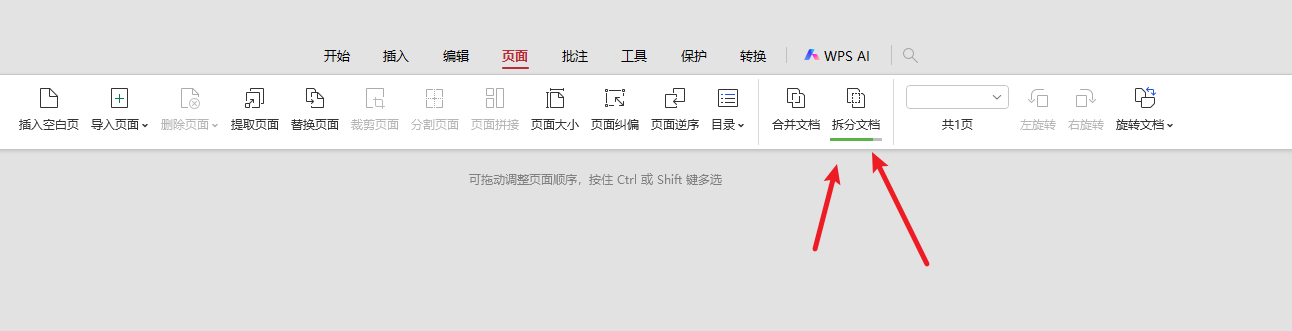
将目光移到顶部导航栏,点击“页面”选项卡(有些旧版本可能叫“编辑”或“转换”)。
-
在工具栏中找到“拆分文档”或“拆分PDF”按钮。
-
此时会弹出一个核心设置窗口。这里有三个极具实战价值的选项:
-
按最大页数拆分:比如填入“50”,那么一份 200 页的文档就会被整齐地切成 4 份,每份 50 页。适合HR拆分批量的简历合集。
-
按页面范围拆分:如果你只需要第 10 到 15 页,直接输入
10-15,剩下的部分系统会自动舍弃。 -
提取页面:这是拆分的变种,你可以勾选散落的页码(比如第 1、5、9 页),将它们合并提取成一个新的 PDF。
-
1.2 高阶拆分:利用“书签”实现智能化分割
这是很多初级用户根本不知道的隐藏神技。如果你手头的 PDF 是一份排版规范、带有完整目录(书签)的电子书或行业报告,千万不要去数页码!
在“拆分PDF”的面板中,选择按顶级书签拆分。WPS 会自动识别 PDF 左侧的书签树,把每一个大章节(如“第一章”、“第二章”)独立拆分成一个单独的 PDF 文件,甚至连生成的文件名都会自动带上书签的标题。这一招在我们团队整理行业研报时,效率至少提升了十倍。
老手提示:如果你的 WPS 找不到这些高级选项,或者点击后频繁闪退,大概率是软件内核老旧了。建议在处理重要文档前,先参考这篇极具实操性的2026最新 WPS电脑版如何更新?3种安全升级方法全攻略,把软件底座打牢,磨刀不误砍柴工。
二、 极限环境下的破局:没有会员/大文件卡死怎么办?
如果你只是偶尔需要拆分一次 PDF,不想为了这个单一需求去充值会员;又或者你面对的是一份动辄上 G 的工程图纸 PDF,常规拆分直接让电脑死机,该怎么办?
2.1 “虚拟打印”大法:最强免费白嫖手段
这是我逢人便推的零成本硬核技巧,利用了 Windows 系统底层的打印通道机制来重新生成 PDF,完全绕过 WPS 的收费墙。
-
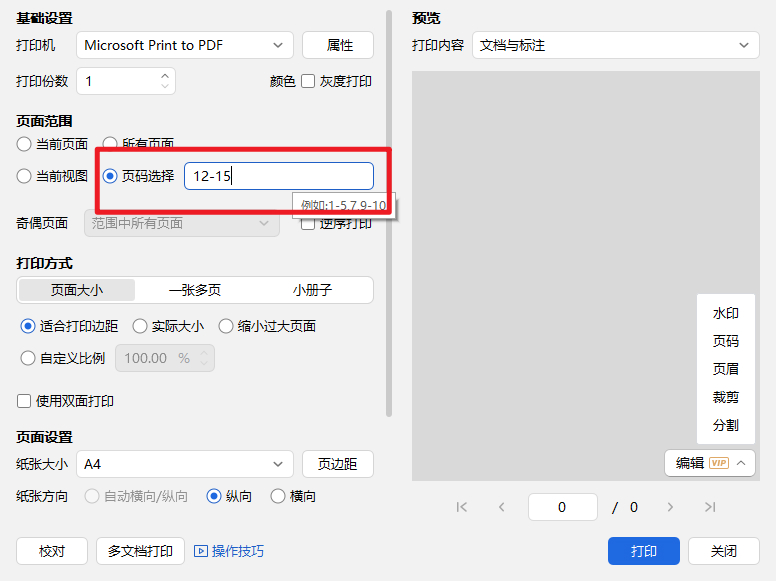
在 WPS 中打开你的 PDF,直接按下键盘上的快捷键
Ctrl + P唤醒打印界面。 -
在“打印机”下拉菜单中,绝对不要选你办公室的物理打印机,而是选择带有“PDF”字样的虚拟打印机(比如 Windows 自带的
Microsoft Print to PDF,或者 WPS 提供的虚拟打印机)。 -
在“打印范围”中,勾选“页面”,然后输入你想要拆分出来的页码,比如
12-25。 -
点击“打印”。注意,此时打印机不会吐纸,而是会弹出一个“另存为”对话框,你给新文件命名后保存,一个完美拆分出来的子 PDF 就诞生了!
2.2 大文件“先瘦身,再肢解”策略
如果在拆分扫描版 PDF(每一页都是高清图片)时遭遇崩溃,不要死磕。这通常是因为 WPS 的运行内存被瞬间吃满。
正确逻辑是:先压缩,再拆分。
在 WPS 中点击“特色应用” -> “PDF压缩”,把画质调整到“标准”或“清晰”(不要选“极清”),把 500MB 的文件压到 50MB 左右,然后再执行拆分动作,整个过程会如丝般顺滑。如果你的电脑实在带不动,建议去官网进行纯净版 WPS下载,避免被其他冗余插件占用系统资源。
三、 避坑指南:为什么拆分出来的文件排版全乱了?
拆分文件最怕的不是速度慢,而是“拆完不能用”。以下是我们团队在实测中记录的三个高频“车祸现场”及解决方案:
3.1 特殊字体丢失或变回宋体
原因:原 PDF 中使用了商业付费字体或生僻字体,且在生成时没有将字体“嵌入”文档中。当你拆分时,WPS 重新封装子文件,找不到原字体,系统只能用默认的宋体或微软雅黑去替代。
解决方案:在拆分前,先用 WPS 将 PDF 另存为图片格式的 PDF(注意,这会失去文本复制功能),然后再拆分;或者联系源文件的提供者,要求输出“已嵌入全部字体”的 PDF 版本。
3.2 拆分后文件体积不仅没变小,反而变大了?
原因:这通常发生在高阶的图层化 PDF 中。某些不可见的背景图层(比如每一页都有的一个高分辨率底层水印)在拆分时被强制复制到了每一个单页文件中,导致体积冗余。
解决方案:在 WPS 的“文档安全性”设置中,先尝试移除背景或水印,再进行拆分。
3.3 遇到加密保护,无法拆分
如果你发现“拆分PDF”的按钮是灰色的点不动,别怀疑,那是文档被加上了“权限密码”(注意,不是打开密码)。
内行做法:先去谷歌搜索“PDF Password Remover”类的工具(或者使用具有解密功能的在线网站),解除打印和编辑限制后,再回到 WPS 里进行正常的拆分操作。
四、 高效办公必备:WPS PDF 拆分 SOP 检查清单
为了确保每一次拆分都不出纰漏,建议读者在操作前对照以下 Checklist(检查清单)跑一遍:
-
版本确认:当前 WPS 是否为最新版?(旧版渲染引擎易出 Bug)。
-
权限检查:PDF 是否无密码保护?(若“编辑”按钮灰色,需先解密)。
-
需求明确:是需要平均等分(按页数),还是需要精准提取(按范围/书签)?
-
体积评估:文件是否大于 200MB?如果是,是否已提前执行“PDF压缩”?
-
格式验证:拆分后,随机打开一个子文件,检查第 1 页和最后 1 页的字体及图片排版是否正常。
FAQ(常见用户搜索疑问)
Q1:手机版 WPS 可以拆分 PDF 吗?
A1:可以。在手机端 WPS 打开 PDF,点击底部的“工具” -> “PDF编辑” -> “拆分/提取”。但受限于手机内存,处理超过 50MB 的 PDF 极易闪退,强烈建议复杂工作转移到电脑端处理。
Q2:拆分操作会损坏原文件吗?
A2:不会。无论是使用 WPS 内置的拆分功能,还是使用虚拟打印法,最终都是生成全新的子文件,你原始的母文件将保持毫发无损。
Q3:我拆分了几十个文件,怎么批量重命名?
A3:WPS 在按“书签”或“固定页数”拆分时,通常会提供自定义命名的前缀设置(如“项目名称_Part1”)。如果需要更深度的重命名,建议在 Windows 资源管理器中使用全选 + F2,或者借助如 PowerToys 这类专业的批量重命名工具。
参考资料
核心位置:在WPS表格顶部菜单栏,点击 【开始】 -> 【条件格式】。 基础标记(秒出效果):选中数据列,选择【突出显示单元格规则】-> 选择【大于/小于/介于/文本包含】,直接输入阈值(如:小于60标红)。 高阶应用(整行高亮):使用【新建规则】->【使用公式确定要设置格式的单元格】。踩坑警告:务必注意绝对引用符号($)的位置,如 =$D...
如果你正被几十页格式错乱的 PPT 折磨,请立刻停下手动修改,按这3步走: 进入正确入口:点击顶部菜单栏的 【视图】 -> 【幻灯片母版】。 认准“最顶层大图”:在左侧缩略图列表滚到最上方,选中第一张最大的幻灯片(主母版)。在这里插入Logo、修改标题字体、换背景,能瞬间“焊死”并应用到全篇。 安全退出:所有全局设置搞定后,必须点击上方工具栏红色的 【...
急着交差的打工人,请直接看这里: 常规拆分(需会员):用 WPS 打开 PDF -> 顶部菜单栏点击“页面” -> 选择“拆分PDF” -> 设置按页数或书签拆分 -> 导出。 免费“白嫖”法(免会员):使用快捷键 Ctrl+P 调出打印界面 -> 打印机选择“Microsoft Print to PDF” -> 页面范围...
作者声明:本文由资深办公效率工具评测员及数据安全专家(8年从业经验)撰写。所有测试步骤均基于 2026 年最新 Windows 11 与 macOS 环境下的 WPS Office 正式版进行实机验证。 在日常高强度的办公与学习中,“WPS电脑版如何更新?” 是许多用户经常遇到的疑问。你是否曾经遇到过别人发来的文档格式错乱,或者眼馋同事正在使用的最新 WPS...
如果您正赶时间,想知道最快、最基础的 WPS表格怎么删除重复项,请直接按照以下三个步骤操作: 选中数据:使用鼠标框选您需要进行查重和清理的单元格区域(包含表头)。 找到功能:在 WPS 顶部的菜单功能区,点击【数据】选项卡。 一键删除:在【数据】面板中点击【删除重复项】按钮。在弹出的对话框中,勾选需要作为判断依据的列,点击【确定】。系统会立即弹窗提示您删除了...
合同改了哪里? 在职场中,这恐怕是法务、HR、销售以及行政人员每天最头疼的问题。当你把一份精心起草的合同发给客户或合作方,对方修改后发回,却没有开启“修订模式”,面对密密麻麻的几万字条款,你该如何找出那几个被悄悄修改的关键数据或字眼? 依靠人工“找茬”不仅效率极低,更隐藏着巨大的商业违约风险。作为拥有 8 年数字化办公培训经验的效率专家,本文将手把手教你利用...