

WPS如何调整文字的行间距?文字/表格/手机/电脑全版本通用
写论文、做报告、排简历时,最影响美观度的就是行间距了!行太密看着累,行太疏又显得空荡荡……我自己用WPS十几年了,从学生时代写论文到现在上班写材料,最常用也最容易被忽略的功能就是WPS调整文字行间距。今天把最全、最新的方法整理出来,不管你是Windows、Mac、手机还是网页版,看完这篇保证一学就会~
我每天都要帮同事、朋友远程调格式,踩过所有坑,也总结出了最好用的设置方式,走起!

为什么学会WPS调整行间距这么重要?
版本说明:本文基于WPS Office最新版本编写。请访问官网下载最新版。
- 论文/毕业设计必备:学校基本都要求1.5倍或2倍行距,调不对直接被退回。
- 报告/简历更专业:合适的行间距能让阅读体验提升50%,面试官/领导一眼就觉得“这个人排版真棒”。
- 打印效果更好:行距太小打印出来字会糊在一起(打印表格时尤其明显)。
- 手机端也能调:现在很多人用WPS移动端写材料,出差也能随时优化。
据金山官方数据,2025年超过70%的用户会在文档中手动调整过行间距,可见这个功能有多常用!
WPS文字(WPS Office文字处理器)调整行间距最详细教程
这是我们最常用的模块,操作超级简单。
方法1:最快的一键设置(推荐新手)
- 打开WPS文字,选中你要调整的文字(全选用Ctrl+A)
- 切换到【开始】标签
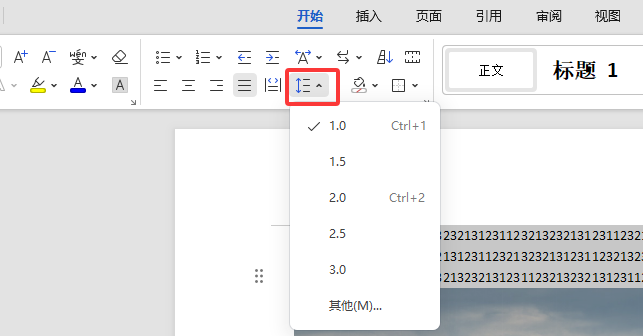
- 在“段落”功能区,找到行距小图标(看起来像几条横线带上下箭头)
- 点击下拉箭头,直接选择:
- 单倍行距
- 1.5倍行距(论文最常用)
- 2倍行距(审稿专用)
- 最小值、固定值、多倍行距(后面详细说)
5秒钟搞定!这就是大部分人日常需要的。
方法2:精确调整(固定值行距,精确到0.1磅)
有时候学校要求“行距22磅”这种精确值,就要用这个:
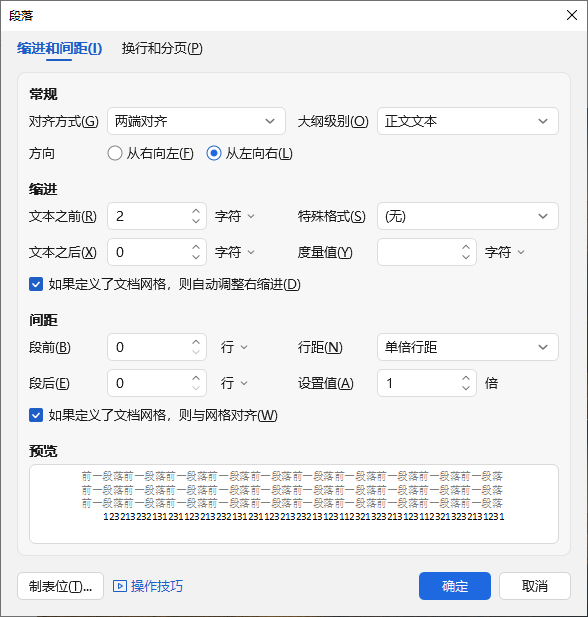
- 选中文字 → 右键 → 段落(或者开始标签点“段落设置”)
- 在弹出的对话框里,切换到【缩进和间距】标签
- 行距下拉选择“固定值”
- 右侧的“设置值”手动输入数字(比如22磅、24磅、28磅)
- 同时可以顺手调“段前段后”(建议段前0行、段后6磅,看起来更清爽)
- 点确定就行了!
小技巧:论文正文用1.5倍或固定值24磅,标题段落用段前段后12磅,能让层次感特别强。
方法3:多倍行距(比如1.8倍、2.3倍这种非标准值)
同上进入段落设置 → 选择“多倍行距” → 输入1.8、2.3等小数 → 确定。
WPS表格中调整行间距(很多人不知道还能这么玩)
很多人以为表格只能调行高,其实WPS表格也能精准控制文字行间距!
方法1:快速设置
- 选中表格内文字或整个表格
- 开始标签 → 段落组 → 行距小图标 → 选择1.5倍、2倍等
方法2:解决打印字体太小的问题
很多朋友反馈表格打印出来字特别小,其实是因为行距太紧了! 解决办法:
- 选中表格 → 右键 → 单元格格式 → 对齐 → 取消“自动换行”
- 再手动把行高拉大一点(右键行号 → 行高)
- 最后设置行间距为1.15倍或1.2倍(别太大,不然表格会变形)
我专门写过一篇打印表格字体优化的完整教程,超实用:WPS打印表格的字体太小怎么办?从基础调整到高级
WPS手机APP怎么调行间距(iOS/Android通用)
手机端操作也超级友好:
- 打开WPS手机APP,编辑文档
- 长按选中文字 → 工具栏出现“段落”
- 点段落 → 找到“行距”滑块,直接拖动(从0.8到3.0倍)
- 或者点右侧箭头进入高级设置,选择固定值
2025最新版还支持手势放大查看效果,调完立刻就能看到变化!
Mac版WPS和网页版调整方法
Mac版路径和Windows几乎一样,只是菜单在顶部菜单栏: 【首页】→【段落】→【行距和间距】
WPS网页版: 选中文字 → 顶部工具栏直接有行距按钮,和电脑端一模一样。
进阶技巧:让你的文档瞬间高级起来
- 全局默认设置:直接设置WPS为默认办公软件,使用熟练就好用了。详细教程看这里:WPS如何设置成默认办公软件?2025最新全平台教程
- 论文专用组合:正文1.5倍行距 + 段前段后0行 + 首行缩进2字符 + 宋体小四号
- 简历专用组合:1.15倍行距 + 段前段后6磅 + 微软雅黑10.5号
- 不同段落不同行距:比如标题用单倍行距,正文用1.5倍,直接分段设置就行
常见问题解答
- 为什么我调了行间距没变化? 可能是选中文本时没选中整段,或者有样式冲突,先全选再调。
- 怎么批量修改整个文档? Ctrl+A全选 → 设置行距 → 确定。
- 行距调了但打印还是很密? 检查打印机设置里有没有“缩放”或“适应页面”,建议选“实际大小”。
另外,这里有来自WPS官方的调整行间距教程,里面有视频步骤。
最后总结
WPS调整文字行间距真的就是点几下鼠标的事儿,掌握了上面这些方法,你的文档瞬间就能从“及格”变成“惊艳”!我已经把这套设置分享给上百个学生和上班族了,大家都说“早知道就好了”~
喜欢这篇教程的记得收藏+分享给正在赶论文/报告的朋友,你的转发可能就救了谁的截止期限~
快速解决 使用WPS打开原文件,点击“文件—另存为”,将文字、表格和演示文件分别保存为.docx、.xlsx和.pptx,不要直接修改文件后缀。若格式正确但Office仍然无法打开,将文件复制到电脑本地,再使用Microsoft Office的“打开并修复”功能处理。 WPS文件和Office文件是否兼容? WPS文字、WPS表格和WPS演示可以打开并保存常...
快速说明 使用WPS备课时,不建议一开始就直接制作PPT。更高效的顺序是:先整理教学目标和课堂流程,再用WPS文字完成教案,随后提取教材资源、搭建课件结构,最后统一图片和版式。经常使用的教案与课件还可以保存为模板,下次只需替换课程内容。 老师使用WPS备课,可以完成哪些工作? WPS文字、演示和PDF工具可以分别承担教案撰写、课件制作和教材资料整理。使用同一...
WPS怎么批量统一文档中图片的尺寸?核心解决方法主要有三种:一是针对“嵌入型”图片,修改第一张尺寸后,依次选中其余图片并按 F4 快捷键 自动重复上一步操作;二是针对多张图片,使用 WPS 内置的 JS 宏代码一键批量修改所有图片的宽度与高度;三是在 WPS 演示(PPT)或表格中,直接通过“选择对象”多选图片,并在格式面板中输入统一的宽高。如果是批量缩放,...
在WPS中单独提取PDF的第5到第10页保存为新文件,最快的方法是使用自带的“提取页面”功能。使用电脑打开该PDF后,点击顶部导航栏的“页面” -> “提取页面”。在弹出的窗口中,将页面范围设置为“自定义”,输入“5-10”,然后勾选“提取为单独文件”并点击确认。系统会自动生成一份只包含这6页的全新文档供你另存。如果遇到无法提取的情况,通常是因为文档被...
在WPS中分享文件时,只需在生成分享链接前点击“权限设置”,将访问权限由“可编辑”或“任何人可查看”更改为“仅查看”。随后,必须进入下方的“高级设置”或“更多设置”,手动勾选“禁止下载、另存和打印”以及“禁止复制”选项。完成这些设置后再复制链接发送给他人,对方打开后将只能在网页端或客户端内浏览页面,无法选中文字或保存文件到本地。 日常办公中,我们经常需要将财...
WPS国际版(WPS Office International Version)是由金山软件为海外用户定制的办公套件,核心特征是界面无广告、无稻壳儿模板商店、默认英文界面但支持中文显示,云存储服务器位于境外(需核查具体节点)。与国内版相比,国际版安装包体积更小(约80MB vs 国内版120MB+),且默认不包含在线协作功能。用户可通过官方渠道(wps官方说...