

WPS 如何更改外观皮肤?全面图文教程与个性化界面优化指南
在日常办公中,WPS 外观皮肤不仅影响视觉体验,也直接关系到工作效率。正确的皮肤模式能减少疲劳、提升专注度,尤其是长时间处理文档、表格或演示文件时更为明显。许多用户在更新新版 WPS 后,会困惑:WPS 的外观皮肤在哪里更改?要如何切换深色模式?透明皮肤如何开启?
本文将从基础设置到进阶界面定制,提供最完整的 2025 最新 WPS 皮肤更换指南,同时结合实际操作经验,让你轻松打造更符合个人习惯的工作环境。
WPS 外观皮肤在哪里设置?位置示意与基础入口说明
版本说明:本文基于WPS Office最新版本编写。请访问官网下载最新版。
WPS 支持四大类外观定制:
- 主题皮肤切换(亮色/深色/自定义配色)
- 透明皮肤与半透明模式
- 工具栏布局模式切换(简洁/经典/沉浸式)
- 云端皮肤资源库(会员主题)
在 Windows 版 WPS 中,入口通常在:
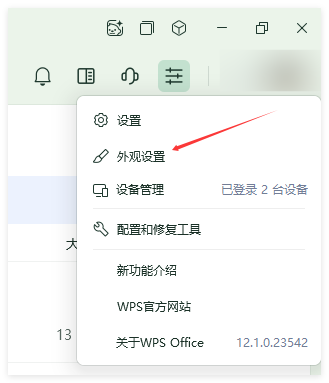
WPS 右上角“应用图标” → 外观设置 → 外观皮肤
如果你希望进一步设置半透明皮肤,可以参考以下详细图文教程:
? WPS 如何设置半透明皮肤?详细教程与优化技巧
WPS 更改外观皮肤的详细步骤(最新 2025 版)
下面以 Windows 桌面版为例说明各类皮肤的设置方式,macOS 与移动端基本逻辑相同。
1. 切换 WPS 官方主题皮肤(亮色/深色/护眼模式)
这是最常用、最直接的皮肤选项。
步骤:
- 打开WPS
- 点击右上角 “三条杠图标”
- 点击 “外观设置”
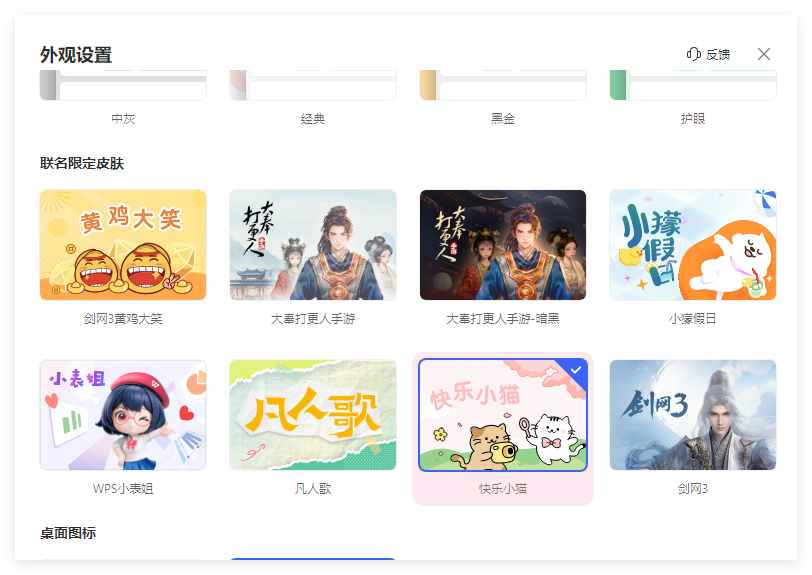
- 在主题列表中选择:
- 亮色主题
- 深色主题
- 护眼主题(淡绿色)
- 限定皮肤
深色模式尤其适合夜间工作,可有效降低屏幕亮度对眼睛的刺激。
2. 设置透明皮肤、磨砂效果、半透明界面
许多用户喜欢透明效果,因为它可以带来现代化视觉体验,且窗口更轻盈。
设置方法:
- 打开 WPS → 设置 → 外观设置
- 开启 “模糊效果”
透明皮肤可与 Windows 的“亚克力效果”形成视觉统一,使整体界面更美观。
3. 更改工具栏布局(影响界面风格的重要因素)
WPS 支持三种布局:
- 简洁模式(最干净)
- 经典标签栏(类似 Office 2016)
- 沉浸式布局(更现代感)
入口:
WPS → 设置 → 工具栏样式 → 布局切换
这部分虽然不是皮肤,但会直接影响外观风格,是打造个性界面的关键。
4. 使用云端皮肤、会员主题与定制壁纸
WPS 提供大量主题资源,包括:
- 星空、渐变风、扁平化主题
- 商务风、极简风
- 二次元主题
- VIP 专属动态皮肤
如果你使用 WPS 会员,还可以在个人账户中查看积分、兑换皮肤或背景。例如,通过下面这篇文章,你可以了解会员积分如何获取(内链自然引导):
? WPS 会员积分在哪里查看?积分获取与兑换全攻略
WPS 外观皮肤常见问题:为什么有时更换失败?
部分用户发现皮肤无法成功切换,通常是以下原因:
1. 版本过旧
旧版 WPS 对皮肤支持不完整,更新到最新版本即可。
2. Windows 系统未开启视觉效果
透明皮肤依赖系统渲染,如果你关闭了“透明效果”,WPS 无法实现透明界面。
设置路径:
设置 → 个性化 → 颜色 → 启用透明效果
3. 显卡驱动问题(经常被忽略)
若 GPU 驱动异常,会导致毛玻璃与透明特效失效。
更新驱动后重启 WPS 即可恢复。
不同平台 WPS 皮肤设置差异解析(Windows / macOS / iOS / Android)
1. Windows(功能最完整)
- 支持深色模式
- 支持透明皮肤
- 支持背景壁纸
- 可下载更多主题
2. macOS(限制较多)
因为 macOS 自身对第三方软件透明特效限制较严格,WPS 在 macOS 上的皮肤选项更简单,通常只支持:
- 亮色
- 深色
- 跟随系统
但整体界面更加统一,与系统风格融合度更高。
3. iOS / Android 移动端
皮肤入口位于:
我的 → 设置 → 外观与主题
移动端主要支持:
- 深色模式
- 简洁主题
- 若干可下载的壁纸
WPS 深色模式 VS 亮色模式:哪一种更适合你?
许多人在选择外观皮肤时不知道哪种更好,下面提供一些专业建议:
亮色模式适合:
- 办公室光线充足
- 白天长时间编辑文档
- 需要更高对比度进行数据处理的人
深色模式适合:
- 夜间使用
- 想减少蓝光刺激
- 程序员、写作者、设计师等常在低光环境工作的人
透明皮肤适合:
- 想让界面更年轻、轻量化
- 使用 Windows 11,通过亚克力效果形成统一风格
WPS 皮肤个性化提升工作效率的技巧(实用性极高)
1. 选择护眼主题搭配阅读模式
能显著降低视觉疲劳,特别适合长时间校对文档。
2. 使用沉浸式布局减少干扰
沉浸式布局能让工具栏更简洁,让内容成为视觉中心。
3. 深色模式搭配系统级夜间模式
双重护眼效果,加倍减轻亮光刺激。
更多提升界面体验的优秀资源
以下两篇资源在界面美化与软件操作方面非常实用:
这些内容可帮助你理解不同系统与软件的界面设计思路,从而更好地定制自己的 WPS 皮肤。
WPS 更改外观皮肤并不复杂,但懂技巧能让体验更进一步
通过本文的 2025 年最新教程,相信你已经掌握:
- WPS 外观皮肤的入口位置
- 如何切换主题、透明皮肤与布局样式
- 不同平台皮肤选项差异
- 更换失败的原因与解决办法
- 如何结合深色模式与透明效果提升效率
无论你喜欢沉稳商务风、轻盈透明风,还是极简亮色风,只要掌握正确技巧,都能打造属于自己的高效 WPS 办公空间。
快速解决 WPS表格需要把横向数据改成纵向,或者把列数据变成行数据,最简单的方法是:选中数据后按Ctrl+C复制,在新的空白位置右键,选择“选择性粘贴—转置—确定”。如果希望原始数据修改以后,转置后的结果也自动变化,则使用TRANSPOSE函数。WPS官方目前仍将这两种方法作为行列转换的主要方式。 WPS表格行列互换是什么意思? 所谓“行列互换”,就是把原来...
快速解决 WPS表格需要让第一行表头始终显示,可以进入“视图—冻结窗格—冻结首行”。如果表头占前两行,就选中A3单元格,再使用“冻结拆分窗格”;想同时冻结第一行和第一列,则选中B2再执行冻结窗格。当前WPS版本通常把冻结功能放在“视图”选项卡,部分旧版或不同界面版本也可能显示在“开始”选项卡。 WPS表格表头为什么滚动后会消失? 处理几十行数据时,普通表格问...
快速解决 WPS表格公式突然不计算,先检查“WPS表格—选项—重新计算”,确认已经选择“自动重算”;如果单元格直接显示=SUM(A1:A10)而不是结果,再检查单元格是否被设为“文本”,以及“公式—显示公式”是否开启。只有部分行没有结果时,还要检查公式是否真正向下填充;出现循环引用提示时,则应先修正公式引用关系。 WPS公式为什么输入后不自动计算? 正常情况...
快速解决 WPS多级标题编号乱了,不建议直接删除数字再手动输入。先确认一级、二级、三级标题分别应用“标题1、标题2、标题3”样式,再进入“开始—编号/多级列表—自定义编号”,把级别1链接到标题1、级别2链接到标题2、级别3链接到标题3。单个编号错误时,可右键编号选择继续编号或重新开始编号;如果整篇论文都乱了,则优先重新建立一套多级列表。 WPS多级列表为什么...
快速设置 将光标放在目标页面前一页的末尾,点击“页面布局—分隔符—下一页分节符”;再在目标页面末尾插入第二个“下一页分节符”。最后把光标放在两个分节符之间,点击“页面布局—纸张方向—横向”。这样只有中间这一节变成横向,前后页面仍保持纵向。 为什么设置横向后,整篇文档都变了? WPS中的纸张方向属于“节”的页面格式。同一节中的页面通常共用纸张方向、页边距和纸张...
快速解决 选中图片,点击“图片工具—环绕”,将默认的“嵌入型”改为“四周型”“紧密型”或“浮于文字上方”。嵌入型图片会被当作文字字符处理,只能跟随段落移动;改成非嵌入型后,通常就可以拖到页面中的任意位置。 WPS图片为什么无法自由拖动? 在WPS文字中插入图片后,图片通常默认使用“嵌入型”环绕方式。此时图片会像一个较大的文字字符一样存在于段落中,受到光标、行...