

WPS 哪个版本最好用?稳定性、兼容性、功能性一次讲透
WPS 到底哪个版本最好用?一句话先给你结论
版本说明:本文基于WPS Office最新版本编写。请访问官网下载最新版。
如果你懒得看长文,我先说最干的那一句:
? 2022 专业版(非会员版)与 2019 专业版,是目前整体体验最好的 WPS 版本。
它们同时具备这几个核心优势:
- 无广告或广告极少
- 体积更轻、更稳定
- 与 Word/Excel/PPT 兼容性高
- 支持插件、宏、公式等完整功能
- 在中配电脑上运行流畅度优势明显
- UI 现代,但不会像新版那样“云服务过重”
但如果你是刚需云同步、AI 辅助编辑,那么:
? WPS 2023/2024 最新版更适合你。
只不过最新版本的广告、弹窗、云功能资源占用都更高,需要权衡。
下面我们从专业角度给你拆透:
不同版本到底差在哪?
哪个更适合你?
为什么不同版本体验差距大?核心逻辑一看就懂
你之所以会问“WPS 哪个版本最好用”,本质上是 WPS 近几年出现了两种非常不同的产品方向:
1. 旧版本:功能本地化 + 轻量 + 稳定 + 几乎无广告
例如:
- WPS 2016
- WPS 2019
- WPS 2022 专业版
这类版本更像是干净的 Office 替代品,打开快、不卡顿、不花哨。
2. 新版本:AI + 云端协作 + 模板推荐 + 服务嵌入
例如:
- WPS 2023
- WPS 2024
- WPS 2025 新版(内测)
优点明显:智能化、模板多、协作强
但缺点也很现实:广告更明显、后台常驻更多、内存占用更高。
所以该怎么选?看你属于下面哪种类型。
不同使用需求应该选哪个 WPS?最实用的版本推荐表
◎ 1. 办公场景:稳定、兼容性第一(推荐 2022 专业版)
如果你的工作大量用到:
- Word 批注
- Excel 函数、VBA
- PPT 放映
- PDF 编辑
那么 WPS 2022 专业版是最稳妥的选择。
它既支持复杂功能,也不会像最新版本那样“云端加载太多资源”。
◎ 2. 老电脑、办公电脑、低配置笔记本(推荐 2019 专业版 / 2016 轻量版)
这些版本占用最低,打开速度快,非常适合:
- 老旧 Win7 / Win10 电脑
- 内存 4GB 以下
- 只做文字与表格的轻度用户
这是很多公司固定安装的版本,也是原因所在。

◎ 3. 追求智能编辑、云协作、团队多人文档(推荐 2023/2024/2025 新版)
这类用户需要:
- AI 总结
- 模板云库
- 文档多人在线协作
- 云端自动备份
- 各设备同步
那么新版 WPS 的功能才真正有体验优势。
◎ 4. 手机端用户:优先最新版
移动端 WPS 不存在广告困扰那么严重,并且最新版本体验通常最佳。
深度横评:不同 WPS 版本到底差在哪?(功能与体验对比)
以下是基于真实办公体验整理的对比表格:
| 版本 | 稳定性 | 功能完整度 | 广告情况 | 系统占用 | 推荐指数 |
|---|---|---|---|---|---|
| WPS 2016 | ★★★★★ | ★★★★ | ★★★★★ | ★★★★★ | ★★★★★ |
| WPS 2019 | ★★★★☆ | ★★★★☆ | ★★★★☆ | ★★★★☆ | ★★★★★ |
| WPS 2022 专业版 | ★★★★★ | ★★★★★ | ★★★★☆ | ★★★★☆ | ★★★★★ |
| WPS 2023 | ★★★☆ | ★★★★★ | ★★ | ★★★ | ★★★★ |
| WPS 2024/2025 | ★★★ | ★★★★★ | ★★ | ★★☆ | ★★★ |
从表格可以看到:
- 最好用的是 2022 / 2019
- 功能最强的是 2023/2024/2025
- 最省心的是 2016
你属于哪一类,一目了然。

下载 WPS 版本的注意事项(非常重要,别踩坑)
为了让你避免下载到“阉割版”或“带插件广告版”,这里说几点关键点:
1. 不建议随便在不明网站下载旧版本安装包
很多站会二次打包,带推广组件。
2. 推荐官方提供的历史专业版渠道
官方通常会提供企业版本,它们稳定且无广告。
3. 如果需要某个版本的特定功能,要确认是否为正版专业版
例如:
- VBA
- PDF 模块
- 表单与高级函数
这些在某些普通版会被阉割。
WPS 的隐藏高级玩法:不同版本都能做到,但新版更顺手
你可能不知道,WPS 有些功能非常强大:
1. 压缩文件大小(旧版本和新版本都支持)
如果你想压缩 PPT/Word 的体积减少发不出去的尴尬,可以参考这篇图文教程:
? WPS 如何压缩文件大小?最全面操作指南
2. 更换文档背景图(所有主流版本可用)
你若在做简历、计划书、简报,这功能特别好用:
? 如何更换 WPS 文档背景图?完整教程与技巧
这些功能在旧版 WPS 也能用,只是新版 UI 更友好。
两条优质资源
以下资源均真实可访问、内容专业,适合作为延伸阅读:
- 有关 Office 文件兼容性的技术解析可参考:
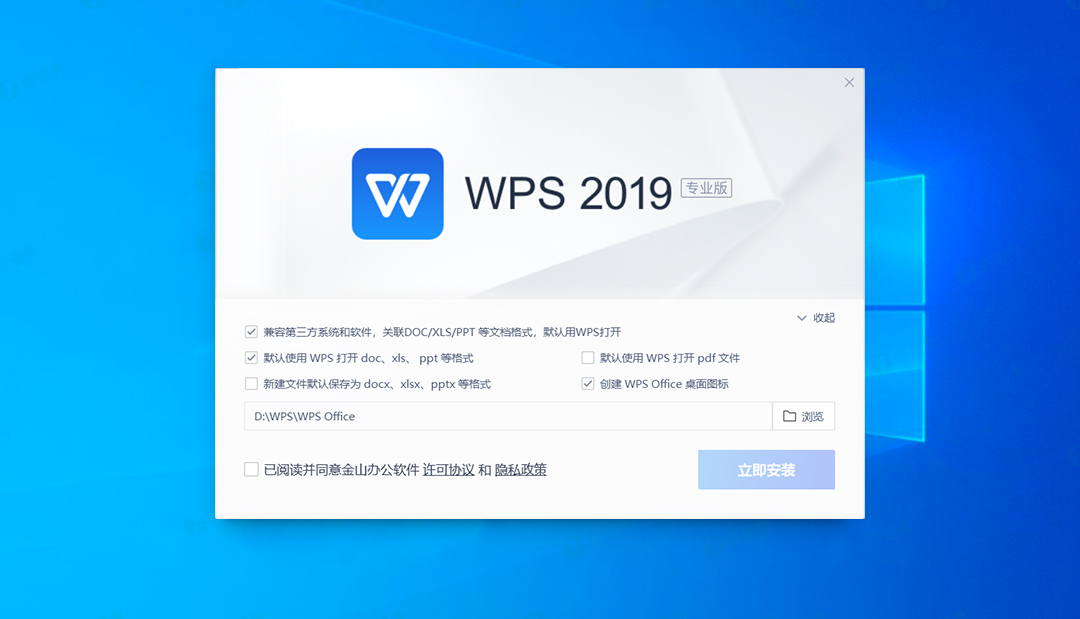
? Microsoft Docs:Office 文件结构介绍 - 官网WPS2019提供下载入口
? WPS官网2019版下载
这些资源能帮助你理解不同版本 WPS 的兼容差异。
WPS 哪个版本最好用?总结成一句话
如果你追求稳定 —— WPS 2022 / 2019 最好用。
如果你追求轻便 —— WPS 2016 无敌。
如果你追求智能协作 —— WPS 2023/2024 最合适。
没有一个版本适合所有人,但有一个版本一定最适合你。
快速解决 WPS表格需要把横向数据改成纵向,或者把列数据变成行数据,最简单的方法是:选中数据后按Ctrl+C复制,在新的空白位置右键,选择“选择性粘贴—转置—确定”。如果希望原始数据修改以后,转置后的结果也自动变化,则使用TRANSPOSE函数。WPS官方目前仍将这两种方法作为行列转换的主要方式。 WPS表格行列互换是什么意思? 所谓“行列互换”,就是把原来...
快速解决 WPS表格需要让第一行表头始终显示,可以进入“视图—冻结窗格—冻结首行”。如果表头占前两行,就选中A3单元格,再使用“冻结拆分窗格”;想同时冻结第一行和第一列,则选中B2再执行冻结窗格。当前WPS版本通常把冻结功能放在“视图”选项卡,部分旧版或不同界面版本也可能显示在“开始”选项卡。 WPS表格表头为什么滚动后会消失? 处理几十行数据时,普通表格问...
快速解决 WPS表格公式突然不计算,先检查“WPS表格—选项—重新计算”,确认已经选择“自动重算”;如果单元格直接显示=SUM(A1:A10)而不是结果,再检查单元格是否被设为“文本”,以及“公式—显示公式”是否开启。只有部分行没有结果时,还要检查公式是否真正向下填充;出现循环引用提示时,则应先修正公式引用关系。 WPS公式为什么输入后不自动计算? 正常情况...
快速解决 WPS多级标题编号乱了,不建议直接删除数字再手动输入。先确认一级、二级、三级标题分别应用“标题1、标题2、标题3”样式,再进入“开始—编号/多级列表—自定义编号”,把级别1链接到标题1、级别2链接到标题2、级别3链接到标题3。单个编号错误时,可右键编号选择继续编号或重新开始编号;如果整篇论文都乱了,则优先重新建立一套多级列表。 WPS多级列表为什么...
快速设置 将光标放在目标页面前一页的末尾,点击“页面布局—分隔符—下一页分节符”;再在目标页面末尾插入第二个“下一页分节符”。最后把光标放在两个分节符之间,点击“页面布局—纸张方向—横向”。这样只有中间这一节变成横向,前后页面仍保持纵向。 为什么设置横向后,整篇文档都变了? WPS中的纸张方向属于“节”的页面格式。同一节中的页面通常共用纸张方向、页边距和纸张...
快速解决 选中图片,点击“图片工具—环绕”,将默认的“嵌入型”改为“四周型”“紧密型”或“浮于文字上方”。嵌入型图片会被当作文字字符处理,只能跟随段落移动;改成非嵌入型后,通常就可以拖到页面中的任意位置。 WPS图片为什么无法自由拖动? 在WPS文字中插入图片后,图片通常默认使用“嵌入型”环绕方式。此时图片会像一个较大的文字字符一样存在于段落中,受到光标、行...