

WPS 如何关闭自动更新?彻底关闭不被打扰
为什么这么多人想关闭 WPS 自动更新?
版本说明:本文基于WPS Office最新版本编写。请访问官网下载最新版。
先说一句掏心窝子的实话。
不是用户不爱更新,而是 WPS 的“更新方式”太打断节奏。
常见吐槽包括:
- 正在写文档,突然弹出更新提示
- 后台自动下载,占用带宽和性能
- 更新后界面变化,原来的操作习惯被打乱
- 某些老电脑更新后明显变慢
- 公司电脑不允许随意升级软件版本
所以,“WPS 如何关闭自动更新”这个问题,几乎成了高频刚需。
好消息是:能关,而且不止一种方式。

先讲清楚一个关键事实:WPS 自动更新不只一个入口
很多人以为只要在设置里关掉就完事了,结果过几天它又来了。
原因很简单:
WPS 的自动更新,至少涉及三层机制:
1️⃣ 软件内更新设置
2️⃣ 启动项与后台服务
3️⃣ 系统层面的更新进程
如果你只关了一层,等于“虚假关闭”。
下面我们一步一步来,确保关得干净、稳得住。
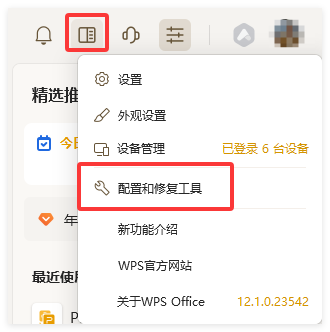
方法一:在 WPS 软件内关闭自动更新(必须先做)
这是最基础的一步,但只做这一步不够。
操作步骤(Windows 版)
- 打开任意一个 WPS 组件(文字 / 表格 / 演示均可)
- 点击右上角【菜单】或【设置】
- 进入【配置和修复工具】或【选项】
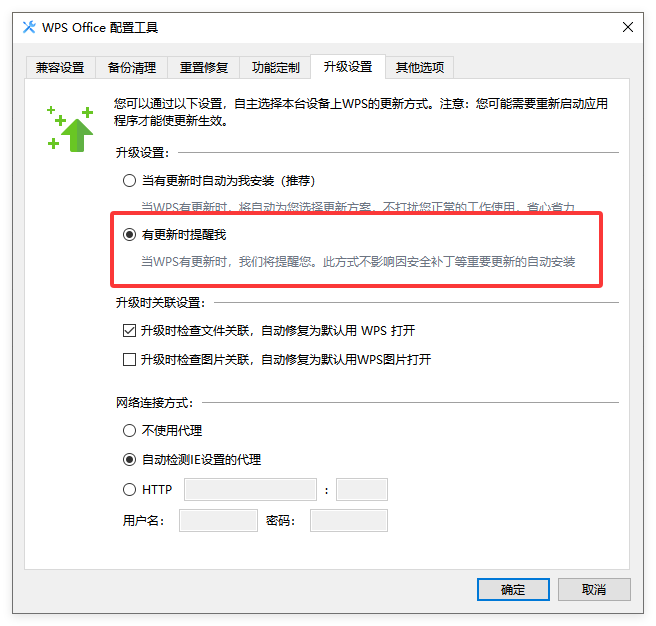
- 找到【升级设置 / 更新设置】
- 取消勾选:
- 自动检查更新
- 自动下载更新
- 保存并退出
这一步完成后,WPS 不会再主动弹窗提醒更新。
Mac 版 WPS 操作思路
Mac 版路径略有不同,一般在:
- WPS Office → 偏好设置 → 更新
- 关闭“自动检查更新”
这一方法的局限性
实话实说:
只能关闭“前台提示”,不能完全阻止后台更新行为。
想要彻底安静,还得继续。
方法二:关闭 WPS 启动项与后台更新服务(关键步骤)
这是很多教程没讲清楚,但真正有效的部分。
Windows 系统操作步骤
1️⃣ 关闭启动项
- 按
Ctrl + Shift + Esc打开任务管理器 - 切换到【启动】选项卡
- 找到与 WPS 相关的启动项(如 WPS Update、WPS Office)
- 右键 → 禁用
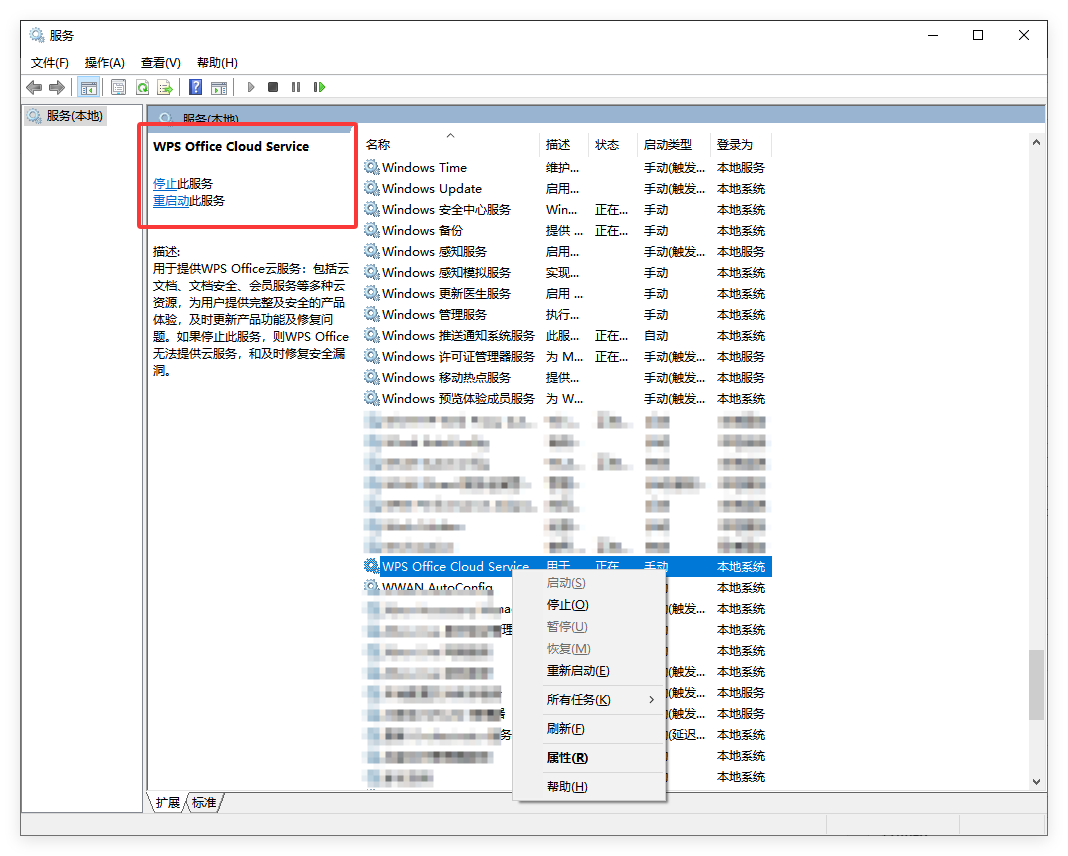
2️⃣ 关闭 WPS 更新服务
- 按
Win + R,输入services.msc - 找到类似以下服务名称:
- WPS Office Update Service
- Kingsoft Update
- 双击打开
- 将“启动类型”设置为【禁用】
- 停止正在运行的服务并保存
这一步完成后,后台自动更新基本被掐断。
方法三:从源头减少更新干扰(适合长期稳定使用)
如果你追求的是“能用就行、别折腾”,那这部分你会很有共鸣。
1️⃣ 固定版本,不追新
很多用户更新 WPS,其实不是为了功能,而是被动接受。
但对办公来说:
稳定性 > 新功能
尤其是老电脑、公司内网环境,更建议固定一个稳定版本。
2️⃣ 精简功能,减少更新触发场景
一些功能模块会更频繁触发云服务和更新检测,比如图片、模板、会员组件。
在日常使用中,如果你经常需要处理图片,可以先把图片统一调整好,避免反复调用相关模块。
这里可以顺带参考这篇实用技巧:WPS 如何一键设置所有图片大小?实用批量调整技巧,一次搞定,少折腾,自然也少更新。
另外,可参考CSDN博客的关闭WPS更新教程。
关闭自动更新后,会不会有风险?
这是一个非常“负责任”的问题。
真实情况是:
- 日常文档编辑:风险极低
- 不涉及联网协作:几乎无影响
- 不处理宏、脚本、安全敏感文件:问题不大
但也要说清楚:
长期完全不更新,确实可能错过安全补丁。
所以我的建议是:
- 日常关闭自动更新
- 每 6–12 个月手动检查一次
- 遇到兼容性问题再升级
这种策略,在很多企业 IT 管理中也是标准做法。
从软件工程角度来看,自动更新本身并不是问题,关键在于是否影响稳定性与使用习惯,这在对 软件自动更新机制的通用解释 中也有清晰定义。
为什么有些用户“关了还是会更新”?
这里直接列常见原因,方便你自查。
常见原因一:只关了软件内选项
? 解决:配合关闭服务和启动项
常见原因二:系统权限不足
? 解决:用管理员权限操作
常见原因三:会员组件单独更新
? 解决:关闭会员相关提醒(顺带一提,如果你在考虑是否要会员,可以先看看这篇真实分析:WPS 会员如何免费领取?真实渠道与长期策略全解析)。
是否有必要彻底“封死”更新?我的真实观点
站在长期使用的角度,我给一个不迎合、但靠谱的结论:
不建议极端封死更新,但可以关闭自动。
理由很简单:
- 自动更新打断效率
- 手动更新保留主动权
- 稳定版本更适合办公
这既是传统软件使用观,也是对生产力负责。
如果你只是想“少被打扰”,记住这 3 点就够了
给懒人一个速记版:
- 关软件内自动更新
- 禁用 WPS 更新服务
- 禁止启动项
做到这三步,90% 的更新烦恼都会消失。
总结
- WPS 自动更新是可以关闭的
- 但必须多层处理,不能只点一个开关
- 稳定使用,比频繁更新更重要
- 更新,应该由你决定,而不是它
工具是为人服务的,而不是反过来。
把控制权拿回来,你会发现:
WPS 其实也能安静、稳定、好好干活。
快速解决 WPS表格需要把横向数据改成纵向,或者把列数据变成行数据,最简单的方法是:选中数据后按Ctrl+C复制,在新的空白位置右键,选择“选择性粘贴—转置—确定”。如果希望原始数据修改以后,转置后的结果也自动变化,则使用TRANSPOSE函数。WPS官方目前仍将这两种方法作为行列转换的主要方式。 WPS表格行列互换是什么意思? 所谓“行列互换”,就是把原来...
快速解决 WPS表格需要让第一行表头始终显示,可以进入“视图—冻结窗格—冻结首行”。如果表头占前两行,就选中A3单元格,再使用“冻结拆分窗格”;想同时冻结第一行和第一列,则选中B2再执行冻结窗格。当前WPS版本通常把冻结功能放在“视图”选项卡,部分旧版或不同界面版本也可能显示在“开始”选项卡。 WPS表格表头为什么滚动后会消失? 处理几十行数据时,普通表格问...
快速解决 WPS表格公式突然不计算,先检查“WPS表格—选项—重新计算”,确认已经选择“自动重算”;如果单元格直接显示=SUM(A1:A10)而不是结果,再检查单元格是否被设为“文本”,以及“公式—显示公式”是否开启。只有部分行没有结果时,还要检查公式是否真正向下填充;出现循环引用提示时,则应先修正公式引用关系。 WPS公式为什么输入后不自动计算? 正常情况...
快速解决 WPS多级标题编号乱了,不建议直接删除数字再手动输入。先确认一级、二级、三级标题分别应用“标题1、标题2、标题3”样式,再进入“开始—编号/多级列表—自定义编号”,把级别1链接到标题1、级别2链接到标题2、级别3链接到标题3。单个编号错误时,可右键编号选择继续编号或重新开始编号;如果整篇论文都乱了,则优先重新建立一套多级列表。 WPS多级列表为什么...
快速设置 将光标放在目标页面前一页的末尾,点击“页面布局—分隔符—下一页分节符”;再在目标页面末尾插入第二个“下一页分节符”。最后把光标放在两个分节符之间,点击“页面布局—纸张方向—横向”。这样只有中间这一节变成横向,前后页面仍保持纵向。 为什么设置横向后,整篇文档都变了? WPS中的纸张方向属于“节”的页面格式。同一节中的页面通常共用纸张方向、页边距和纸张...
快速解决 选中图片,点击“图片工具—环绕”,将默认的“嵌入型”改为“四周型”“紧密型”或“浮于文字上方”。嵌入型图片会被当作文字字符处理,只能跟随段落移动;改成非嵌入型后,通常就可以拖到页面中的任意位置。 WPS图片为什么无法自由拖动? 在WPS文字中插入图片后,图片通常默认使用“嵌入型”环绕方式。此时图片会像一个较大的文字字符一样存在于段落中,受到光标、行...