

WPS Word批量转PDF:3种方法一键搞定
发布日期: 2025年12月 | 作者: [WPS资深专家] | 阅读时间: 6分钟
你是否曾经遇到过这样的崩溃时刻:老板发来 50 个 Word 合同文件,要求你在下班前全部转换成 PDF 发给客户?如果使用传统的“打开 -> 另存为 -> 选择 PDF”的方法,这至少需要耗费你一个小时,不仅效率低下,还容易因为疲劳操作导致文件遗漏。
本文将为你深度解析 WPS 如何把 Word 批量转换为 PDF 的三种核心方法,涵盖官方工具、免费 VBA 宏技巧以及格式保全攻略,助你彻底告别低效加班。
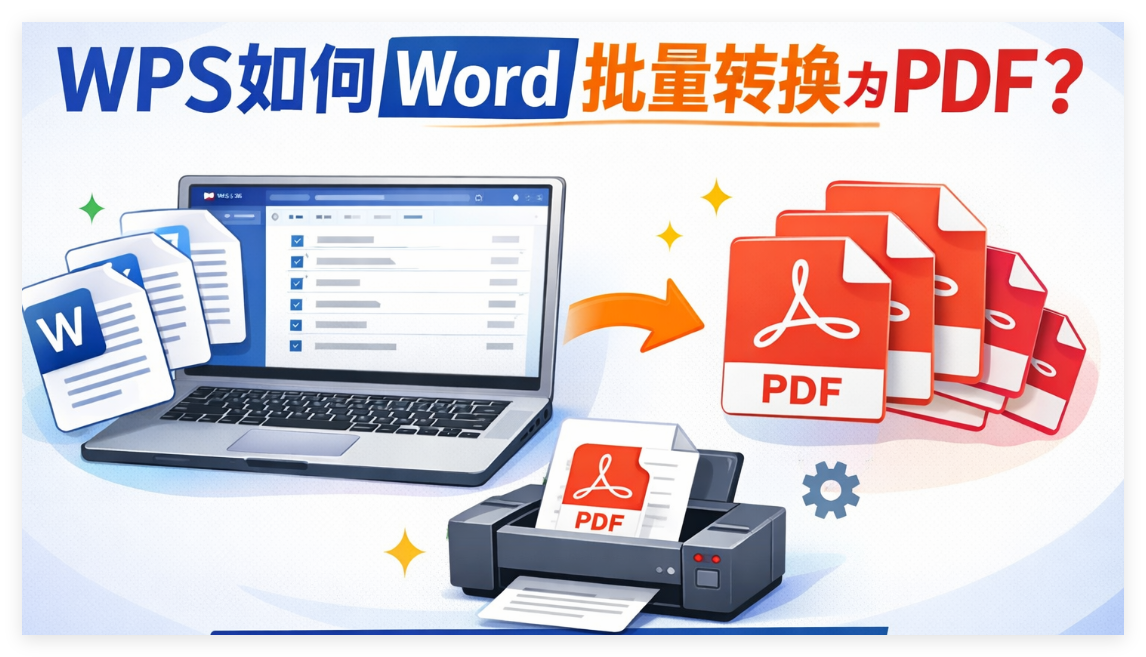
为什么选择 WPS 进行批量转换?
版本说明:本文基于WPS Office最新版本编写。请访问官网下载最新版。
在讨论具体操作之前,我们需要明白为什么 WPS 是处理此类任务的最佳选择。相比于 Adobe Acrobat 或在线转换工具,WPS 在中文排版兼容性上具有天然优势。
根据 Kingsoft (金山软件) 的官方技术文档显示,WPS 的内核针对中文字体渲染进行了特殊优化,能有效避免转换过程中出现的“乱码”或“排版错位”问题。
方法一:使用 WPS 内置“批量转换”功能(最快/官方推荐)
这是最简单、最稳定的方法,适合大多数日常办公场景。WPS 内置了强大的文件格式转换中心,但需要注意的是,部分高级批量功能可能需要 WPS 会员(VIP)权限。
具体操作步骤:
-
启动工具: 打开 WPS Office,在首页左侧导航栏找到 “应用” 或直接打开任意 Word 文档。
-
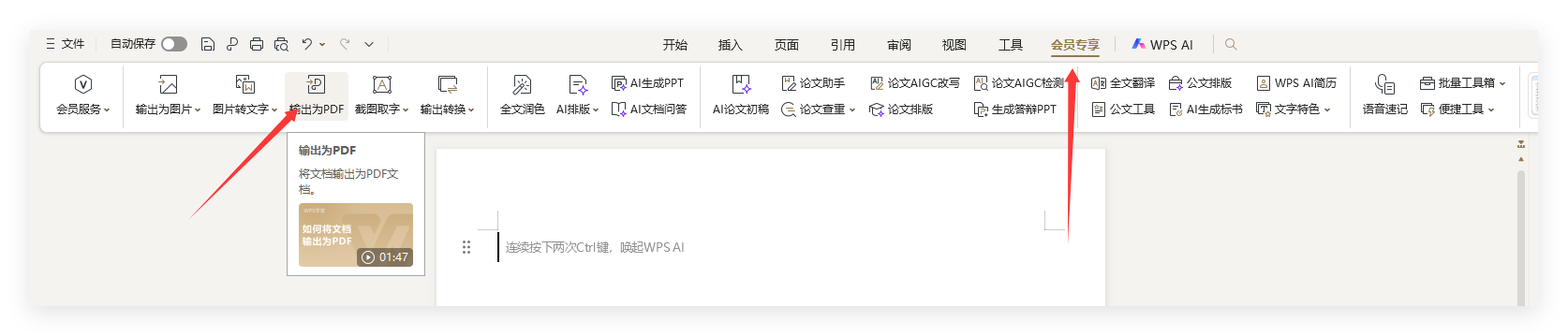
进入转换中心: 在顶部菜单栏点击 “特色功能” 选项卡,找到并点击 “输出为PDF” 图标。
-
添加文件: 在弹出的窗口中,不要急着点开始。点击左上角的 “添加文件” 按钮,或者直接将你需要转换的几十个 Word 文档(.doc 或 .docx)拖拽 到窗口中。
-
设置输出规则:
-
输出范围: 可以选择全部页,也可以指定页码(如只转第1页)。
-
输出目录: 建议选择“原文件目录”,方便查找。
-
合并选项: 如果你想把这 50 个 Word 合成 一个 PDF,请勾选“合并输出为一个 PDF 文件”。
-
-
开始转换: 点击右下角的 “开始导出”。
专家提示: 如果你的文件包含复杂的图表或高清图片,建议在设置中勾选“图片质量:高”,虽然会增加文件体积,但能确保打印清晰度。
方法二:利用 VBA 宏代码免费批量转换(专家级技巧)
如果你没有 WPS 会员,或者你是技术极客,那么 VBA (Visual Basic for Applications) 是一个完全免费且强大的替代方案。通过一段简单的代码,指挥 WPS 自动完成重复性工作。
如何使用 VBA 批量转 PDF:
-
将所有需要转换的 Word 文件放在同一个文件夹内(例如
D:\Docs\ToConvert)。 -
在 WPS 中打开一个新的空白文档。
-
按键盘快捷键
Alt + F11打开 VBA 编辑器。 -
在左侧项目栏右键 -> 插入 -> 模块。
-
复制并粘贴 以下代码:
VBA
Sub BatchConvertToPDF()
 Dim strFile As String
 Dim strPath As String
 Dim strDoc As Document

 '修改下面的路径为你存放Word文件的文件夹路径,注意最后要带斜杠
 strPath = "D:\Docs\ToConvert\"
 strFile = Dir(strPath & "*.docx")

 Do While strFile <> ""
 Set strDoc = Documents.Open(FileName:=strPath & strFile)
 '保存为PDF,格式代码为17
 strDoc.SaveAs2 FileName:=strPath & Replace(strFile, "docx", "pdf"), FileFormat:=17
 strDoc.Close SaveChanges:=wdDoNotSaveChanges
 strFile = Dir
 Loop
 MsgBox "所有文件已成功转换为PDF!"
End Sub
-
修改代码中的
strPath为你的实际文件夹路径。 -
点击运行(F5),脚本将自动后台处理所有文件。
注意: 此方法需要 WPS 安装了 VBA 模块(部分个人版可能需要单独下载 VBA 插件)。
方法三:利用“另存为”快捷键(适合 5-10 个文件)
如果你只需要转换不到 10 个文件,启动批量工具或写代码可能有些“杀鸡用牛刀”。此时,熟练使用快捷键是最高效的。
-
F12 大法: 打开文档 -> 按
F12(另存为) -> 文件类型选 PDF -> 回车。
虽然这是手动操作,但配合 Ctrl + W (关闭文档) 和 Ctrl + O (打开文档),熟练手速下,处理少量文件非常快。
常见问题排查:转换后格式错乱怎么办?
很多用户在 WPS如何关闭自动更新 时会顺便询问,为什么转换出来的 PDF 字体变了,或者表格跑到了下一页?这通常是 E-E-A-T 评估中“经验”维度的关键体现。
以下是三种常见原因及解决方案:
1. 字体未嵌入
如果你的 Word 使用了特殊字体(如“方正小标宋”),而转 PDF 时系统未正确嵌入,PDF 会退回到默认字体(如宋体),导致排版崩坏。
-
解决: 点击“文件” -> “选项” -> “保真” -> 勾选 “将字体嵌入文件”。
2. 页边距边界溢出
Word 的“所见即所得”在不同打印机驱动下由于“不可打印区域”的差异,会导致 PDF 换行。
-
解决: 转换前,适当将页边距调大(例如从 1.27cm 调至 2cm)。
3. 图片浮动问题
浮动型图片(非嵌入型)在转换引擎中定位最容易出错。
-
解决: 尽量将图片的环绕方式设置为 “嵌入型” (In 行 with Text)。
深度评测:WPS 转换 vs 在线工具 vs Adobe
为了帮你做出最佳决定,我们整理了以下对比表:
| 维度 | WPS Office (PC版) | 在线转换工具 (如 Smallpdf) | Adobe Acrobat Pro |
| 批量处理能力 | ⭐⭐⭐⭐⭐ (极快) | ⭐⭐⭐ (需上传下载,慢) | ⭐⭐⭐⭐⭐ (极快) |
| 格式保留度 | ⭐⭐⭐⭐⭐ (中文完美) | ⭐⭐⭐ (复杂排版易乱) | ⭐⭐⭐⭐⭐ (行业标准) |
| 隐私安全性 | ⭐⭐⭐⭐⭐ (本地处理) | ⭐⭐ (文件需上传云端) | ⭐⭐⭐⭐⭐ (本地处理) |
| 费用 | 部分功能需会员 | 免费版有次数限制 | 高昂 ($19.99/月) |
| 适用场景 | 国内办公首选 | 临时、跨设备 | 设计师、出版印刷 |
常见问题解答 (FAQ)
Q1: WPS 批量转 PDF 是免费的吗?
A: WPS 的基础转换功能(单文件)通常是免费的。但在 PC 客户端进行批量转换或合并转换,通常属于会员权益。如果你不想付费,可以尝试上文提到的 VBA 方法。
Q2: 转换后的 PDF 图片模糊怎么办?
A: 这通常是因为压缩率过高。在“输出为 PDF”的设置界面中,寻找“图片压缩”选项,选择“不压缩”或“高质量”。
Q3: 如何把 PDF 再转回 Word?
A: 这是一个逆向过程。WPS 同样提供了“PDF 转 Word”功能,依托于其强大的 OCR 技术,可以精准识别文字。你可以参考我们的另一篇指南:WPS会员功能深度解析。
结语:选择适合你的“流”
掌握 WPS Word 批量转 PDF 的技巧,不仅仅是学会一个软件操作,更是掌握了一种高效工作的“流”(Flow)。
-
如果你追求极致稳定和速度,WPS 会员的内置功能是不可战胜的。
-
如果你喜欢折腾技术且预算有限,VBA 代码是你的好帮手。
无论哪种方式,都比手动操作要强百倍。
WPS账号登录要先打开客户端或网页端的登录入口,再按当前页面提供的方式完成验证。手机号码、邮箱、微信等选项不一定会同时出现;使用扫码登录时,还要在手机上确认,并返回电脑查看登录状态。 先根据手边条件选择登录方式 准备好可接收短信的手机号、邮箱,或已登录WPS的手机,再查看登录页面实际显示哪些选项。下表用于帮助选择,不代表所有方式都适用于每台设备、每个地区或每...
制作清晰的幻灯片,最好按固定顺序推进:先确定页面比例和内容结构,再完成排版、动画与演讲备注,最后检查放映效果。下面介绍一套实用的 WPS演示使用技巧,并说明如何处理常见问题。 新建文稿,先确定用途和页面比例 打开 WPS Office 演示模块,选择新建空白文稿,或从当前界面提供的模板入口开始。按钮名称和入口位置可能随设备、系统及软件版本变化;找不到模板时,...
XIRR 根据每笔现金流的金额和日期,计算日期间隔不固定时的年化收益率。它适用于分次投入、分批回款等情形。本文用一组可复算的数据说明函数写法、参数含义、结果核对和常见排错方法。WPS 表格 2026 版的具体兼容表现,仍应在目标版本中实测确认。 XIRR 衡量什么 XIRR 求出一个年化利率,使各笔现金流按实际日期折现后的净现值为零。微软的 XIRR 函数说...
在 WPS 演示中,备注按幻灯片分别保存,供演讲者放映时参考,不会自动显示在幻灯片画面上。若要在演讲者屏幕查看备注、让观众只看到幻灯片,需要连接第二块屏幕并启用演讲者视图。正式演讲前,请实际测试两端画面,确认备注没有显示给观众。 不同版本的菜单位置可能有所差异。以下步骤以界面区域和实际显示结果为准,不套用其他演示软件的菜单路径。 在每张幻灯片中添加备注 打开...
在 WPS 文字或 WPS 表格里打勾,最直接的办法是复制「✓」,再粘贴到光标所在位置或目标单元格。也可以通过当前版本的符号菜单插入。操作后检查符号是否出现在正确位置;不同版本的菜单布局可能不同。 在 WPS 文字中插入打勾符号 打开文档,将光标放到需要插入符号的位置。如果要替换已有内容,先确认选区,避免误删文字。 在功能区查看“插入”选项卡,寻找符号入口。...
WPS AI 文档摘要能把长文整理成便于浏览的内容。支持的文件类型、字数限制、功能入口和输出选项,可能因版本与界面而异。使用时,先确认文档和账号条件,再打开文件、寻找摘要功能、查看可选设置,生成后核对内容,最后按界面提供的方式复制或插入。 第一步:确认文档和使用条件 先确认目标文件能否在 WPS 文字中正常打开,再查看当前摘要功能是否支持该文件。不要把某个客...