

WPS会员值得买吗?深度评测与使用体验分享
为什么会有人考虑开通WPS会员?
版本说明:本文基于WPS Office最新版本编写。请访问官网下载最新版。
在日常办公与学习中,文档处理软件早已成为刚需。很多人习惯用微软Office,但在国内,WPS凭借轻量、兼容性强、云端功能便捷的优势,成为了更多人的选择。
WPS的免费版本功能已经能满足大部分基础需求,例如文档编辑、表格制作、PPT演示。但随着使用场景的升级,很多人发现:
- 免费版有广告干扰;
- PDF文档处理功能受限;
- 云存储空间有限,多设备协作不便;
- 模板数量有限,难以满足学术、商务等多样化需求。
于是,WPS推出了 会员体系,用来提供更完整、更专业的服务。
换句话说,WPS会员是不是值得买,取决于你是否需要更高效的办公体验。

WPS会员功能全解析
1. PDF与文档转换
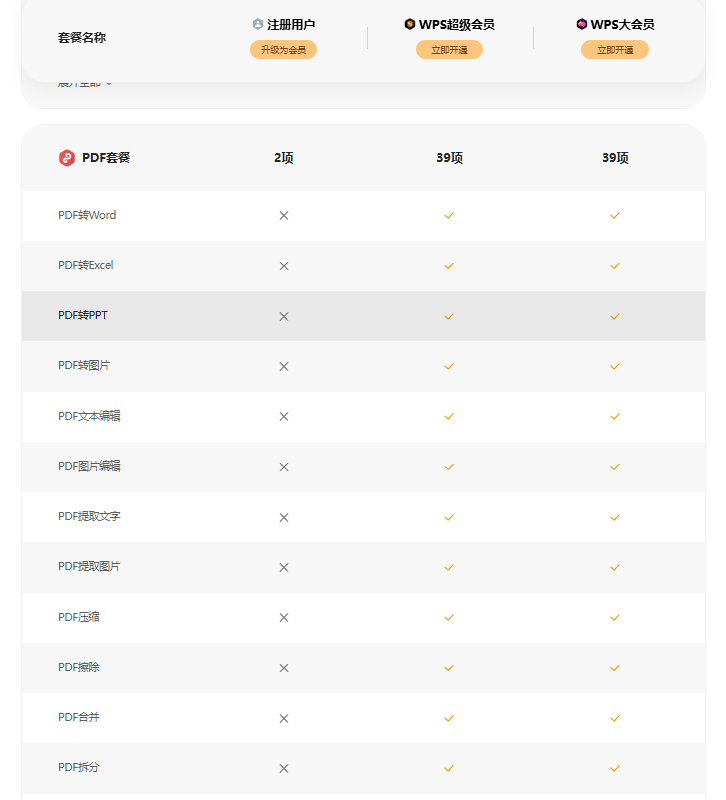
PDF转Word、PDF转Excel 是很多人常用的功能。对于非会员,WPS通常会限制次数或带有水印,而会员可以无限次高质量转换。相比一些第三方转换工具,WPS的兼容度更好,公式、图片、表格都能较好保留格式。
案例:一位研究生用户表示,他在撰写论文时,经常需要把参考文献PDF转为Word进行修改和引用,WPS会员功能让他节省了大量时间。
2. 云端存储与多设备同步
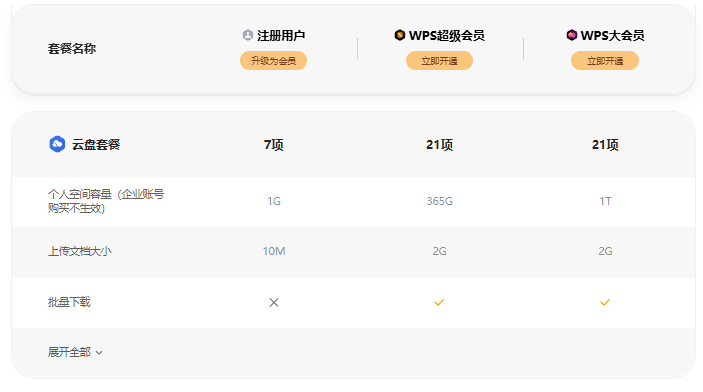
普通用户云存储空间大约是1GB–2GB,而会员则可享受1TB更高的空间。同时,支持手机、平板、电脑实时同步,让你无论在办公室还是地铁上都能查看和修改文档。
对于企业团队,文档共享与协作功能更是刚需。
3. 模板与素材资源
- 免费用户:仅能使用少量模板,且有些存在水印。
- 会员用户:可解锁 数万份专业模板,涵盖简历、商务合同、论文排版、财务表格、PPT汇报等。
这些模板可以显著提高工作效率。例如,职场新人只需套用模板就能做出专业的PPT汇报,而不必从零开始设计。
4. 无广告与优先服务
广告打断工作体验一直是免费用户的痛点。会员用户不仅可以免广告,还能享受 客服优先响应,在遇到技术问题时更快得到解决。
WPS会员价格与性价比分析
与微软Office 365相比,WPS会员的价格明显更亲民。
| 套餐类型 | 价格区间 | 适合人群 | 特点 |
|---|---|---|---|
| 月度会员 | 20–30元 | 短期项目用户 | 灵活,随时取消 |
| 年度会员 | 100–150元 | 学生、上班族 | 更划算,功能完整 |
| 家庭套餐 | 200–300元 | 家庭/小团队 | 支持多人共享 |
相比之下,Office 365 年费动辄400元以上,且对国际化用户更友好。但在国内办公环境,WPS的兼容性和价格优势更大。
? 延伸阅读:WPS会员购后如何开发票?详细指南
哪些人最适合开通WPS会员?
- 学生党:需要大量论文模板、PPT演示、PDF转换。
- 企业/团队用户:注重多人协作、共享、云存储。
- 自由职业者:合同、报价单、客户演示等文件处理频繁。
- 长期办公用户:每天都在使用WPS,广告与功能限制会影响效率。
如果只是偶尔使用,免费版已经足够。但对于高频用户,开通会员可以说是“花小钱省大力”。
用户真实评价与对比
在知乎和贴吧,有不少用户对WPS会员发表过体验感受:
- 正面评价:功能全面、价格低、模板丰富,尤其适合学生和国内职场人。
- 负面反馈:部分用户觉得云端体验不如Office 365,偶尔会有兼容性问题。
第三方媒体测评同样指出,WPS会员在 性价比 上胜出,但在国际协作方面略逊于微软。
? 推荐阅读:
常见问题解答(FAQ)
Q1:WPS会员和Office 365相比,哪个更好?
答:如果工作以国际合作为主,Office 365兼容性更强;若主要在国内使用,WPS会员更便宜实用。
Q2:WPS会员的云存储安全吗?
答:WPS采用加密传输和多重备份机制,安全性较高,适合个人与中小企业使用。
Q3:开通会员后能否取消?
答:可以随时取消订阅,但已支付的费用不会退回。
Q4:学生有优惠吗?
答:WPS会不定期推出学生优惠活动,可以关注官网活动页面。
总结
WPS会员值得买吗?
答案并不是一刀切的“是”或“否”。
- 轻度用户:偶尔写文档,免费版即可。
- 高频办公/学习用户:WPS会员能带来更顺畅的体验,功能性价比极高。
- 需要团队协作/模板支持的用户:会员优势明显,能显著提高效率。
总的来说,如果你每天都要处理文档、表格或演示文稿,那么开通WPS会员无疑是一个高回报的投资。
WPS账号登录要先打开客户端或网页端的登录入口,再按当前页面提供的方式完成验证。手机号码、邮箱、微信等选项不一定会同时出现;使用扫码登录时,还要在手机上确认,并返回电脑查看登录状态。 先根据手边条件选择登录方式 准备好可接收短信的手机号、邮箱,或已登录WPS的手机,再查看登录页面实际显示哪些选项。下表用于帮助选择,不代表所有方式都适用于每台设备、每个地区或每...
制作清晰的幻灯片,最好按固定顺序推进:先确定页面比例和内容结构,再完成排版、动画与演讲备注,最后检查放映效果。下面介绍一套实用的 WPS演示使用技巧,并说明如何处理常见问题。 新建文稿,先确定用途和页面比例 打开 WPS Office 演示模块,选择新建空白文稿,或从当前界面提供的模板入口开始。按钮名称和入口位置可能随设备、系统及软件版本变化;找不到模板时,...
XIRR 根据每笔现金流的金额和日期,计算日期间隔不固定时的年化收益率。它适用于分次投入、分批回款等情形。本文用一组可复算的数据说明函数写法、参数含义、结果核对和常见排错方法。WPS 表格 2026 版的具体兼容表现,仍应在目标版本中实测确认。 XIRR 衡量什么 XIRR 求出一个年化利率,使各笔现金流按实际日期折现后的净现值为零。微软的 XIRR 函数说...
在 WPS 演示中,备注按幻灯片分别保存,供演讲者放映时参考,不会自动显示在幻灯片画面上。若要在演讲者屏幕查看备注、让观众只看到幻灯片,需要连接第二块屏幕并启用演讲者视图。正式演讲前,请实际测试两端画面,确认备注没有显示给观众。 不同版本的菜单位置可能有所差异。以下步骤以界面区域和实际显示结果为准,不套用其他演示软件的菜单路径。 在每张幻灯片中添加备注 打开...
在 WPS 文字或 WPS 表格里打勾,最直接的办法是复制「✓」,再粘贴到光标所在位置或目标单元格。也可以通过当前版本的符号菜单插入。操作后检查符号是否出现在正确位置;不同版本的菜单布局可能不同。 在 WPS 文字中插入打勾符号 打开文档,将光标放到需要插入符号的位置。如果要替换已有内容,先确认选区,避免误删文字。 在功能区查看“插入”选项卡,寻找符号入口。...
WPS AI 文档摘要能把长文整理成便于浏览的内容。支持的文件类型、字数限制、功能入口和输出选项,可能因版本与界面而异。使用时,先确认文档和账号条件,再打开文件、寻找摘要功能、查看可选设置,生成后核对内容,最后按界面提供的方式复制或插入。 第一步:确认文档和使用条件 先确认目标文件能否在 WPS 文字中正常打开,再查看当前摘要功能是否支持该文件。不要把某个客...