

WPS字体缺失如何修复?3招彻底解决乱码与排版错乱 (2026最新)
这不仅影响阅读,如果直接打印,后果更是灾难性的。
别慌,这在 2026 年依然是办公族最常见的问题之一。本文作为 WPS 的官方技术指南,将为你揭示 3 种从“应急”到“根除”的解决方案,助你 3 分钟内找回丢失的颜值。
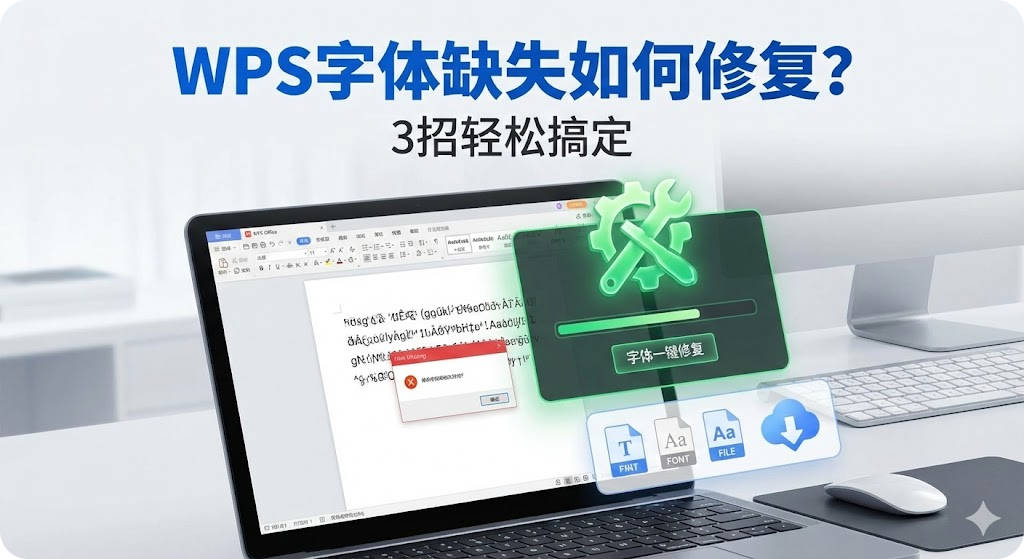
一、 为什么会提示“字体缺失”?
版本说明:本文基于WPS Office最新版本编写。请访问官网下载最新版。
简单来说,文档就像一张“清单”,它告诉 WPS:“这里用 A 字体,那里用 B 字体”。如果你的电脑里没有安装“A 字体”,WPS 就找不到原材料,只能随便找个“宋体”来凑数,这就导致了格式错乱。
常见缺失重灾区:
-
公文类:仿宋_GB2312、楷体_GB2312(老旧系统标配,Win10/11 默认未安装)。
-
设计类:思源黑体、方正小标宋等第三方字体。
二、 方法一:WPS “云字体”一键补齐(最快方案)
WPS Office 2026 相比传统 Office 最大的优势,就是它自带了强大的“云字体”库。对于大多数常见字体,你甚至不需要离开文档界面。
操作步骤:
-
观察提示条:打开文档时,顶部通常会出现黄色提示条:“发现缺失字体,点击查看”。
-
一键下载:点击提示条,WPS 会自动识别缺失的字体名称。如果该字体在 WPS 云库中(如“在线缺失字体”),直接点击右侧的 “下载并应用” ☁️ 图标。
-
等待应用:几秒钟后,字体自动安装,文档瞬间恢复原貌。
注意:此功能通常需要登录 WPS 账号。
三、 方法二:手动安装系统字体(彻底解决 GB2312 问题)
如果你需要的是 “仿宋_GB2312” 或 “楷体_GB2312” 这类国家公文标准字体,或者是设计师购买的特殊商用字体,云字体库里可能没有。这时你需要手动将字体安装到 Windows 系统中。
这是最底层的解决方式,一旦安装,Word、PS、WPS 都能通用。
操作步骤:
-
获取字体文件:
-
从网上下载后缀为
.ttf或.otf的字体文件。 -
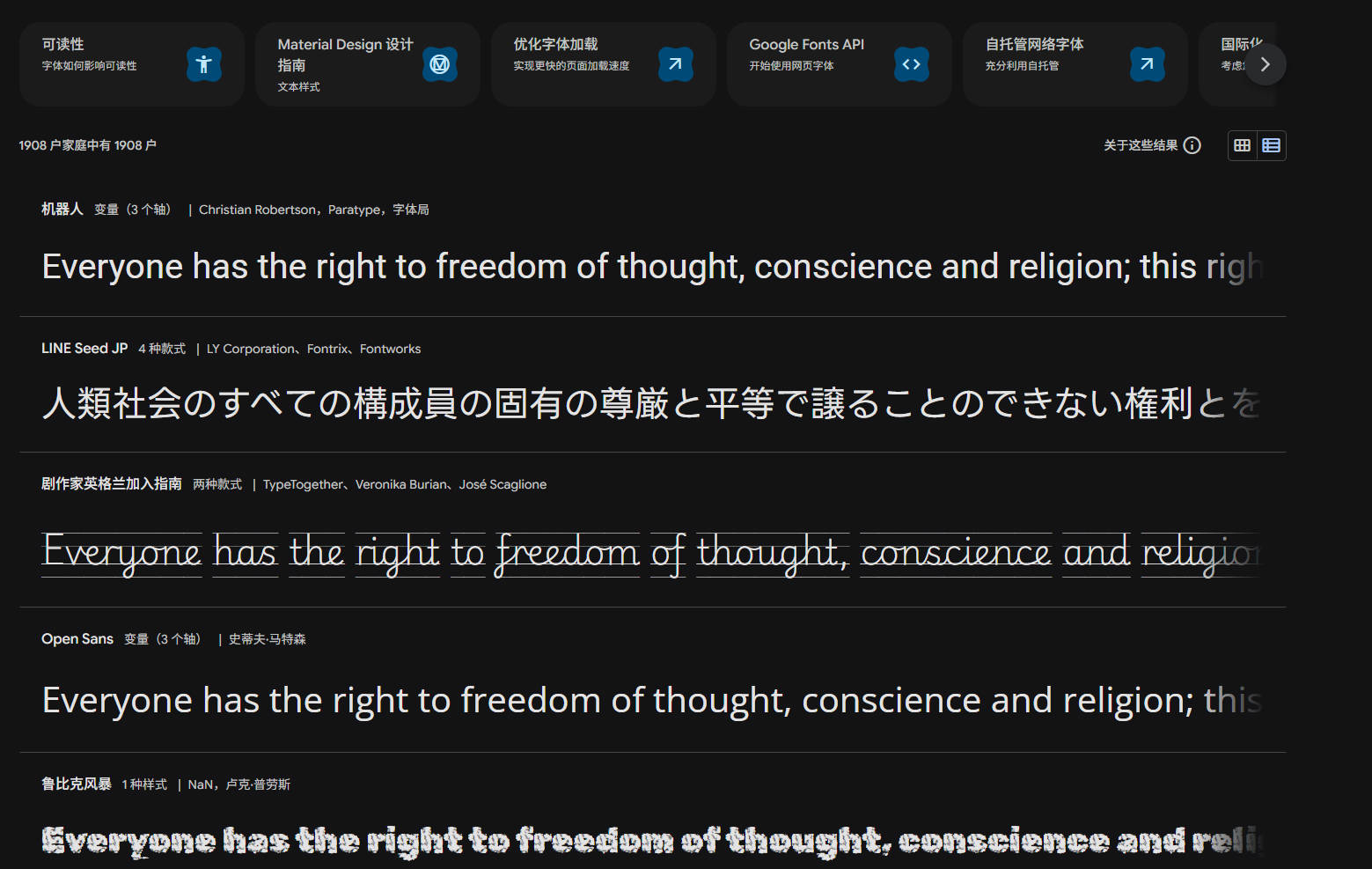
安全提示:请务必从正规渠道下载。对于开源免费字体(如思源黑体),推荐访问 Google Fonts 进行下载,安全且无版权风险。
-
-
安装字体:
-
Win10/Win11/Win12 用户:双击字体文件,点击左上角的 “安装” 按钮。
-
批量安装:如果有多个字体,将它们全部复制,粘贴到系统字体文件夹:
C:\Windows\Fonts。
-
-
重启 WPS:安装完成后,务必完全关闭并重启 WPS,新字体才会生效。
? 知识扩展:想了解 Windows 系统如何管理字体文件的底层逻辑?可以参考 微软官方支持文档:安装或删除字体,里面有更详尽的系统级说明。
四、 方法三:字体替换大法(紧急打印策略)
如果你马上就要打印文件,既没时间下载字体,也找不到安装包,怎么办?WPS 的“字体替换”功能可以救急。
它的原理是:告诉 WPS,只要遇到“A字体”,就全都暂时用“B字体”显示。
操作步骤:
-
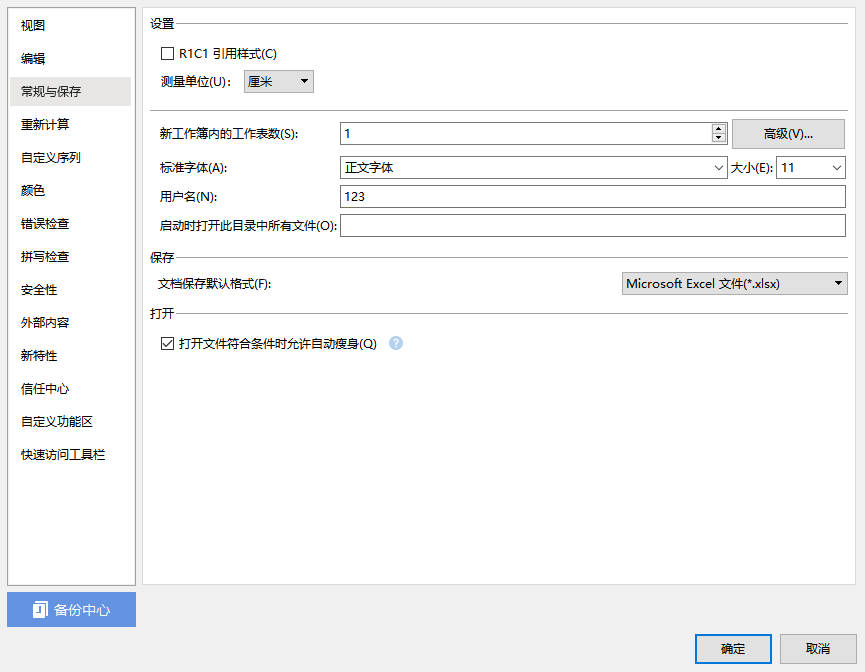
点击左上角 “文件” -> “选项”。
-
在弹出的对话框中选择 “常规与保存”。
-
点击 “字体替换” 按钮。
-
在 “缺失字体” 列表中选择文档原本的字体(如 Futura)。
-
在 “替换字体” 列表中选择你电脑里有的近似字体(如 Arial)。
-
点击 “永久替换” 或 “确定”。
这样,文档至少能整齐地显示出来,不会出现乱码。
五、 2026 避坑指南:关于字体版权的警告
在修复字体时,很多用户会随意从网上下载“字体大礼包”。作为资深编辑,我必须提醒你:字体是有版权的。
-
个人非商用:自己在家里看文档、写作业,通常问题不大。
-
商用/发布:如果你将使用了“方正XX体”或“微软雅黑”的文档转为 PDF 发给客户、印在海报上或发布到网站上,却未购买授权,极有可能收到律师函。
建议:企业用户尽量使用开源字体(如思源系列)或购买正版 WPS 会员(通常包含部分云字体商用授权)。
六、 常见问题解答 (FAQ)
Q1: 安装了字体,为什么 WPS 还是显示不出来?
A: 有两种可能:一是你没有重启 WPS 软件;二是字体文件本身损坏。尝试重启电脑,或者重新下载字体文件。
Q2: 为什么我的文档不仅字体缺失,连语言都看不懂?
A: 如果打开的是外文文档(如日文、俄文)且显示乱码,除了字体问题,还可能是编码问题。修复字体后如果仍需翻译内容,请查看我们的详细教程:WPS可以翻译文档吗?2026最新完整教程。
Q3: 手机版 WPS 提示字体缺失怎么办?
A: 手机版受限于系统权限,无法像电脑一样随意安装字体。建议使用 WPS 手机版的“云字体”功能,或者将文档转换为 PDF 格式再在手机上查看。
结语
字体虽小,却决定了文档的门面。无论是通过 WPS 云字体 秒速修复,还是手动安装系统字体,掌握这些技巧都能让你在面对“乱码”时从容不迫。
快速解决 WPS表格需要把横向数据改成纵向,或者把列数据变成行数据,最简单的方法是:选中数据后按Ctrl+C复制,在新的空白位置右键,选择“选择性粘贴—转置—确定”。如果希望原始数据修改以后,转置后的结果也自动变化,则使用TRANSPOSE函数。WPS官方目前仍将这两种方法作为行列转换的主要方式。 WPS表格行列互换是什么意思? 所谓“行列互换”,就是把原来...
快速解决 WPS表格需要让第一行表头始终显示,可以进入“视图—冻结窗格—冻结首行”。如果表头占前两行,就选中A3单元格,再使用“冻结拆分窗格”;想同时冻结第一行和第一列,则选中B2再执行冻结窗格。当前WPS版本通常把冻结功能放在“视图”选项卡,部分旧版或不同界面版本也可能显示在“开始”选项卡。 WPS表格表头为什么滚动后会消失? 处理几十行数据时,普通表格问...
快速解决 WPS表格公式突然不计算,先检查“WPS表格—选项—重新计算”,确认已经选择“自动重算”;如果单元格直接显示=SUM(A1:A10)而不是结果,再检查单元格是否被设为“文本”,以及“公式—显示公式”是否开启。只有部分行没有结果时,还要检查公式是否真正向下填充;出现循环引用提示时,则应先修正公式引用关系。 WPS公式为什么输入后不自动计算? 正常情况...
快速解决 WPS多级标题编号乱了,不建议直接删除数字再手动输入。先确认一级、二级、三级标题分别应用“标题1、标题2、标题3”样式,再进入“开始—编号/多级列表—自定义编号”,把级别1链接到标题1、级别2链接到标题2、级别3链接到标题3。单个编号错误时,可右键编号选择继续编号或重新开始编号;如果整篇论文都乱了,则优先重新建立一套多级列表。 WPS多级列表为什么...
快速设置 将光标放在目标页面前一页的末尾,点击“页面布局—分隔符—下一页分节符”;再在目标页面末尾插入第二个“下一页分节符”。最后把光标放在两个分节符之间,点击“页面布局—纸张方向—横向”。这样只有中间这一节变成横向,前后页面仍保持纵向。 为什么设置横向后,整篇文档都变了? WPS中的纸张方向属于“节”的页面格式。同一节中的页面通常共用纸张方向、页边距和纸张...
快速解决 选中图片,点击“图片工具—环绕”,将默认的“嵌入型”改为“四周型”“紧密型”或“浮于文字上方”。嵌入型图片会被当作文字字符处理,只能跟随段落移动;改成非嵌入型后,通常就可以拖到页面中的任意位置。 WPS图片为什么无法自由拖动? 在WPS文字中插入图片后,图片通常默认使用“嵌入型”环绕方式。此时图片会像一个较大的文字字符一样存在于段落中,受到光标、行...