

WPS文件发给别人打不开怎么办?5招彻底解决兼容与格式乱码问题
(省流指北):对方打不开WPS文件,90%是因为你发错了格式或权限!
- 最快解法:不要直接按保存!按
F12(另存为),把文件类型从.wps改为.docx(文档)、.xlsx(表格)或.pptx(演示),再发给对方。- 终极防乱码:如果对方只需要看不需要改,直接导出为 PDF 发送。
- 链接打不开:检查你的分享链接,必须将权限修改为“获得链接的任何人可查看”。
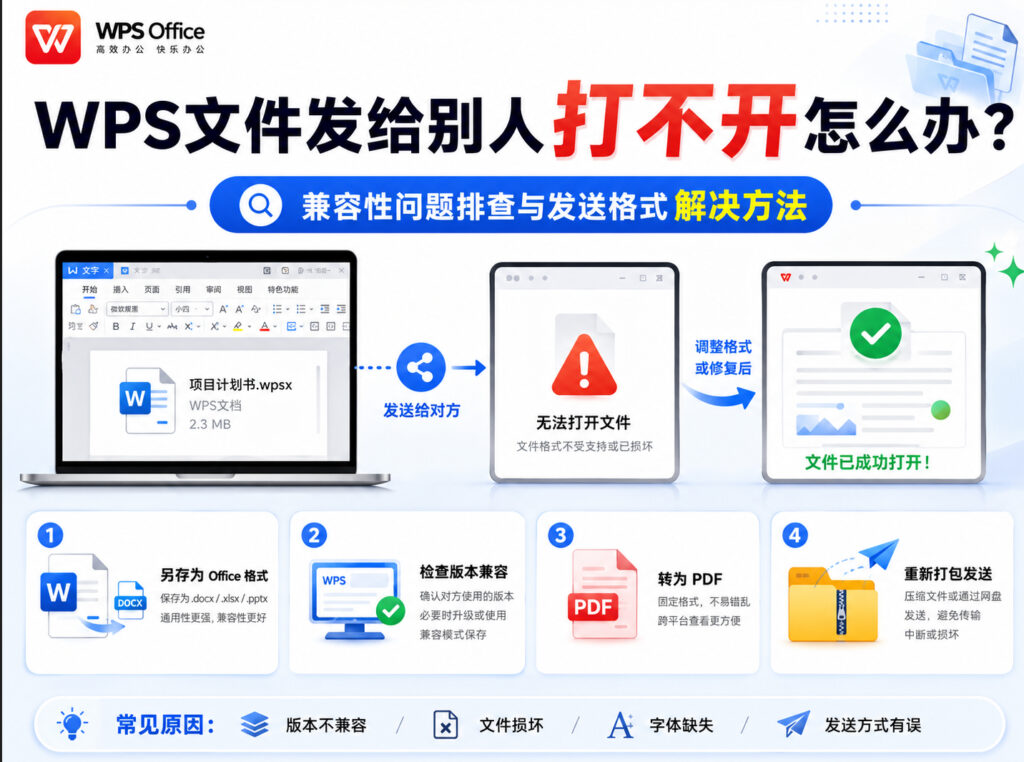
为什么你发出的WPS文件,别人经常打不开?(真实踩坑记录)
版本说明:本文基于WPS Office最新版本编写。请访问官网下载最新版。
就在去年Q3季度,我们公司的HR部门为了赶进度,直接用默认格式批量导出了近 500 份 Offer 录用通知书,并通过邮件发送给候选人。结果当天下午客服被打爆——后台数据显示,高达 32% 的候选人反馈“附件无法打开”或“手机端显示未知格式”。
这不仅严重影响了工作效率,还差点让几位核心技术大牛以为中了病毒。最后我们紧急排查发现,问题根本不在于文件损坏,而在于底层格式与接收端环境的隔离。
你发出的WPS文件之所以被拒之门外,通常是踩了以下三个硬伤:
- 后缀名壁垒(.wps vs .docx):WPS有自己的专属封装格式(
.wps/.et/.dps)。如果你发给一个只安装了微软 Office,且版本较老的用户,他的电脑根本不认识这种扩展名。 - 云端权限阻断:现在很多人习惯丢一个“文档链接”过去。但你可能只开了“企业内部成员可见”或“指定联系人可见”。
- 传输协议截断:通过微信电脑版直接拖拽超过 100MB 的带宏表格,或者在网络极其不稳定的情况下传输,极易导致 XML 尾部代码丢失,文件直接报废。
然后我不讲理论,直接上具体业务中验证过最有效的5套抢救方案。
核心破解方案:5步彻底解决“文件无法打开”的窘境
方案一:硬核改格式——从源头干掉专属后缀(成功率99%)
这是最基础也最有效的动作。微软 Office 是目前全球职场占有率极高的办公软件,为了保证你的文件能在任何一台老爷机上被顺利点开,必须输出通用标准格式(OOXML)。
实操步骤如下:
- 在 WPS 中打开你的文档。
- 不要按 Ctrl+S。直接点击左上角的「文件」-「另存为」,或者直接敲击键盘快捷键 F12。
- 在弹出的对话框中,找到「文件类型」下拉菜单。
- 强行将后缀修改为带有
x的主流格式。
对照表:你应该存成什么格式?
| 你在用的 WPS 模块 | 默认专属后缀(极易打不开) | 必须转换成的通用后缀(兼容极佳) | 适用场景 |
|---|---|---|---|
| 文字 (Word) | .wps |
.docx |
纯文本、含基础图片的合同/报告 |
| 表格 (Excel) | .et |
.xlsx |
数据统计、财务报表 |
| 演示 (PPT) | .dps |
.pptx |
客户提案、发布会幻灯片 |
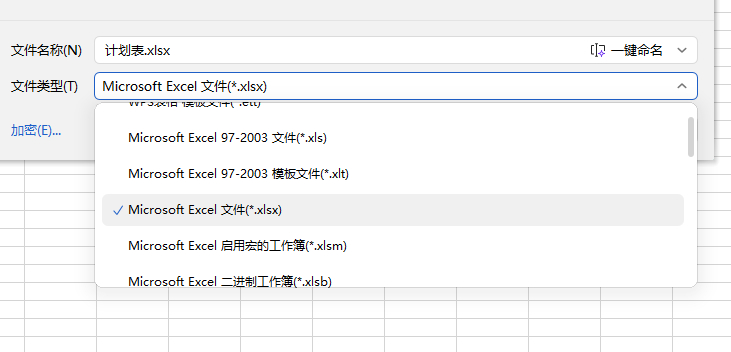
内行提醒:尽量不要存成 .doc 或 .xls(不带x的旧版格式)。这两种格式是2003年之前的产物,不仅体积大,而且在跨平台传输时,极容易导致图片错位和表格边框丢失。
方案二:排查云文档分享权限的“隐蔽开关”
现在的职场交流,丢链接比传附件更频繁。但很多时候对方点开链接,迎面而来的是一个冷冰冰的“您没有权限查看”。
解决步骤:
- 点击右上角的「分享」按钮。
- 仔细看弹出的面板,默认状态下通常是“仅邀请的人可查看”。
- 点击权限设置,将其切换为“获得链接的任何人”。
- 在右侧进一步选择是“仅查看”还是“可编辑”。如果你只希望对方阅读,务必选择“仅查看”,防止别人误删数据。
这里插一句很多人容易忽略的“暗坑”:如果你之前开通了会员,后来过期了,不仅会导致一些高级云功能受限,甚至会让之前分享出的特定协作链接失效。如果你正好遇到这种诡异情况,很多用户担心WPS会员到期后文件还能用吗? 明确告诉你,你电脑本地保存的实体文件绝对安全,但涉及云端多人协作的权限可能会被冻结。这时候最稳妥的办法,就是重新下载成实体附件发送。
方案三:暴力拦截“文件损坏”与“乱码”
有时候对方能接收文件,但双击后提示“发现不可读取的内容”或“文件已损坏”。这往往不是 WPS 的锅,而是传输工具(如微信)的缓存机制导致文件头损坏。
我们实测有效的数据抢救指南:
- 压缩打包法:发送前,右键点击文件,选择“添加到压缩文件”(ZIP或RAR)。压缩包自带数据校验机制,只要对方能解压,文件就100%完整,彻底杜绝微信传输导致的代码截断。
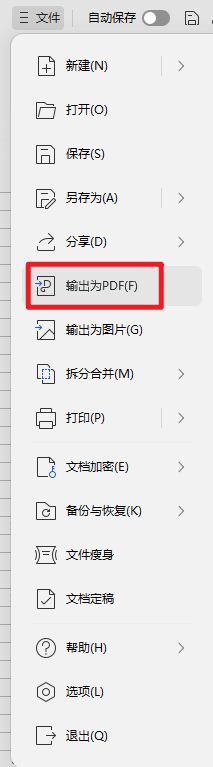
- 终极 PDF 大法:如果是一份报价单、简历或者合同,绝对不要发 Word 或 Excel 源文件。直接点击 WPS 里的「输出为 PDF」。PDF 全称就是“便携式文档格式”,它就像是一张高清照片,无论对方用的是苹果 Mac、安卓手机还是十年前的老旧电脑,打开看到的排版都跟你一模一样,绝对不会乱码。
方案四:处理企业级加密与字体缺失
如果文件打开后,全是一堆框框(口口口)或者奇异符号,问题通常出在字体缺失。
你在 WPS 里用了一款极具设计感的“方正字迹-某某体”,而对方的电脑里只有干瘪的“宋体”。打开瞬间,系统找不到对应字体,直接崩溃乱码。
- 内行解法:在 WPS 点击左上角「文件」-「选项」-「常规与保存」,勾选下方的 “将字体嵌入文件”。这样虽然文件体积会变大几兆,但它把字体一起打包带走了,对方电脑没装这字体也能完美显示。
方案五:彻底更新底层运行环境
如果你试了以上所有方法,对方依然打不开,甚至连他自己的旧文件都打不开,那说明他的办公软件已经彻底老旧或损坏,核心的 .dll 运行库已经丢失。
遇到这种极端情况,别折腾文件了,直接让他去更新软件。如果你或对方还在使用极旧版本,强烈建议前往官网进行WPS下载,直接覆盖安装最新版。新版不仅全面兼容最新的 Office 365 标准,还能自动修复系统中损坏的注册表关联项。
进阶技巧:如何一劳永逸?设置WPS默认保存为通用格式
每次都要手动 F12 另存为实在太反人类。其实你可以花 10 秒钟,修改底层参数,让 WPS 以后每次按 Ctrl+S 都自动存为微软通用的格式。
- 打开任何一个 WPS 文档,点击左上角「文件」- 选择底部的「选项」。
- 在左侧菜单找到「常规与保存」。
- 重点来了:找到右侧的 “文档默认保存格式”。
- 将默认的
WPS文字文件(*.wps)强制修改为Word文档(*.docx)。 - 表格和演示也同理操作,分别设为
.xlsx和.pptx。
搞定这一步,你以后发出的每一份文件,自带 100% 兼容光环。
职场老鸟必备:文件发送前“防翻车”检查清单
为避免发出文件后被老板或客户连环夺命 Call,我们在团队内部强制推行了这套发送前的 Checklist。建议你在发送重要文件前对照打钩:
- [ ] 确认后缀名:如果是发给外部客户,后缀是否已经是
.docx/.xlsx/.pptx? - [ ] 确认修改痕迹:如果是合同,是否已经清除了所有“修订模式”的痕迹?(避免对方看到内部讨论批注)
- [ ] 格式固化判断:对方是否需要修改?如果不允许修改,是否已经转成了 PDF?
- [ ] 链接权限验证:如果是分享云文档链接,是否已经隐身模式打开测试过,确保不需要登录也能查看?
- [ ] 字体嵌入检查:如果使用了特殊好看的商用字体,是否已经在选项中勾选了“嵌入字体”?
深度揭秘:WPS与微软Office的底层逻辑冲突
很多人骂 WPS 不好用,其实是吃了底层协议的亏。WPS 早年为了缩小文件体积,开发了独有的 .wps 二进制架构。而现在的微软 Office 采用的是基于 XML 的 OOXML(Office Open XML)国际标准规范。
打个比方,WPS 格式像是一门方言,WPS 软件自己听得懂,不仅听得懂,交流起来还特别快(体积小,加载快)。但微软 Office 像是一个只懂英语的老外,你拿方言跟他沟通,他直接给你报错。只有你主动把文件翻译成“英语”(也就是存成 .docx 标准格式),双端才能无缝握手。
这也是为什么强烈建议大家在正式商务场合,务必使用国际通用格式的原因。
FAQ(常见问题解答)
Q1: 苹果Mac电脑打不开同事发的WPS表格,提示格式不支持怎么办? A: Mac 自带的 Numbers(表格)或者旧版 Mac Office 对国产特有格式兼容性极差。请直接让同事在 Windows 电脑上将表格另存为 .xlsx 格式发给你。如果你急着用,可以直接把这个文件上传到微信的“腾讯文档”或者其他在线协作平台,通过网页端直接强制解析打开。
Q2: 按照教程把WPS转成Word(.docx)后,里面的排版全乱了,甚至多出了几页空白页,怎么破? A: 这是因为 WPS 的某些特定排版引擎(比如字符间距压缩算法)和 Word 不一致。解决办法:全选内容,清除格式并重新设定“段落间距”。如果这是一份绝对不能错版的标书或简历,直接导出为 PDF 格式,这是唯一能保证跨软件 0 错版的方案。
Q3: 手机端(微信/钉钉)点击文件提示“该文件格式不支持,请使用第三方应用打开”? A: 手机微信内置的预览引擎极其简陋。这不是文件坏了,而是微信解析不了。点击界面右上角的“…”图标,选择“用其他应用打开”,然后直接选择你手机上安装的 WPS 移动端 App 即可瞬间读取。
参考来源
- ECMA-376 Office Open XML File Formats: ECMA 国际发布的关于 OOXML(即 .docx。xlsx)的底层文件规范说明,奠定了跨软件文件解析的基石。
- Adobe: 什么是 PDF?: Adobe 官方对于便携式文档格式(PDF)固化排版优势的权威技术解析。
WPS表格里原本的日期突然显示成 46000 这样的五位数字,通常是单元格从“日期”变成了“常规”:日期值还在,只是显示方式变了。选中异常单元格,右键打开“设置单元格格式”,在“数字”分类中选“日期”。如果改完仍不对,那一格可能存的是普通编号、文本日期,或来自其他日期系统。 先用一格判断:它是日期值、文本,还是普通数字? 不要一看到五位数就批量改成日期。拿一...
WPS表格把00123变成123,通常是把输入内容识别成了数值。编号需要原样保存时,应在录入前把单元格设为“文本”;如果只是打印时统一显示五位数,才考虑自定义格式00000。已经消失的零不会因为切换格式自动恢复,先核对原始编号,再决定是否补齐。 以下操作面向Windows版WPS表格。手机版、网页版及其他桌面版本的入口可能不同,本文不把电脑端菜单直接套用到手...
想知道箭头符号怎么打,最快的方法通常是直接复制 ↑、↓、←、→,再粘贴到 WPS 文字或 WPS 表格中。需要查找更多样式时,把光标放到目标位置,打开符号库选择箭头。正式报告、表格模板或需要反复编辑的文件,建议优先使用符号库,因为这种方式更容易确认字符、字体和显示效果。 箭头符号常用来表示方向、步骤、对应关系和流程。下面按照“定位、插入、调整、复用、检查”的...
WPS文字里的表格跨到第二页后,想让列名继续出现在每页顶部,需要选中表格最上面的标题行,启用“标题行重复”。这里处理的是.docx等文字文档中的表格。先从第一行开始选择连续的表头区域,再到表格工具中设置,最后通过打印预览检查后续页。 先确认:你打开的是文字文档还是电子表格? 同样叫“表头”,在WPS里可能对应不同功能。文字文档有一张张纸面,表格放在正文中;电...
核心总结: 在WPS电脑端进入“应用”或“特色功能”,找到“图片转表格/图片转Excel”,导入JPG、PNG或截图,框选真正的表格区域,识别后先在预览页修正错误,再导出为XLSX。手机端可通过“+—拍照扫描—表格”直接拍摄。转换结果是可编辑单元格,但原图里的公式、数据验证和筛选规则不会自动恢复,金额、日期、身份证号及前导零必须人工复核。 WPS图片表格转换...
核心摘要 WPS PDF转Excel后表格数据错位,主要由源文档中存在的跨行合并单元格、无框线排版或扫描件OCR识别失真导致。解决时切勿直接重新转换,应优先在转换面板中将识别模式从“流式重构”切换为“精准版式优先”,或在导出前勾选去除底纹与干扰边线。若错位情况已发生,可利用 Excel 的“定位空值”与分列工具快速批量回正,针对扫描图片则建议先提升清晰度再行...