

WPS打开大文件卡顿怎么办?:使用指南
为什么WPS打开大文件会卡顿?
版本说明:本文基于WPS Office最新版本编写。请访问官网下载最新版。
WPS作为一款功能强大的办公软件,在打开小型文档时通常流畅无阻,但遇到几百MB甚至上GB的大型文件时,容易出现以下问题:
- 内存不足:大文件需要占用大量内存进行渲染和缓存。
- 格式复杂:包含大量图片、表格、宏或公式的文件更容易拖慢速度。
- 版本兼容性:不同版本的WPS或Office文档在解析时可能导致效率下降。
- 插件占用资源:某些插件在后台运行时,会进一步挤占系统资源。
在明确问题成因后,我们就能针对性地解决。

WPS大文件卡顿的解决方法
1. 硬件优化
- 增加内存:如果电脑只有4GB内存,建议升级到8GB或16GB,以便同时运行WPS和其他程序。
- 固态硬盘替换机械硬盘:SSD的读取速度远高于HDD,可以显著减少文件加载时间。
- 关闭无关应用:同时运行过多应用会分散资源,建议关闭不必要的后台软件。
? 微软官方建议大文件处理环境至少具备8GB内存。
2. WPS软件设置优化
- 关闭自动拼写检查与语法检查:这些功能会在后台实时运行,降低性能。
- 操作:进入“工具” → “选项” → 取消勾选拼写与语法检查。
- 禁用加载项:部分插件会额外占用内存,建议逐一禁用不常用的插件。
- 调整兼容模式:在打开大型Office文档时,切换至“兼容模式”可能更流畅。
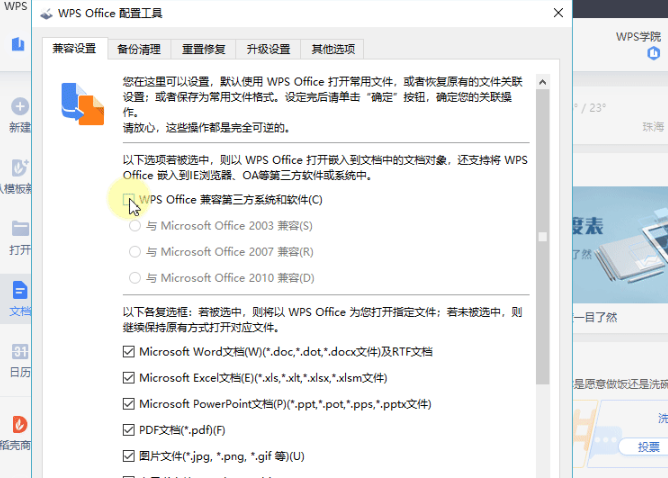
? 更多操作技巧可查看 WPS官方调整兼容模式。
3. 文件本身的优化
- 压缩图片:将文档中的高分辨率图片压缩至合适大小,避免单图占用几十MB。
- 拆分文档:将超大文件拆分成多个小文件分别保存,必要时再合并。
- 清除格式:粘贴过来的复杂格式会增加文件体积,建议使用“粘贴为无格式文本”。
- 减少宏与嵌入对象:过多的VBA宏和嵌入文件会拖慢性能。
例如,在学术论文排版时,如果插入了大量高清图表,可以先在PS中压缩,再嵌入到WPS,能显著减少卡顿。
4. 使用轻量模式或网页版
WPS提供网页版和轻量模式,适合低配电脑处理大文件。
- 网页版WPS:依赖云端处理大文件,不占用本地内存。
- 轻量模式:在“视图”选项中开启,只保留必要功能,提升流畅度。
如果你正在处理账号绑定等问题,比如WPS账号解绑手机号,其实也能借助WPS云端功能,简化日常使用负担。
针对不同文件类型的优化技巧
1. WPS文字(Writer)
- 对大段落内容启用“分页符”,避免整个文档一次性加载。
- 对章节文档进行拆分,再通过“主控文档”合并。
2. WPS表格(Spreadsheets)
- 尽量减少复杂公式和数组运算,尤其是嵌套过多的函数。
- 将动态数据透视表改为静态表格后保存。
- 避免单表格超过100万行数据,可以拆分至多个工作簿。
3. WPS演示(Presentation)
- 压缩嵌入视频,或改为超链接播放。
- 避免在单个PPT中嵌入过多动画特效。
常见问题解答
Q1:为什么小文件不卡,大文件才卡?
A:大文件体积庞大,需占用更多内存和CPU进行解析,尤其是复杂格式。
Q2:文件卡顿会导致数据丢失吗?
A:有可能崩溃导致未保存的内容丢失,建议开启“自动保存”。
Q3:是否需要升级WPS会员才能提升性能?
A:非必须。会员功能偏向云空间与增值服务,性能提升主要靠硬件与优化。
Q4:Mac版WPS卡顿怎么办?
A:建议升级到最新版本,关闭未必要的后台应用,并充分利用Mac自带的活动监视器排查资源占用。
总结与建议
当WPS遇到大文件卡顿问题时,可以从 硬件优化、软件设置、文件本身、使用轻量模式 四方面入手:
- 升级内存、硬盘,保证硬件环境达标。
- 关闭拼写检查、插件和不必要的功能。
- 压缩图片、减少宏、拆分文件,减轻文件负担。
- 尝试WPS网页版或轻量模式,借助云端提升效率。
通过这些方法,你不仅能解决WPS卡顿,还能整体提升办公流畅度,让复杂文档的处理不再是负担。
WPS表格里原本的日期突然显示成 46000 这样的五位数字,通常是单元格从“日期”变成了“常规”:日期值还在,只是显示方式变了。选中异常单元格,右键打开“设置单元格格式”,在“数字”分类中选“日期”。如果改完仍不对,那一格可能存的是普通编号、文本日期,或来自其他日期系统。 先用一格判断:它是日期值、文本,还是普通数字? 不要一看到五位数就批量改成日期。拿一...
WPS表格把00123变成123,通常是把输入内容识别成了数值。编号需要原样保存时,应在录入前把单元格设为“文本”;如果只是打印时统一显示五位数,才考虑自定义格式00000。已经消失的零不会因为切换格式自动恢复,先核对原始编号,再决定是否补齐。 以下操作面向Windows版WPS表格。手机版、网页版及其他桌面版本的入口可能不同,本文不把电脑端菜单直接套用到手...
想知道箭头符号怎么打,最快的方法通常是直接复制 ↑、↓、←、→,再粘贴到 WPS 文字或 WPS 表格中。需要查找更多样式时,把光标放到目标位置,打开符号库选择箭头。正式报告、表格模板或需要反复编辑的文件,建议优先使用符号库,因为这种方式更容易确认字符、字体和显示效果。 箭头符号常用来表示方向、步骤、对应关系和流程。下面按照“定位、插入、调整、复用、检查”的...
WPS文字里的表格跨到第二页后,想让列名继续出现在每页顶部,需要选中表格最上面的标题行,启用“标题行重复”。这里处理的是.docx等文字文档中的表格。先从第一行开始选择连续的表头区域,再到表格工具中设置,最后通过打印预览检查后续页。 先确认:你打开的是文字文档还是电子表格? 同样叫“表头”,在WPS里可能对应不同功能。文字文档有一张张纸面,表格放在正文中;电...
核心总结: 在WPS电脑端进入“应用”或“特色功能”,找到“图片转表格/图片转Excel”,导入JPG、PNG或截图,框选真正的表格区域,识别后先在预览页修正错误,再导出为XLSX。手机端可通过“+—拍照扫描—表格”直接拍摄。转换结果是可编辑单元格,但原图里的公式、数据验证和筛选规则不会自动恢复,金额、日期、身份证号及前导零必须人工复核。 WPS图片表格转换...
核心摘要 WPS PDF转Excel后表格数据错位,主要由源文档中存在的跨行合并单元格、无框线排版或扫描件OCR识别失真导致。解决时切勿直接重新转换,应优先在转换面板中将识别模式从“流式重构”切换为“精准版式优先”,或在导出前勾选去除底纹与干扰边线。若错位情况已发生,可利用 Excel 的“定位空值”与分列工具快速批量回正,针对扫描图片则建议先提升清晰度再行...