

大文件免传输:WPS 生成文件分享链接教程 (2026 高效办公必修课)
在 2026 年的数字化办公场景中,文件体积越来越大已经成为常态。一个高清的视频会议录屏可能高达 2GB,一份包含大量高清素材的项目汇报 PPT 轻松超过 100MB,甚至是一个复杂的 Excel 财务报表也可能让邮件附件“罢工”。
我们都经历过这样的崩溃时刻:微信提示“文件过大无法发送”,邮件服务器弹窗“附件超过 25MB 限制”,或者通过 U 盘拷贝慢如蜗牛。在 5G 和千兆光纤普及的今天,传统的“点对点传输”方式显然已经跟不上节奏了。
“大文件免传输” 才是解决这一痛点的终极方案。
作为国民级办公软件,WPS下载 提供的“分享链接”功能,巧妙地将“传文件”变成了“传链接”。文件静静地躺在云端,你只需要发送一串轻巧的字符,对方即可随时预览或下载。这不仅突破了体积限制,更让版本管理变得前所未有的简单。
今天,我们就来深入拆解 WPS 生成文件分享链接 的每一个细节,从基础操作到高级权限管理,助您彻底告别大文件传输焦虑。

一、 为什么选择 WPS 链接分享而不是发文件?
版本说明:本文基于WPS Office最新版本编写。请访问官网下载最新版。
在进入教程之前,我们需要明白“链接分享”的核心优势。这不仅是方便,更关乎数据安全和工作效率。
-
突破体积限制:无论是 500MB 还是 5GB,生成链接的速度都是毫秒级的(前提是文件已同步至云端)。你不再受限于微信的 200MB 或邮件的 25MB 门槛。
-
版本实时同步:这是传统传输无法比拟的。发出去的 Excel 附件,如果你发现有个数据错了,只能改完重发“V2 版”。但如果是 WPS 链接,你直接在云端修改保存,对方打开链接看到的就是最新版,无需重发。
-
安全可控:发出去的实体文件就像泼出去的水,收不回来。但 WPS 链接可以设置有效期(如 1 天后失效)、密码保护,甚至随时关闭分享,把数据的主动权掌握在自己手里。
二、 电脑端实操:3 步生成“万能链接”
WPS 电脑版(Windows/Mac)是重度办公的主战场。以下操作基于 2026 年最新版 WPS 界面演示。
第一步:开启文件与云同步
首先,确保你想要分享的文件已经用 WPS 打开。
-
注意:为了生成链接,文件必须上传到“WPS 云文档”。如果你编辑的是本地文件,点击分享时,WPS 会自动提示并帮你上传。
-
特殊情况:如果你发现手头的老旧格式文件(如 .xls 或老版 .doc)无法正常打开或同步,这可能是兼容性问题。建议先修复文件,具体可参考这篇教程:WPS打不开 xls doc怎么办?3种方法强制开启老文件 2026最新版。
第二步:找到“分享”入口
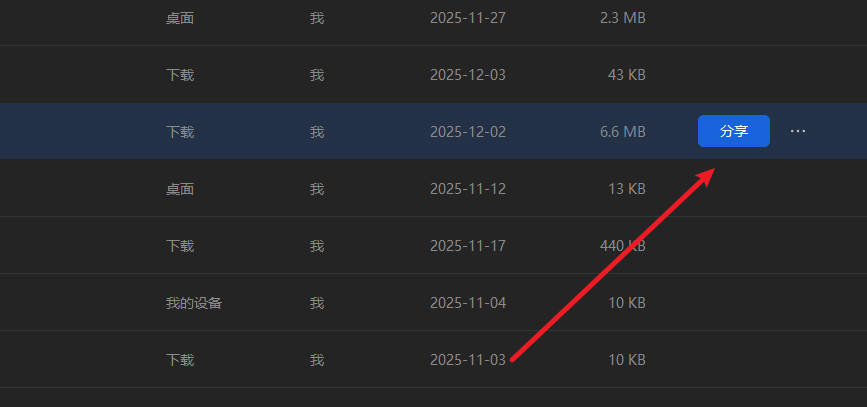
在 WPS 界面右上角,你会看到一个醒目的 “分享” 按钮(通常是一个箭头图标)。
或者,你可以在文件标签页上点击鼠标右键,选择 “分享”。
第三步:配置并复制链接
点击分享后,会弹出一个配置窗口。这是最关键的一步,决定了对方能看到什么。
-
权限选择:默认通常是“任何人可查看”。如果需要对方协同修改,请切换为“任何人可编辑”。
-
创建链接:点击 “创建分享链接” 按钮。
-
复制发送:系统会生成一个以
kdocs.cn或wps.cn开头的短链接。点击“复制链接”,然后粘贴发给微信好友、钉钉群或邮件正文中即可。
三、 手机端实操:随时随地,指尖分发
移动办公时代,很多人会需要在通勤路上处理紧急文件。WPS 手机版(iOS/Android)的分享逻辑同样丝滑。
-
长按文件:在 WPS 首页的文件列表中,找到目标文件,长按它。
-
选择分享:在弹出的菜单中选择 “分享”。
-
选择发送方式:
-
复制链接:这是最通用的方式。
-
微信/QQ:直接唤起对应 App 发送卡片。
-
以文件发送:注意,这里不要选这个,否则又变成了发送实体文件,会受体积限制。请务必选择 “以链接分享”。
-
四、 进阶技巧:像黑客一样管理你的分享权限
只会被动生成链接是不够的,作为专业的职场人,你需要懂得如何控制风险。WPS 的高级权限设置能让你显得非常 Professional。
1. 设置有效期(阅后即焚)
发给客户的报价单,不想让他长期保存?
-
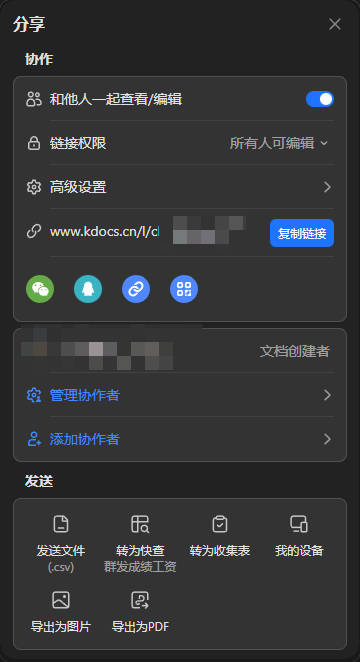
在分享窗口中,点击 “设置”(齿轮图标)。
-
找到 “有效期” 选项。
-
你可以选择 7天、30天 或者 永久有效。甚至可以自定义具体的截止日期。时间一到,链接自动失效,对方再点开只会看到“文件不存在或已过期”。
2. 密码保护(绝密文档)
对于财务数据或人事名单,裸奔的链接非常危险。
-
在分享设置中,开启 “访问密码”。
-
WPS 会自动生成一个 4 位提取码(类似百度网盘),或者你可以自定义密码。
-
发送时,记得将“链接+密码”一并告知对方。
3. 禁止下载/另存(只读模式)
这是一种非常霸道的版权保护方式。如果你只想让对方在线浏览(看PPT、看稿件),但不希望对方把源文件下载到他电脑上修改或转传。
-
在“高级设置”中,开启 “禁止另存/下载/打印”。
-
这样,对方打开链接后,只能在浏览器中预览,下载按钮会变成灰色。
关于云端文件共享的安全性原理,您可以参考 IBM 关于云安全性的深度解析,了解权限控制在数据保护中的核心地位。
五、 多人协同:链接分享的终极形态
生成链接不仅仅是为了“传文件”,更是为了“不传文件”。WPS 的精髓在于 在线协同。
当你生成一个“可编辑”链接发到 10 个人的项目群里:
-
大家不需要下载文件,直接在浏览器或 WPS 中打开链接。
-
10 个人可以同时在一个 Excel 表格里填数据,光标实时可见。
-
不需要汇总 10 份邮件附件,只有一份“云端母版”。
协作记录:担心别人改乱了?点击 “协作记录” 或 “历史版本”,你可以随时查看是谁、在什么时间、修改了哪个单元格,甚至可以一键回退到昨天的版本。
六、 常见问题排查 (Troubleshooting)
使用 WPS 分享链接时,你可能会遇到以下“坑”:
Q1:为什么对方点开链接提示“无访问权限”?
A:这通常是因为你设置了“仅指定人可查看”或者“仅团队成员可查看”。
-
解决方法:回到分享设置,将权限改为 “获得链接的任何人”,或者手动添加对方的 WPS 账号到白名单。
Q2:大文件(如 1GB 视频)无法生成链接?
A:WPS 免费版用户的云空间和单文件上传大小是有限制的(通常单文件限制在 1GB 或更小,视版本而定)。
-
解决方法:开通 WPS 会员可以解锁 10GB 甚至更大的单文件上传权限。或者尝试将大文件压缩分卷后再分享。
Q3:链接分享出去后,怎么取消分享?
A:这是紧急止损的操作。
-
在 WPS 中找到该文件,右键 -> “取消分享” 或 “关闭链接”。所有之前发出去的链接将立即失效。
Q4:为什么我的 WPS 界面和教程不一样?
A:WPS 更新频率很高。如果找不到按钮,建议去 WPS官网 下载最新版本。新版本通常对分享链路做了优化,步骤更少。
七、 总结:从“搬运工”到“云玩家”
“大文件免传输”不仅仅是一个功能,更是一种工作思维的转变。
从“附件搬运工”转变为“云端链接分享者”,你节省的不仅是上传下载的那几分钟,更是无数次版本核对、文件汇总的心力。
回顾一下核心步骤:
-
传云端:确保文件在 WPS 云文档中。
-
点分享:右上角一键生成。
-
设权限:按需设置有效期和密码。
-
发链接:复制发送,坐等反馈。
在 2026 年,学会用链接代替附件,是每一个高效职场人的基本修养。现在,打开你的 WPS,试着给你的同事发一个“免传输”的高级链接吧!
快速解决 WPS表格需要把横向数据改成纵向,或者把列数据变成行数据,最简单的方法是:选中数据后按Ctrl+C复制,在新的空白位置右键,选择“选择性粘贴—转置—确定”。如果希望原始数据修改以后,转置后的结果也自动变化,则使用TRANSPOSE函数。WPS官方目前仍将这两种方法作为行列转换的主要方式。 WPS表格行列互换是什么意思? 所谓“行列互换”,就是把原来...
快速解决 WPS表格需要让第一行表头始终显示,可以进入“视图—冻结窗格—冻结首行”。如果表头占前两行,就选中A3单元格,再使用“冻结拆分窗格”;想同时冻结第一行和第一列,则选中B2再执行冻结窗格。当前WPS版本通常把冻结功能放在“视图”选项卡,部分旧版或不同界面版本也可能显示在“开始”选项卡。 WPS表格表头为什么滚动后会消失? 处理几十行数据时,普通表格问...
快速解决 WPS表格公式突然不计算,先检查“WPS表格—选项—重新计算”,确认已经选择“自动重算”;如果单元格直接显示=SUM(A1:A10)而不是结果,再检查单元格是否被设为“文本”,以及“公式—显示公式”是否开启。只有部分行没有结果时,还要检查公式是否真正向下填充;出现循环引用提示时,则应先修正公式引用关系。 WPS公式为什么输入后不自动计算? 正常情况...
快速解决 WPS多级标题编号乱了,不建议直接删除数字再手动输入。先确认一级、二级、三级标题分别应用“标题1、标题2、标题3”样式,再进入“开始—编号/多级列表—自定义编号”,把级别1链接到标题1、级别2链接到标题2、级别3链接到标题3。单个编号错误时,可右键编号选择继续编号或重新开始编号;如果整篇论文都乱了,则优先重新建立一套多级列表。 WPS多级列表为什么...
快速设置 将光标放在目标页面前一页的末尾,点击“页面布局—分隔符—下一页分节符”;再在目标页面末尾插入第二个“下一页分节符”。最后把光标放在两个分节符之间,点击“页面布局—纸张方向—横向”。这样只有中间这一节变成横向,前后页面仍保持纵向。 为什么设置横向后,整篇文档都变了? WPS中的纸张方向属于“节”的页面格式。同一节中的页面通常共用纸张方向、页边距和纸张...
快速解决 选中图片,点击“图片工具—环绕”,将默认的“嵌入型”改为“四周型”“紧密型”或“浮于文字上方”。嵌入型图片会被当作文字字符处理,只能跟随段落移动;改成非嵌入型后,通常就可以拖到页面中的任意位置。 WPS图片为什么无法自由拖动? 在WPS文字中插入图片后,图片通常默认使用“嵌入型”环绕方式。此时图片会像一个较大的文字字符一样存在于段落中,受到光标、行...