

WPS多级列表编号乱了怎么办?标题编号不连续、缩进错位与重新开始编号修复
快速解决
WPS多级标题编号乱了,不建议直接删除数字再手动输入。先确认一级、二级、三级标题分别应用“标题1、标题2、标题3”样式,再进入“开始—编号/多级列表—自定义编号”,把级别1链接到标题1、级别2链接到标题2、级别3链接到标题3。单个编号错误时,可右键编号选择继续编号或重新开始编号;如果整篇论文都乱了,则优先重新建立一套多级列表。
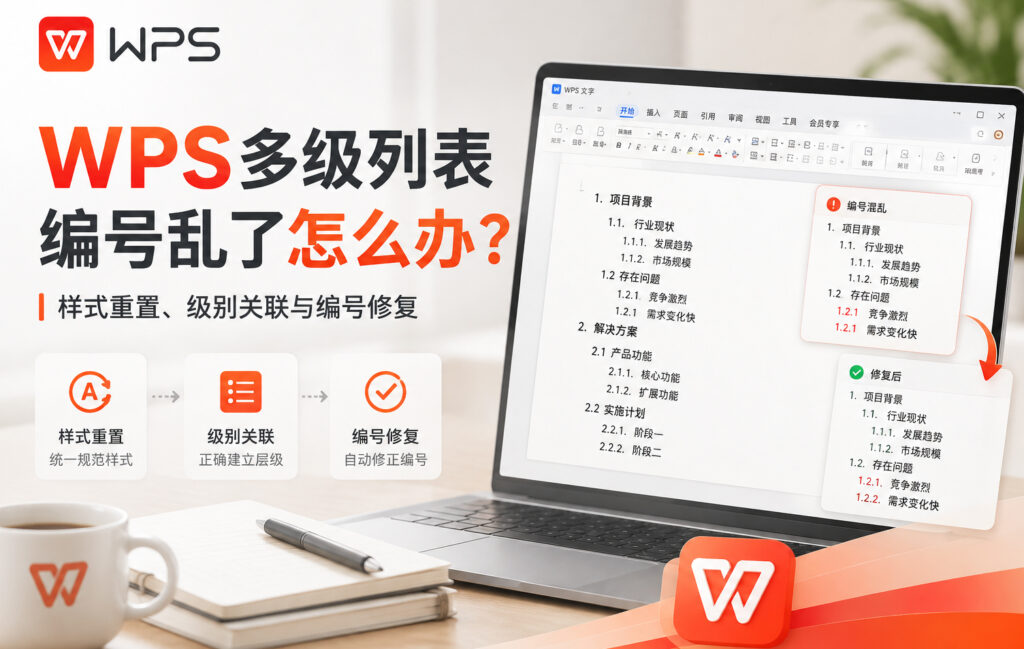
WPS多级列表为什么会突然乱掉?
论文、报告和长文档常见的标题结构通常是:
1 第一章
1.1 第一节
1.1.1 第一小节

2 第二章
2.1 第一节
2.1.1 第一小节
出现以下情况,就说明多级编号结构可能已经被破坏:
1.1后面直接变成1.3;- 第二章第一节显示成
1.4,而不是2.1; - 二级标题突然变成一级编号;
- 复制一段文字以后所有编号变化;
- 按Tab后标题缩进越来越深;
- 删除一个标题后,后面的编号不更新;
- 明明是标题2,却显示成
3而不是2.1。
WPS官方教程指出,多级标题编号要稳定,关键是先建立标题样式,再把每一级编号与对应的标题样式关联。如果只是手工输入数字,后续调整标题、插入章节或生成目录时更容易出现编号问题。(WPS)
| 常见表现 | 主要原因 |
|---|---|
| 编号突然跳号 | 列表被拆成多个编号序列 |
| 2.1变成1.4 | 二级编号没有随一级重新开始 |
| 标题等级错误 | 段落应用了错误标题样式 |
| 编号位置不齐 | 编号位置、文本缩进设置不同 |
| 粘贴后编号改变 | 带入了其他文档的列表格式 |
| 目录层级异常 | 标题样式和编号级别不一致 |
方法一:单个标题跳号,先用“继续编号”
如果整篇编号基本正常,只有某一个标题突然跳号,不需要马上重建全部编号。
例如:
1.1 安装方法
1.2 参数设置
1.4 常见问题
第三项应该是1.3。
可以先选中错误编号,右键查看是否有:
继续编号
或类似的“继续前一列表”选项。
选择后,WPS会尝试让当前段落接着前面的编号继续排列。
如果需要让某个位置从头开始,例如:
1. 安装
2. 设置
3. 使用

第二部分
1. 常见问题
则在第二部分第一个编号上右键,选择“重新开始编号”或设置起始编号为1。
不要直接把数字4删除后键入3。Microsoft官方同样提醒,编号列表应使用“设置编号值”“重新开始编号”等列表命令修改,手工改数字可能导致后续编号继续出现异常。

方法二:检查标题1、标题2、标题3有没有用错
论文标题编号错乱时,这是最值得先检查的一项。
正常对应关系应为:
| 文档内容 | 应用样式 | 编号示例 |
|---|---|---|
| 章标题 | 标题1 | 1、2、3 |
| 二级标题 | 标题2 | 1.1、1.2 |
| 三级标题 | 标题3 | 1.1.1、1.1.2 |
| 普通正文 | 正文 | 不编号 |
例如“2.1 研究方法”本来应该是标题2,但不小心应用了标题1,它就可能直接显示成3。
检查方法:
- 点击异常标题;
- 查看“开始—样式”;
- 确认当前是标题1、标题2还是标题3;
- 如果等级错误,选择正确标题样式;
- 再观察编号是否恢复。
写论文时建议从一开始就统一标题样式。关于标题、正文、分页和论文基本排版,可以结合用WPS写论文的正确姿势:高效、规范、易上手一起设置。
方法三:二级标题没有从2.1重新开始
一种非常典型的错误是:
1 第一章
1.1
1.2
1.3

2 第二章
1.4
1.5
正常应该是:
2 第二章
2.1
2.2
这种情况通常是二级编号没有设置“在一级编号之后重新开始”。
处理方法:
开始
→ 编号/多级列表
→ 自定义编号
→ 多级编号
→ 自定义
选中“级别2”,展开高级设置,检查:
- 是否包含一级编号;
- 是否设置为在级别1之后重新开始编号;
- 起始编号是否为1;
- 级别2是否链接到了标题2。
WPS官方关于“根据章节排序”的教程明确给出了这种设置:编辑二级编号时,可以启用“在其后重新开始编号”,并指定前一级别为级别1,这样进入新章节后,二级编号会重新从该章节的第一项开始。
三级标题同理,应在二级标题变化后重新开始。
方法四:整篇编号都乱了,重新绑定多级列表
如果已经出现:
1
1.1
2
1.1.1
3.2
2.4
并且大量标题都不正确,一个一个修反而更慢。
更稳妥的方法是重新建立多级列表。
进入:
开始
→ 编号
→ 自定义编号
→ 多级编号
→ 自定义
然后按级别设置。
一级编号
级别:1
编号样式:1, 2, 3...
链接到样式:标题1
起始编号:1
二级编号
级别:2
编号格式:1.1
链接到样式:标题2
在级别1之后重新开始
三级编号
级别:3
编号格式:1.1.1
链接到样式:标题3
在级别2之后重新开始
WPS官方多级编号教程说明,“将级别链接到样式”可以让不同级别编号自动匹配对应标题样式,这也是长文档保持编号稳定的关键。
Microsoft关于标题编号的官方说明采用相同思路:使用多级列表,并把不同编号层级与内置标题样式对应,而不是逐个手工输入标题数字。

方法五:编号正确,但缩进突然错位
还有一种情况是数字本身没有错,但排版变成:
1 第一章
      1.1 第一节
             1.1.1 第一小节
或者同一级标题有的靠左、有的靠右。
这通常与“编号位置”和“文字位置”设置有关。
进入“自定义多级编号”后,可以分别检查:
- 编号对齐位置;
- 编号之后是空格还是制表符;
- 文本缩进位置;
- 制表位位置。
WPS官方自定义多级编号页面也提供“编号格式”“编号位置”“文字位置”等参数,用于统一不同级别的显示。
不要为了让某一个标题对齐,连续按很多次空格。这只会让当前标题看起来正常,文档稍微修改后就可能再次错位。
Tab一按,为什么标题等级变了?
在列表中使用Tab、Shift+Tab或增加/减少缩进功能时,可能改变当前列表级别。
例如:
1 标题
调整到下一级后,可能变成:
1.1 标题
如果只是误按,可以立即按Ctrl + Z撤销。
更稳妥的方法是重新给标题应用正确的“标题1”“标题2”“标题3”样式,而不是不断使用Tab尝试对齐。
对于已经建立好的论文结构,应优先通过标题样式控制层级。
从其他文档复制后编号全乱怎么办?
这是论文合并时很常见的问题。
从另一份WPS或Word文档复制标题时,可能同时带入:
- 原文档标题样式;
- 原来的多级列表定义;
- 缩进参数;
- 字体格式;
- 编号起始值。
于是原来正常的:
2.1
2.2
粘贴后可能突然变成:
4.3
4.4
处理时可以先使用“只保留文本”粘贴,再重新应用当前文档的标题样式。
如果已经粘贴完成,可以:
- 选中新增标题;
- 清除错误格式;
- 应用当前文档的标题1/标题2/标题3;
- 检查多级编号是否自动接续;
- 必要时使用“继续编号”。
长文档尽量统一使用一套标题样式和一套多级列表,不要每一章单独创建一个编号体系。
修好编号后,目录为什么还是不对?
编号恢复后,如果目录仍然缺标题、层级错误或页码不更新,通常需要重新更新目录。
因为自动目录主要依据的是标题样式和标题级别,而不是看标题前面有没有数字。
例如手工输入:
2.1 研究方法
但这一行仍然是“正文”样式,自动目录可能不会把它识别成二级标题。
正确做法是:
标题文字
→ 应用标题2
→ 自动获得2.1编号
→ 更新目录
编号修复完成后,可以参考WPS如何生成目录?自动目录与标题级别设置重新检查目录。
常见问题
WPS编号为什么删掉一个以后后面不自动变?
可能是后面的内容已经属于另一个列表。可以右键后一个编号,尝试“继续编号”。
怎么让第二章从2.1开始,而不是1.4?
进入多级列表设置,把二级编号设置为在一级编号之后重新开始,并确保二级编号包含一级编号。
编号可以手动输入吗?
普通短文可以,但论文、合同和几十页以上的长文档不建议。使用标题样式和多级列表,后续插入、删除章节时更容易自动更新。
标题编号修好后还要重新生成目录吗?
不一定重新插入,但建议右键现有目录并执行“更新目录”,确认标题和页码已经同步。
快速解决 WPS多级标题编号乱了,不建议直接删除数字再手动输入。先确认一级、二级、三级标题分别应用“标题1、标题2、标题3”样式,再进入“开始—编号/多级列表—自定义编号”,把级别1链接到标题1、级别2链接到标题2、级别3链接到标题3。单个编号错误时,可右键编号选择继续编号或重新开始编号;如果整篇论文都乱了,则优先重新建立一套多级列表。 WPS多级列表为什么...
快速设置 将光标放在目标页面前一页的末尾,点击“页面布局—分隔符—下一页分节符”;再在目标页面末尾插入第二个“下一页分节符”。最后把光标放在两个分节符之间,点击“页面布局—纸张方向—横向”。这样只有中间这一节变成横向,前后页面仍保持纵向。 为什么设置横向后,整篇文档都变了? WPS中的纸张方向属于“节”的页面格式。同一节中的页面通常共用纸张方向、页边距和纸张...
快速解决 选中图片,点击“图片工具—环绕”,将默认的“嵌入型”改为“四周型”“紧密型”或“浮于文字上方”。嵌入型图片会被当作文字字符处理,只能跟随段落移动;改成非嵌入型后,通常就可以拖到页面中的任意位置。 WPS图片为什么无法自由拖动? 在WPS文字中插入图片后,图片通常默认使用“嵌入型”环绕方式。此时图片会像一个较大的文字字符一样存在于段落中,受到光标、行...
快速操作 使用WPS打开Word文档或PDF,在工具栏、侧边栏或阅读界面中找到“WPS AI”“AI阅读”或“全文总结”,选择总结全文后,再通过文档问答继续提取结论、数据、时间节点和待办事项。不同版本的功能入口可能略有区别,具体以当前客户端显示为准。 WPS AI可以总结哪些内容? WPS AI适合处理会议纪要、项目报告、课程资料、研究文献、合同和产品说明等...
快速解决 使用WPS打开原文件,点击“文件—另存为”,将文字、表格和演示文件分别保存为.docx、.xlsx和.pptx,不要直接修改文件后缀。若格式正确但Office仍然无法打开,将文件复制到电脑本地,再使用Microsoft Office的“打开并修复”功能处理。 WPS文件和Office文件是否兼容? WPS文字、WPS表格和WPS演示可以打开并保存常...
快速说明 使用WPS备课时,不建议一开始就直接制作PPT。更高效的顺序是:先整理教学目标和课堂流程,再用WPS文字完成教案,随后提取教材资源、搭建课件结构,最后统一图片和版式。经常使用的教案与课件还可以保存为模板,下次只需替换课程内容。 老师使用WPS备课,可以完成哪些工作? WPS文字、演示和PDF工具可以分别承担教案撰写、课件制作和教材资料整理。使用同一...