

WPS怎么把图片表格转换成Excel?拍照识别与错位校对教程
核心总结: 在WPS电脑端进入“应用”或“特色功能”,找到“图片转表格/图片转Excel”,导入JPG、PNG或截图,框选真正的表格区域,识别后先在预览页修正错误,再导出为XLSX。手机端可通过“+—拍照扫描—表格”直接拍摄。转换结果是可编辑单元格,但原图里的公式、数据验证和筛选规则不会自动恢复,金额、日期、身份证号及前导零必须人工复核。
WPS图片表格转换成Excel有哪些方法?
WPS常见入口有三种:电脑端“图片转表格”、插入图片后调用OCR,以及手机端拍照扫描。不同版本可能放在“应用”“特色功能”或工具箱中,名称也可能显示为“图片转Excel”“表格识别”。
| 使用场景 | 推荐入口 | 适合材料 | 主要优势 |
|---|---|---|---|
| 已有清晰截图 | 电脑端图片转表格 | 网页表格、聊天截图 | 方便框选和校对 |
| 图片已插入WPS | 右键提取图中文字 | 报告、文档中的表格 | 无需另存图片 |
| 只有纸质文件 | 手机拍照扫描 | 报价单、名单、统计表 | 拍完直接识别 |
| 多页扫描PDF | PDF转Excel并启用OCR | 扫描报表、账单 | 可按页批量转换 |
如果结果只能拖动、缩放,说明只是把图片插入工作表,并未执行OCR。转换成功后应能编辑单元格,并参与求和或筛选。
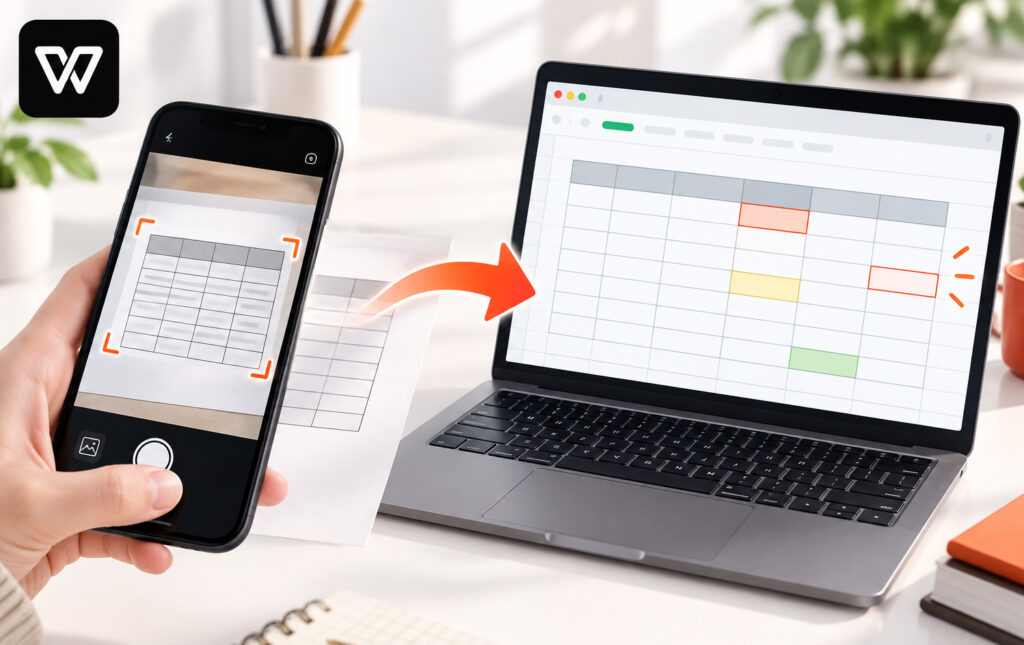
WPS电脑端怎么把图片表格转换成Excel?
方法一:使用“图片转表格”工具
打开WPS Office,在“应用”或“全部工具”中搜索“图片转表格”;也可新建WPS表格,在“特色功能”中查找。选择“导入图片”,添加原始JPG、PNG或截图,避免二次截图降低清晰度。
载入后拖动识别框,只保留目标表格。标题、页码、印章、批注或第二张表应排除在外;多张小表分别识别。确认方向后开始转换。
预览时先检查表头、总计、负数、小数点和空白单元格。发现错误可在预览页修改,或缩小范围重新识别。确认后选择“导出Excel”或“保存为XLSX”。
WPS官方关于图片转Excel与表格识别的说明也强调,处理目标是把图像中的表格结构转换为可编辑数据。功能入口和会员提示会随客户端版本调整,应以当前页面为准。
方法二:插入图片后提取为表格
图片已在WPS文件中时,选中图片并右键查找“提取图中文字”或“表格识别”。进入OCR窗口后选择“表格”输出;纯文本只按阅读顺序提取字符,容易丢失行列关系。
结果可复制到空白工作表或另存新文件。若内容全部挤在一列,应改用表格输出;已经粘贴的数据可通过“数据—分列”按制表符或固定宽度拆分。
方法三:截图后立即识别
网页表格无法复制时,可截取目标区域并导入“图片转表格”。只保留表头和数据,排除菜单、滚动条与背景。跨屏长表应分段识别,再按相同列序合并。
手机上怎么拍照转换成Excel?
打开手机版WPS,点击“+—拍照扫描”,切换到“表格”或“图片转表格”。手机置于纸张正上方,确保四角入镜,拍摄后校正边缘与方向,再执行识别。
拍摄时使用均匀光线,避免手影、反光和纸张弯曲。镜头倾斜可能把一列拆成两列;小字号表格应靠近拍摄但不能裁掉外框。已有高清照片时直接从相册导入。
识别后核对并保存为表格文件,需要在电脑处理时可保存到云文档或导出XLSX。工资、客户资料和证件号码等敏感内容不要上传到来源不明的转换网站。

OCR为什么能把图片变成可编辑表格?
图片只有像素,没有单元格。OCR会先定位边界和横竖线,再识别区域中的字符,最后按坐标重建行列。线框清楚、文字水平时更易还原;无边框表格、合并表头和手写内容更易误判。
表格OCR与普通文字OCR的关键区别在于“结构恢复”。普通识别只关心文字内容,表格识别还要判断字符属于哪一行、哪一列。如果图片中只有一段文字,不需要还原单元格,可改用普通提取功能,具体步骤参考使用WPS提取图片中文字的方法。
OCR只能读取图片中显示的结果。例如单元格显示“1250”,图片不包含背后的求和公式,转换后只能得到数值,不能找回原公式、数据验证、批注或隐藏列。
转换后数据错位怎么修复?
先定位错位类型
先判断是结构错位还是数据格式错误:文字跑到相邻列属于结构问题;“00125”变成“125”、日期变数字或金额不能求和属于格式问题。
| 问题 | 常见原因 | 快速处理 |
|---|---|---|
| 两列合成一列 | 原图竖线断裂或区域过宽 | 缩小区域重新识别,或使用分列 |
| 一行被拆成两行 | 行高过大、文字换行 | 合并内容后删除多余行 |
| 表头错位 | 多级表头或合并单元格 | 取消错误合并,再重新合并 |
| 数字不能求和 | 被识别为文本 | 清除空格并转换为数值 |
| 前导零消失 | 自动识别为数字 | 设为文本后补回原值 |
| 日期顺序错误 | 地区格式判断不同 | 统一为指定日期格式 |
复杂扫描件与PDF转换后的修复逻辑相通。若表头、跨页行列或合并区域大面积错乱,可参考WPS PDF转Excel数据错位修复方法,按“结构—内容—格式”的顺序处理,避免刚修好的列再次被合并操作破坏。
校对关键数据格式
身份证号、订单号和带零编号应先整列设为“文本”,防止科学计数法和前导零丢失。金额列可去掉货币符号与多余空格,再用“分列”转换为数值。百分比要确认“12”代表12还是12%。
日期列统一为“年-月-日”,抽查易混淆的月和日;负数要检查短横线、括号是否漏识别。最后将转换表合计与原图总额对照,再按异常列筛查。
微软Excel的从图片插入数据官方指南同样把“检查结果并修正”列为插入数据前的独立步骤。这说明无论使用哪种表格OCR,人工复核都不是可选项,尤其是财务、库存和成绩数据。

图片转Excel识别失败怎么办?
找不到图片转表格入口
先更新WPS,再在应用中心搜索“图片转表格”“图片转Excel”或“OCR”。入口、识别次数和导出能力可能受平台、版本及会员权益影响,以页面提示为准。
提示图片模糊或没有检测到表格
换用原图,裁掉背景并校正透视。可适度提高清晰度,但不要锐化到文字出现重影。无边框表格可按较小区域分批识别。
识别结果乱码或符号错误
数字0与字母O、数字1与字母I、减号与横线容易混淆,小数点、百分号和括号也要重点检查。专业符号、手写字和竖排文字建议人工录入。
导出后仍然只是一张图片
确认使用“图片转表格”,不是“图片转PDF”或普通插图。导出后对数字列求和测试;能选中但不能计算时,应把文本数字转为数值。
WPS图片转Excel操作清单
-
使用原始高清图片,没有经过多次压缩
-
表格正对镜头,边缘完整且光线均匀
-
识别区域只包含一张目标表格
-
输出方式选择表格,而不是纯文本或图片
-
预览阶段已检查表头、总计、小数点和负数
-
编号、证件号和订单号列已设置为文本
-
日期、金额、百分比和公式结果已人工核对
-
已保存为XLSX,并保留原图作为校对依据
常见问题
WPS图片转Excel是免费的吗?
功能预览、识别次数或导出可能受当前版本和会员权益影响。由于规则会调整,应以操作页面显示的次数和付费提示为准,不建议依赖旧教程中的固定额度。
图片里的公式能一起转换吗?
通常只能识别公式在图片中显示出的文本或计算结果,不能恢复原工作簿的真实公式逻辑。简单公式可在转换后重新输入,复杂表格应向文件提供者索取源文件。
手写表格能转换成Excel吗?
可以尝试,但手写数字、连笔和不规则表格线的误识别率通常高于印刷表格。重要数据建议双人核对,无法确认的单元格保留原图备注。
转换后的文件能用Excel打开吗?
保存为标准XLSX或XLS格式后,一般可用WPS表格和Microsoft Excel打开。若需要保留兼容性,避免使用仅当前WPS版本支持的特殊对象或功能。
核心总结: 在WPS电脑端进入“应用”或“特色功能”,找到“图片转表格/图片转Excel”,导入JPG、PNG或截图,框选真正的表格区域,识别后先在预览页修正错误,再导出为XLSX。手机端可通过“+—拍照扫描—表格”直接拍摄。转换结果是可编辑单元格,但原图里的公式、数据验证和筛选规则不会自动恢复,金额、日期、身份证号及前导零必须人工复核。 WPS图片表格转换...
核心摘要 WPS PDF转Excel后表格数据错位,主要由源文档中存在的跨行合并单元格、无框线排版或扫描件OCR识别失真导致。解决时切勿直接重新转换,应优先在转换面板中将识别模式从“流式重构”切换为“精准版式优先”,或在导出前勾选去除底纹与干扰边线。若错位情况已发生,可利用 Excel 的“定位空值”与分列工具快速批量回正,针对扫描图片则建议先提升清晰度再行...
内容摘要: 使用 WPS 打开文字文档,在电脑端进入“审阅→朗读”或“特色应用→朗读”,选择“全文朗读”;需要调整速度时,点击“显示工具栏”,再设置音量、语速和语调。若要生成独立音频,应先选中需要转换的文字,再点击“输出语音”,设置文件名和保存目录。手机端通常在底部“工具→语音朗读”。不同版本的入口、可选声音、音频导出及会员权益可能不同,以当前客户端显示为准...
快速解决 WPS表格需要插入真正可以点击打钩的复选框,不要使用“插入—符号”里的□或☑字符。电脑端WPS可以进入“插入—复选框”,部分版本显示为“插入—窗体—复选框”,然后在单元格区域拖动绘制。插入后点击方框即可在“未选中”和“已打钩”之间切换。需要批量删除时,可进入“开始—查找—选择窗格”,选中多个复选框对象后按Delete。WPS官方目前仍提供复选框插入...
快速解决 WPS表格需要把横向数据改成纵向,或者把列数据变成行数据,最简单的方法是:选中数据后按Ctrl+C复制,在新的空白位置右键,选择“选择性粘贴—转置—确定”。如果希望原始数据修改以后,转置后的结果也自动变化,则使用TRANSPOSE函数。WPS官方目前仍将这两种方法作为行列转换的主要方式。 WPS表格行列互换是什么意思? 所谓“行列互换”,就是把原来...
快速解决 WPS表格需要让第一行表头始终显示,可以进入“视图—冻结窗格—冻结首行”。如果表头占前两行,就选中A3单元格,再使用“冻结拆分窗格”;想同时冻结第一行和第一列,则选中B2再执行冻结窗格。当前WPS版本通常把冻结功能放在“视图”选项卡,部分旧版或不同界面版本也可能显示在“开始”选项卡。 WPS表格表头为什么滚动后会消失? 处理几十行数据时,普通表格问...