

WPS表格怎么插入可以点击打钩的复选框?添加、修改文字与批量删除教程
快速解决
WPS表格需要插入真正可以点击打钩的复选框,不要使用“插入—符号”里的
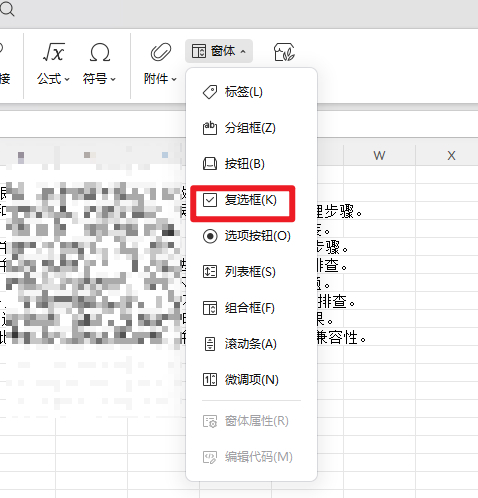
□或☑字符。电脑端WPS可以进入“插入—复选框”,部分版本显示为“插入—窗体—复选框”,然后在单元格区域拖动绘制。插入后点击方框即可在“未选中”和“已打钩”之间切换。需要批量删除时,可进入“开始—查找—选择窗格”,选中多个复选框对象后按Delete。WPS官方目前仍提供复选框插入和删除的对应教程。
WPS表格可以插入真正能点击打钩的复选框吗?
可以。
例如制作工作清单:
| 是否完成 | 任务 |
|---|---|
| ☐ | 核对订单 |
| ☐ | 联系客户 |
| ☐ | 提交日报 |
希望点击左边的小方框以后直接变成:
☑ 核对订单
再次点击又恢复未选中状态,这种才是真正的“复选框”。
需要特别区分两种东西:
| 类型 | 能不能点击切换 |
|---|---|
□、☑等符号 |
不能 |
| WPS复选框控件/窗体 | 可以 |
如果只是进入:
插入
→ 符号
→ 找到☑
插进去的实际上只是一个普通字符,和输入“√”没有本质区别。
WPS官方复选框教程明确说明,通过“插入—复选框”插入的对象可以在选中状态下显示打钩。
一、WPS表格怎么插入可以点击的复选框?
打开WPS表格,在顶部功能区找到:
插入
→ 复选框
部分版本可能显示为:
插入
→ 窗体
→ 复选框
点击后,鼠标通常会变成十字形。
移动到需要的位置:
按住鼠标左键
→ 拖出一个矩形区域
→ 松开
复选框就会出现在表格中。
WPS官方现有教程给出的标准操作也是“插入—复选框—选择位置”。
详细步骤可以查看WPS官方复选框插入与删除说明。
插好以后,在表格空白位置点一下退出编辑,再直接点击小方框测试。
正常情况下:
□
点击
↓
☑
再次点击:
☑
点击
↓
□
这才说明插入的是可以交互的复选框。
二、复选框旁边的文字怎么修改?
刚插入时,复选框旁边可能默认显示:
复选框1
或者:
复选框
如果用于任务表,可以改成:
已完成
或者:
需要审核
常见操作方式是先选中复选框对象,再点击或双击旁边文字进入编辑状态。
例如:
复选框1
修改为:
已完成
WPS 365官方教程也说明,插入复选框以后可以选择其中的文字并删除或修改,然后再点击方框切换选中状态。
具体可以参考WPS官方复选框文字编辑教程。
如果不想显示任何文字,也可以直接把“复选框1”删除,只留下:
□
然后在旁边单元格输入任务名称。
这种设计通常更整齐:
| A列 | B列 |
|---|---|
| □ | 合同审核 |
| □ | 数据统计 |
| □ | 客户回访 |
因为任务名称留在普通单元格中,后期排序、复制和修改更加方便。
三、怎么连续添加很多个复选框?
如果任务表有几十行,一个一个重新执行“插入—复选框”会比较慢。
可以先制作一个样式合适的复选框。
例如A2已经做好:
□
接下来选中这个复选框对象进行复制:
Ctrl + C
然后:
Ctrl + V
复制多个,再分别拖到对应行。
如果复选框数量很多,建议先把:
行高
列宽
文字内容
表格边框
全部调整完成,最后再添加复选框。
因为复选框属于独立对象,后期频繁调整行高、列宽时,还需要重新对齐位置。
如果表格本身还需要改变横向、纵向布局,可以先参考WPS表格行列互换教程完成表格结构调整,再插入复选框。
四、怎么修改复选框大小和位置?
复选框插入以后,如果出现:
方框太靠左
文字压住旁边单元格
多个复选框没有对齐
先进入对象选择状态。
通常可以:
右键复选框
→ 选中对象
出现边框和控制点以后,就可以拖动。
调整位置
直接按住对象拖到目标单元格。
调整大小
拖动四周控制点。
如果准备制作:
A2
A3
A4
A5
一整列复选框,建议统一放在单元格中央,不要让大小和位置每一行都不一样。
五、WPS复选框怎么删除?
只删除一个时比较简单。
先选中复选框对象,而不是点击它进行打钩。
出现对象边框以后按:
Delete
即可删除。
WPS官方问答给出的操作也是:右击复选框使边框显示,选中对象后按键盘Delete删除。
需要注意:
删除复选框
≠
清空单元格
因为复选框属于浮动对象。
只选中A2以后按Delete,可能只会清除A2里的普通数据,并不会删除浮在上面的复选框。

六、几十个复选框怎么批量删除?
这是最实用的方法。
如果一张表里已经插入:
50个
100个
甚至几百个复选框
不要一个一个点击。
WPS官方提供了“选择窗格”。
进入:
开始
→ 查找
→ 选择窗格
右侧会出现当前工作表中的对象列表。
其中可能显示:
复选框1
复选框2
复选框3
……
选择需要删除的复选框。
需要连续选择多个对象时,可以结合Shift或Ctrl多选,然后:
Delete
即可一次删除。
WPS官方“如何插入/删除复选框”教程明确给出的批量管理方法就是通过“开始—查找—选择窗格”选中复选框后按Delete。
这比在表格上一个一个寻找对象快得多。
七、为什么复选框只能显示,却不能点击?
先确认插进去的是不是:
☐
☑
√
这类普通符号。
如果是,就无法通过点击自动切换。
应重新使用:
插入
→ 复选框
或者当前版本中的:
插入
→ 窗体
→ 复选框
WPS社区教程也明确区分了“符号复选框”和真正的窗体复选框:普通符号无法改变勾选状态,而窗体复选框可以反复点击切换。
八、为什么“开发工具”里的复选框无法勾选?
这里还有一个容易踩坑的地方。
部分网上教程会让用户进入:
开发工具
→ 插入
→ 复选框控件
这种复选框可能涉及VBA或宏环境。
WPS官方帮助说明,部分“开发工具”复选框依赖VBA环境,而WPS个人免费版并不包含完整宏环境,因此可能出现控件无法正常使用的情况。
如果只是制作:
任务清单
签到表
审核表
完成状态表
一般没有必要从开发工具开始。
优先使用普通:
插入
→ 复选框
即可。
只有需要把复选框和复杂宏、自动化逻辑关联时,才需要进一步考虑开发工具。
九、复选框打钩后为什么公式没有变化?
普通复选框和公式并不是自动绑定的。
例如:
A2:复选框
B2:金额100
点击A2,并不会自动让C2计算:
已完成金额 = 100
如果希望点击复选框后驱动公式、条件格式或统计结果,就需要进一步设置控件关联或使用支持相应功能的表格方案。
如果出现的是普通公式输入后本身不计算,则和复选框是两个问题,可以参考WPS表格公式不自动计算排查教程,重点检查自动重算、文本格式和循环引用。
十、复选框和下拉菜单哪个更适合?
取决于数据类型。
例如只有两种状态:
完成 / 未完成
是 / 否
需要 / 不需要
更适合复选框。
如果选项有:
待处理
处理中
已完成
已取消
则更适合下拉列表。
可以简单判断:
| 使用场景 | 推荐 |
|---|---|
| 完成/未完成 | 复选框 |
| 是/否 | 复选框 |
| 是否审核 | 复选框 |
| 多个状态选择一个 | 下拉列表 |
| 需要公式直接统计文本 | 下拉列表通常更方便 |
| 视觉化任务清单 | 复选框 |
常见问题
复选框里的文字可以全部删掉吗?
可以。删除默认文字后只保留方框,再把说明文字写到旁边的普通单元格中,通常更加整齐。
删除单元格为什么复选框还在?
因为复选框属于对象,不完全等同于单元格内容。需要选中复选框本身删除,或者使用“选择窗格”。
WPS可以批量删除所有复选框吗?
可以。进入“开始—查找—选择窗格”,多选复选框对象后按Delete。WPS官方教程明确推荐这一方式。
手机版WPS也能按照这个步骤操作吗?
本文主要针对Windows电脑版WPS表格。手机版的功能入口和对象编辑能力有所不同,大量复选框的添加、对齐和批量删除更建议在电脑端完成。
总结
WPS表格插入真正可以点击打钩的复选框,核心步骤是:
插入
→ 复选框
→ 在单元格位置绘制
→ 修改文字
→ 点击测试
需要删除一个:
选中复选框对象
→ Delete
需要批量删除:
开始
→ 查找
→ 选择窗格
→ 多选复选框
→ Delete
最容易弄错的是把□、☑这类“符号”当成真正复选框。符号只能显示,不能通过鼠标切换;真正适合任务清单、审核表和签到表的,是WPS“插入—复选框”或对应版本中的窗体复选框。
另外,如果只需要普通点击打钩,不建议一开始就使用“开发工具”中的复杂控件,尤其是WPS个人版可能受到VBA环境限制。使用WPS自带的普通复选框功能,设置和后期删除都会简单很多。
WPS账号登录要先打开客户端或网页端的登录入口,再按当前页面提供的方式完成验证。手机号码、邮箱、微信等选项不一定会同时出现;使用扫码登录时,还要在手机上确认,并返回电脑查看登录状态。 先根据手边条件选择登录方式 准备好可接收短信的手机号、邮箱,或已登录WPS的手机,再查看登录页面实际显示哪些选项。下表用于帮助选择,不代表所有方式都适用于每台设备、每个地区或每...
制作清晰的幻灯片,最好按固定顺序推进:先确定页面比例和内容结构,再完成排版、动画与演讲备注,最后检查放映效果。下面介绍一套实用的 WPS演示使用技巧,并说明如何处理常见问题。 新建文稿,先确定用途和页面比例 打开 WPS Office 演示模块,选择新建空白文稿,或从当前界面提供的模板入口开始。按钮名称和入口位置可能随设备、系统及软件版本变化;找不到模板时,...
XIRR 根据每笔现金流的金额和日期,计算日期间隔不固定时的年化收益率。它适用于分次投入、分批回款等情形。本文用一组可复算的数据说明函数写法、参数含义、结果核对和常见排错方法。WPS 表格 2026 版的具体兼容表现,仍应在目标版本中实测确认。 XIRR 衡量什么 XIRR 求出一个年化利率,使各笔现金流按实际日期折现后的净现值为零。微软的 XIRR 函数说...
在 WPS 演示中,备注按幻灯片分别保存,供演讲者放映时参考,不会自动显示在幻灯片画面上。若要在演讲者屏幕查看备注、让观众只看到幻灯片,需要连接第二块屏幕并启用演讲者视图。正式演讲前,请实际测试两端画面,确认备注没有显示给观众。 不同版本的菜单位置可能有所差异。以下步骤以界面区域和实际显示结果为准,不套用其他演示软件的菜单路径。 在每张幻灯片中添加备注 打开...
在 WPS 文字或 WPS 表格里打勾,最直接的办法是复制「✓」,再粘贴到光标所在位置或目标单元格。也可以通过当前版本的符号菜单插入。操作后检查符号是否出现在正确位置;不同版本的菜单布局可能不同。 在 WPS 文字中插入打勾符号 打开文档,将光标放到需要插入符号的位置。如果要替换已有内容,先确认选区,避免误删文字。 在功能区查看“插入”选项卡,寻找符号入口。...
WPS AI 文档摘要能把长文整理成便于浏览的内容。支持的文件类型、字数限制、功能入口和输出选项,可能因版本与界面而异。使用时,先确认文档和账号条件,再打开文件、寻找摘要功能、查看可选设置,生成后核对内容,最后按界面提供的方式复制或插入。 第一步:确认文档和使用条件 先确认目标文件能否在 WPS 文字中正常打开,再查看当前摘要功能是否支持该文件。不要把某个客...