

 Windows 版本
 Android 版本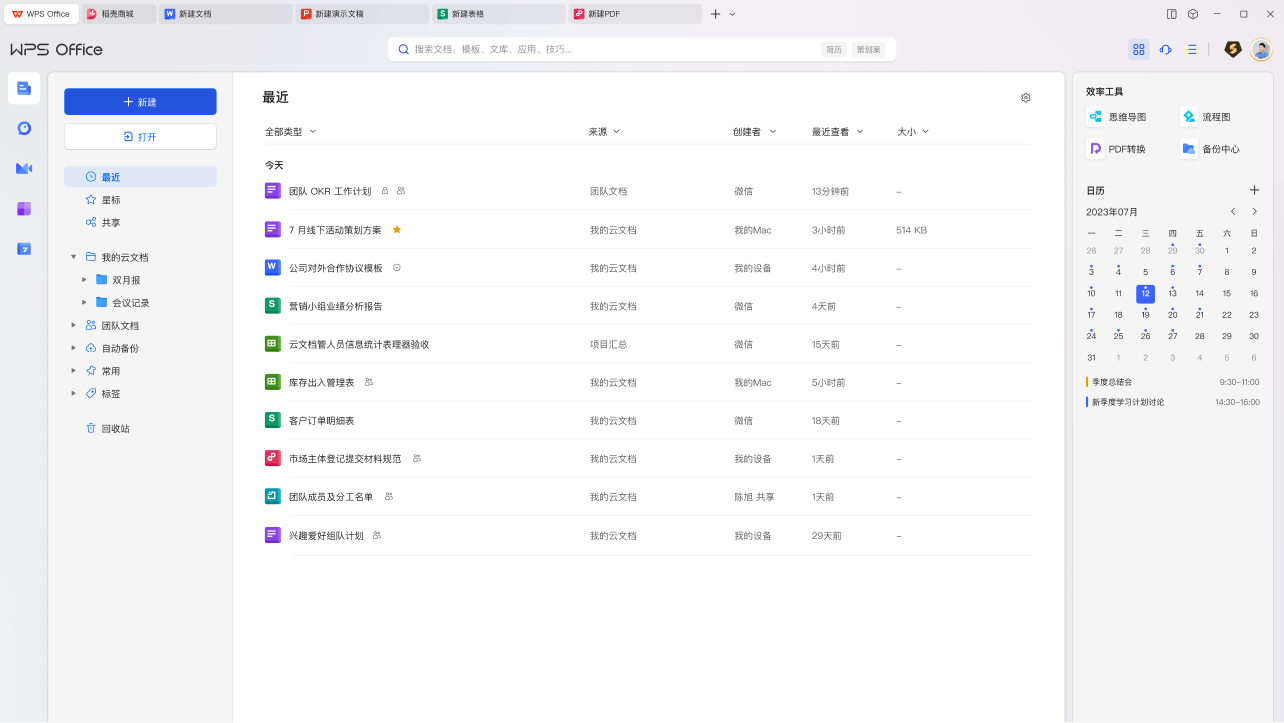
多语言支持
WPS Office 支持多种语言,包括中文、英文、法语、德语等,满足不同地区用户需求。
界面语言和拼写检查均可按需切换,跨语言办公更高效。
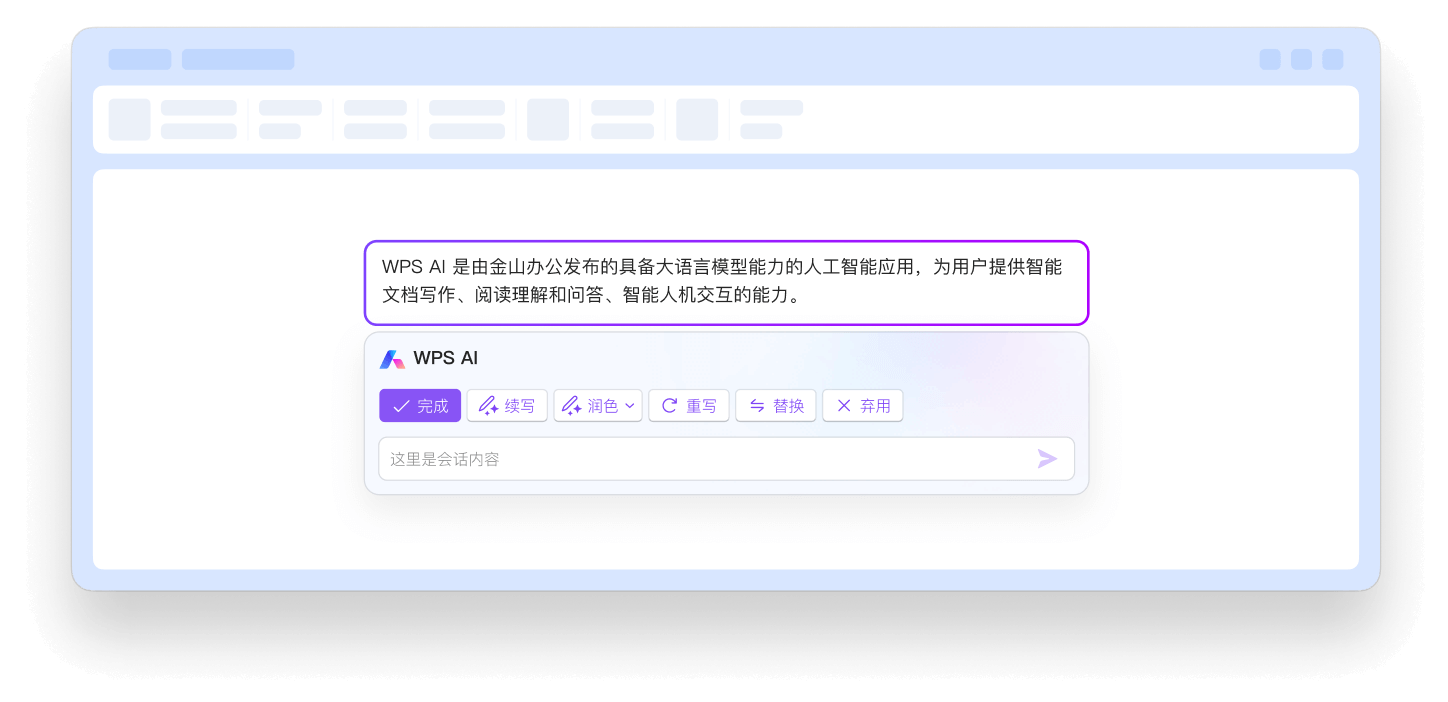
文档保护,轻松登录
WPS Office 提供文档加密、权限控制与云端同步能力,帮助你保护重要内容,随时安全访问。
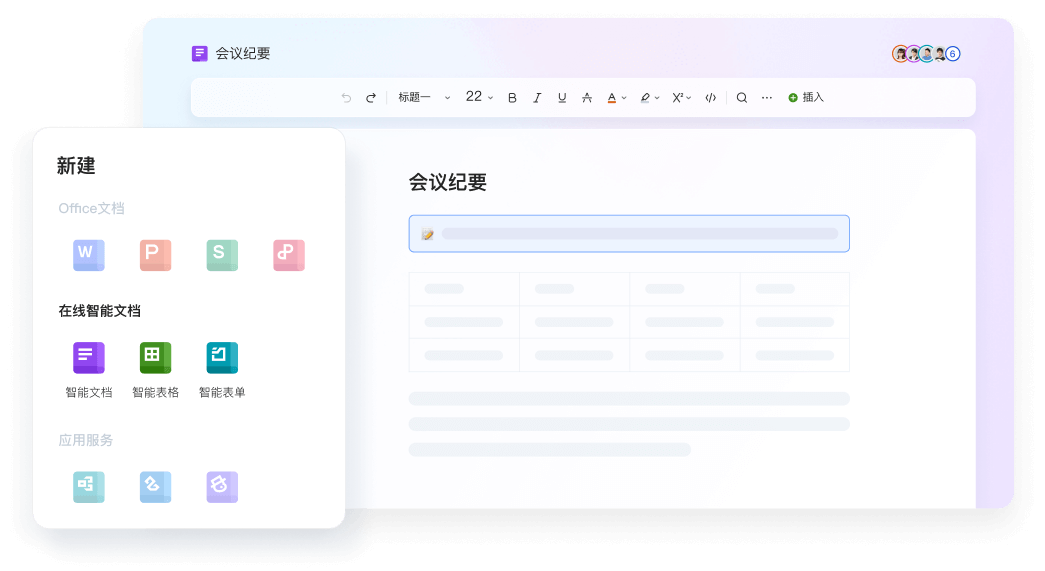
更好看,更好用
全新视觉设计,兼顾颜值与效率。
常用功能一目了然,操作路径更短。
从写作到排版,体验更加流畅自然。


文档编辑 轻松续写
WPS Writer 提供丰富的文字处理与排版能力,支持图片、表格、超链接等常见内容。
同时具备拼写检查、文档对比与权限保护功能,适合日常办公与内容创作。
核心总结: 在WPS电脑端进入“应用”或“特色功能”,找到“图片转表格/图片转Excel”,导入JPG、PNG或截图,框选真正的表格区域,识别后先在预览页修正错误,再导出为XLSX。手机端可通过“+—拍照扫描—表格”直接拍摄。转换结果是可编辑单元格,但原图里的公式、数据验证和筛选规则不会自动恢复,金额、日期、身份证号及前导零必须人工复核。 WPS图片表格转换...
核心摘要 WPS PDF转Excel后表格数据错位,主要由源文档中存在的跨行合并单元格、无框线排版或扫描件OCR识别失真导致。解决时切勿直接重新转换,应优先在转换面板中将识别模式从“流式重构”切换为“精准版式优先”,或在导出前勾选去除底纹与干扰边线。若错位情况已发生,可利用 Excel 的“定位空值”与分列工具快速批量回正,针对扫描图片则建议先提升清晰度再行...
内容摘要: 使用 WPS 打开文字文档,在电脑端进入“审阅→朗读”或“特色应用→朗读”,选择“全文朗读”;需要调整速度时,点击“显示工具栏”,再设置音量、语速和语调。若要生成独立音频,应先选中需要转换的文字,再点击“输出语音”,设置文件名和保存目录。手机端通常在底部“工具→语音朗读”。不同版本的入口、可选声音、音频导出及会员权益可能不同,以当前客户端显示为准...
快速解决 WPS表格需要插入真正可以点击打钩的复选框,不要使用“插入—符号”里的□或☑字符。电脑端WPS可以进入“插入—复选框”,部分版本显示为“插入—窗体—复选框”,然后在单元格区域拖动绘制。插入后点击方框即可在“未选中”和“已打钩”之间切换。需要批量删除时,可进入“开始—查找—选择窗格”,选中多个复选框对象后按Delete。WPS官方目前仍提供复选框插入...
电子表格 优选 WPS Spreadsheets
支持常用函数、图表制作、数据筛选与透视分析,帮助你更快完成数据整理与决策。