

WPS翻译功能全解析:使用技巧与深度指南
在全球化办公的今天,跨语言沟通已成为职场中不可或缺的能力。而作为国内外广泛使用的办公软件之一,WPS Office 除了文档编辑、表格处理、演示制作外,还为用户提供了便捷的 WPS翻译功能。无论是阅读外文文档、撰写双语报告,还是处理跨境商务邮件,这一功能都能显著提升效率。
本文将带你深入了解 WPS翻译功能 的特点、优势、操作技巧以及使用场景,同时结合外部资源与实际案例,帮助你全面掌握这一高效工具。

WPS翻译功能是什么?
WPS翻译功能是内置于 WPS Office 的一项语言服务,依托人工智能与大数据技术,实现对文本和文档的快速翻译。
主要特点包括:
-
多语言支持:覆盖常见的中、英、日、韩、法、德、西班牙语等语言。
-
一键操作:用户只需选中需要翻译的文字,即可直接获取结果。
-
多场景应用:支持在文档、表格、PPT、PDF 中直接调用。
-
智能优化:结合上下文语义,减少直译问题,提高可读性。
随着办公场景越来越国际化,掌握 WPS翻译功能 已成为提升工作效率的重要手段。
WPS翻译功能的优势
相比传统的翻译软件或人工翻译,WPS翻译功能具备以下明显优势:
-
无缝集成:无需切换软件,直接在文档内完成翻译。
-
高效快捷:一键调用,几秒即可完成翻译,大幅节省时间。
-
多格式兼容:无论是 Word、Excel 还是 PPT、PDF,都能顺畅使用。
-
持续优化:WPS 会不断更新翻译引擎,以提升准确率。
-
适合办公场景:相比普通翻译软件,更贴近商务写作需求。
因此,WPS翻译功能 对于经常接触外文资料的用户来说极具实用价值。
如何使用WPS翻译功能?
1. 文本翻译
-
打开 WPS 文档
-
选中需要翻译的文字
-
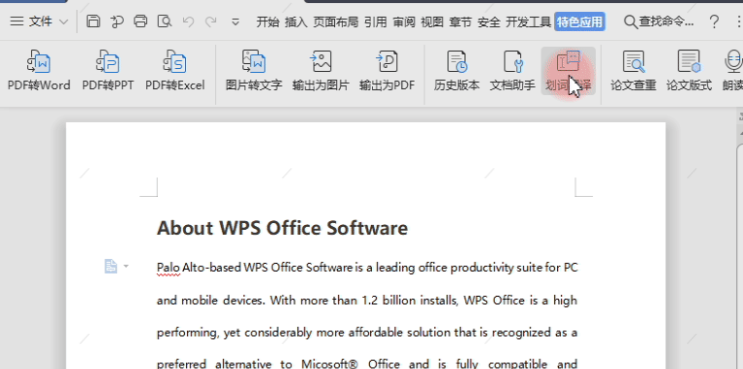
右键选择“翻译”或点击工具栏中的“翻译”按钮
2. 整篇文档翻译
-
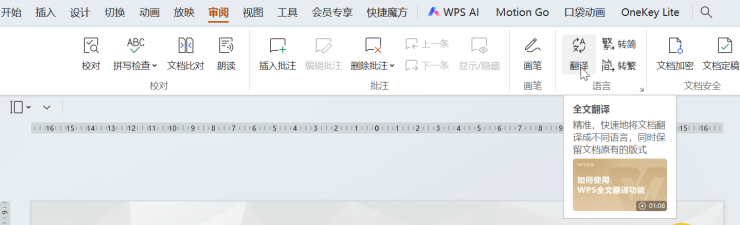
在“审阅”菜单中选择“翻译整篇文档”
-
选择目标语言
-
系统会自动生成译文,保存在新文档中
3. 表格与PPT翻译
-
表格:选中单元格区域 → 点击翻译 → 批量生成对应译文
-
PPT:可对整张幻灯片内容进行翻译,避免逐句复制
4. PDF翻译
-
打开 PDF 文件 → 点击“翻译” → 系统自动识别并提供译文
-
可直接在原文档旁边显示译文,方便对照阅读
使用场景举例
1. 学术研究
学生或研究人员在查阅国外文献时,WPS翻译功能 可帮助快速理解大意。
2. 跨境电商
卖家编写商品详情页或翻译客户邮件时,可以直接调用翻译工具,节省人力成本。
3. 企业办公
跨国公司员工撰写双语报告,借助翻译功能能显著提高写作效率。
4. 日常学习
语言学习者可利用它进行句子对照翻译,辅助理解。
常见问题解答(FAQ)
1. WPS翻译功能是否免费?
基础功能通常免费,但部分高级翻译服务可能需要 WPS 会员权限。
2. 翻译的准确性如何?
对于常见语言对(如中英互译),准确度较高;专业术语或复杂语境下仍需人工校对。
3. 翻译功能支持离线吗?
目前主要依赖在线翻译引擎,离线使用时可能会受限。
4. 是否适合正式文档?
适合参考与初稿生成,但正式场合仍建议人工润色。
如何提升WPS翻译功能的使用效果?
-
短句优先:避免一次性翻译大段复杂文本。
-
注意语境:对专业文献或行业术语,应结合背景进行判断。
-
结合外部工具:在使用 WPS翻译功能 的同时,可对照第三方翻译平台以提高准确率。
-
善用会员服务:部分高级功能(如整篇长文翻译)需会员权限,可结合自身需求选择。
? 如果你在考虑 WPS 高级功能是否值得购买,可以参考这篇 WPS会员值得买吗?深度评测与使用体验分享,获取更全面的参考。
相关优质资源推荐
为了帮助你更深入理解翻译工具与办公场景的结合,这里推荐几个资源:
这些资源结合 WPS翻译功能 一起使用,能大幅提升你的跨语言处理能力。
总结
WPS翻译功能 不仅操作便捷,还能满足日常办公、学术研究、跨境商务等多场景需求。通过对其优势、操作方法、应用场景的解析,相信你已能熟练运用这一功能,提高跨语言沟通效率。
未来,随着 AI 技术的发展,WPS翻译功能将进一步优化,实现更高准确率与更广泛的语言支持。对于需要跨语言沟通的用户而言,熟练使用这一功能无疑会成为职场竞争力的重要加分项。
相关资源
如果你正被几百号人的员工花名册逼疯,不要手工录入,直接抄这3个绝招: 最无脑(Ctrl+E 智能填充法): 在身份证号旁边的空白格,手动敲出第一个人的出生年月(如19900101),选中下面所有的空白格,狂按快捷键 Ctrl+E,WPS会自动识别规律帮你填满。1秒搞定! 最经典(MID 函数法): 输入公式 =MID(A2, 7, 8)。这句代码的意思是“从...
核心位置:在WPS表格顶部菜单栏,点击 【开始】 -> 【条件格式】。 基础标记(秒出效果):选中数据列,选择【突出显示单元格规则】-> 选择【大于/小于/介于/文本包含】,直接输入阈值(如:小于60标红)。 高阶应用(整行高亮):使用【新建规则】->【使用公式确定要设置格式的单元格】。踩坑警告:务必注意绝对引用符号($)的位置,如 =$D...
如果你正被几十页格式错乱的 PPT 折磨,请立刻停下手动修改,按这3步走: 进入正确入口:点击顶部菜单栏的 【视图】 -> 【幻灯片母版】。 认准“最顶层大图”:在左侧缩略图列表滚到最上方,选中第一张最大的幻灯片(主母版)。在这里插入Logo、修改标题字体、换背景,能瞬间“焊死”并应用到全篇。 安全退出:所有全局设置搞定后,必须点击上方工具栏红色的 【...
急着交差的打工人,请直接看这里: 常规拆分(需会员):用 WPS 打开 PDF -> 顶部菜单栏点击“页面” -> 选择“拆分PDF” -> 设置按页数或书签拆分 -> 导出。 免费“白嫖”法(免会员):使用快捷键 Ctrl+P 调出打印界面 -> 打印机选择“Microsoft Print to PDF” -> 页面范围...
作者声明:本文由资深办公效率工具评测员及数据安全专家(8年从业经验)撰写。所有测试步骤均基于 2026 年最新 Windows 11 与 macOS 环境下的 WPS Office 正式版进行实机验证。 在日常高强度的办公与学习中,“WPS电脑版如何更新?” 是许多用户经常遇到的疑问。你是否曾经遇到过别人发来的文档格式错乱,或者眼馋同事正在使用的最新 WPS...
如果您正赶时间,想知道最快、最基础的 WPS表格怎么删除重复项,请直接按照以下三个步骤操作: 选中数据:使用鼠标框选您需要进行查重和清理的单元格区域(包含表头)。 找到功能:在 WPS 顶部的菜单功能区,点击【数据】选项卡。 一键删除:在【数据】面板中点击【删除重复项】按钮。在弹出的对话框中,勾选需要作为判断依据的列,点击【确定】。系统会立即弹窗提示您删除了...