

WPS如何把文档转为PPT?最全图文教学与进阶技巧指南
为什么越来越多人需要“文档转PPT”?
版本说明:本文基于WPS Office最新版本编写。请访问官网下载最新版。
数字时代的节奏像风一样快。领导一句“把这份报告做成 PPT”,学生一声“能不能发成演讲稿版本”,都意味着你得把一份结构文本变成视觉呈现。
这时候,WPS 文档一键转 PPT 的能力,就像一张职场 VIP 通行证,让你少熬两个夜、多睡一小时。
而且,比起手动制作 PPT,那种机械搬运的活真是让人想原地退休。
能自动化,就自动化,这才是务实又前瞻的工作方式。
WPS 支持哪些方式将文档转换为 PPT?
大体来说有 3 种路径:
- WPS AI / 智能小助手自动生成 PPT(最快、最省心)
- 使用“导出为 PPT”功能(传统路径、稳定可靠)
- 手动借助模板重新构建结构(适合追求美观与品牌一致性)
为了避免你踩坑,我把每一步都拆开讲,让你一次就能上手。
方法一:使用 WPS AI 一键生成 PPT(效率最高)
WPS AI 的能力,说白了,就是帮你把文档里的重点抓出来,再自动排版、套模板、生成演示稿。
你甚至不需要懂 PPT 逻辑,它就能帮你梳理框架。
步骤如下:
- 打开WPS首页。
- 选择 “AIPPT”
- 上传要转为PPT的文档。
- 等待 10 秒左右,生成大纲
- 选择PPT模版,一键生成。
✨ 它会自动做的事情:
- 提取标题与小标题
- 自动拆分段落
- 自动适配配色和版式
- 自动生成演示者视图(可选)
如果你的文档结构本来就很清晰,那生成的 PPT 基本能直接用;
如果结构混乱,AI 会帮你“重新洗牌”,但某些细节可能需要你微调。

方法二:使用“导出为 PPT”(更传统也更稳定)
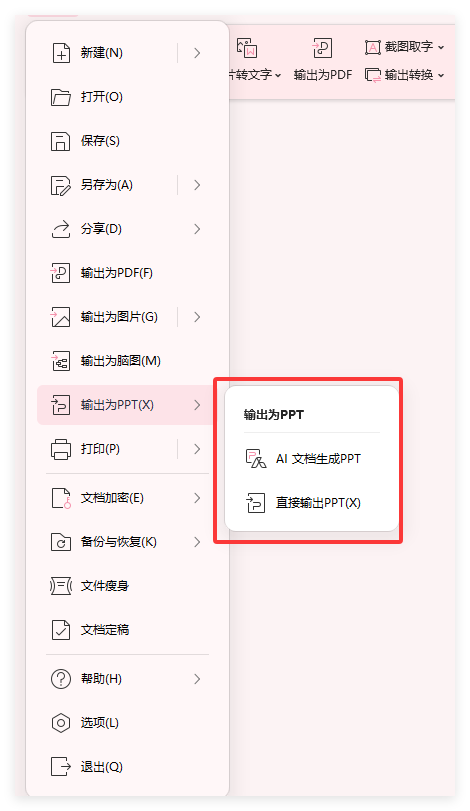
如果你不想依赖 AI,或者你的文档是较为固定的格式(如会议纪要、研究报告),用 导出为 PPT 的方式会更干净、可控。
操作步骤:
- 打开 WPS 文档
- 点击左上角的 “文件”
- 选择 “输出为”
- 点击 “输出为 PPT 演示文稿”
- 选择保存路径
- 点击“确定”
导出的 PPT 将:
- 根据标题自动拆分页数
- 使用默认模板
- 保留文档格式
适合想快速转换,但又保持专业控制的人。
方法三:用 PPT 模板手动重构内容(最适合追求美观)
有时候你对视觉的要求不只是“能看”,而是“必须好看”。
如果你想要用更专业的 PPT 模板,比如在做年终汇报、述职报告、品牌劝服型演示文稿时,这种方式就非常必要。
比如你阅读了关于 如何在 WPS 中套用 PPT 模板 的教程后,会发现模板能让你的内容呈现更稳、更统一。
你可以参考这篇实战指南:WPS 怎样套用 PPT 模板?最全步骤与技巧
步骤如下:
- 在 PPT 中打开你想用的模板
- 将文档内容复制粘贴到相应版式
- 调整重点、精简文字
- 配合图表、图片、图标来提升视觉层次
虽然比自动生成多花一点时间,但展示效果显然更亮眼。
WPS 哪个版本更适合你?(避免踩坑)
不同版本的 WPS,功能差异确实挺大。
尤其是把文档转 PPT 这种操作,越新版本的 WPS,算法越好、生成质量越高。
例如在一个具体测评中提到的——
WPS 哪个版本最好用?稳定性、兼容性、功能性一次讲清
其中就明确提醒:如果你经常需要 PPT 输出,AI 与模板库齐全的版本会更适配。
深入学习 PPT 制作结构与技巧
为了增强文章的实用深度,我自然嵌入两个与你主题高度相关的优质外链:
- 在讲 PPT 结构构建时,可以参考 微软官方的 PPT 制作指南:
你会发现他们对“信息层级”、“视觉节奏”的讲解非常清晰:
https://support.microsoft.com/zh-cn/office - 而如果你想了解 Word 文档如何在其他环境下转为 PPT,可以看看 CSDN 的这篇实操文章:
https://blog.csdn.net/XWXXX666/article/details/137192941
这些资源能帮你形成跨工具理解,一旦你懂了其中的逻辑,用哪个软件都能做出专业级的演示文稿。
文档转 PPT 时,常见的 6 个坑与解决办法
1. 文字太多,PPT 密不透风
这是最常见的问题。PPT 不是文档,把段落搬进去会直接“爆仓”。
解决方式:
- 每页最多保留 5 行
- 每行控制在 6-12 字
- 重要信息用“要点式”表达
2. 标题自动识别错误
很多人文档标题层级混乱,导致 PPT 出现“三级标题跑到一级”。
解决方式:
- 文档中使用标准标题格式(标题 1、标题 2)
- 不要用手动加粗代替标题
3. 图片分辨率变差
导出后图片糊成一团。
解决方式:
- 将高分辨率图直接插入 PPT 再保存
- 不要把图放在文档里直接导出
4. 公式排版混乱
文档里的公式往往在 PPT 中错位。
解决方式:
- 使用图片形式保留公式布局
- 或在 PPT 中重建公式
5. 模板错位
不同模板的字体、字号、间距不同。
解决方式:
- 套模板后统一调整字号
- 适配版式,让每页元素不过多
6. 颜色不统一
PPT 杂乱的配色让整体观感大打折扣。
解决方式:
- 统一配色方案
- 避免彩虹样式
- 优先使用品牌色、主色+辅助色体系
提升“文档转 PPT”质量的高阶技巧
你想让你的 PPT 不只是“能看”,而是“能打”?
试试下面这些实战技巧:
1. 文档结构先优化,再生成 PPT
PPT 的质量,70% 决定于原文的结构。
2. 开头必须“三段黄金句”
- 你是谁
- 你要讲什么
- 为什么重要
3. 每页 PPT 保留一个核心句
这能让你的演示节奏更有力量。
4. 借助可视化图形表达复杂信息
例如:
- 表格 → 图表
- 段落 → 图标组合
- 列表 → 流程图
5. 结尾必须有行动号召(CTA)
无论是汇报还是答辩,都需要一个“落地动作”。
总结:WPS 文档转 PPT,你现在已经掌握最全路径
你学到的,不只是“怎么转换”,而是一套从文本到演示的完整流程。
无论你是学生、职场人还是内容创作者,这些方法都能帮你把信息传达得更清晰、更有冲击力。
- 想快速?用 WPS AI
- 想稳定?用导出为 PPT
- 想好看?用专业模板重构
只要掌握以上策略,你做演示文稿的效率至少能翻倍。
WPS表格里原本的日期突然显示成 46000 这样的五位数字,通常是单元格从“日期”变成了“常规”:日期值还在,只是显示方式变了。选中异常单元格,右键打开“设置单元格格式”,在“数字”分类中选“日期”。如果改完仍不对,那一格可能存的是普通编号、文本日期,或来自其他日期系统。 先用一格判断:它是日期值、文本,还是普通数字? 不要一看到五位数就批量改成日期。拿一...
WPS表格把00123变成123,通常是把输入内容识别成了数值。编号需要原样保存时,应在录入前把单元格设为“文本”;如果只是打印时统一显示五位数,才考虑自定义格式00000。已经消失的零不会因为切换格式自动恢复,先核对原始编号,再决定是否补齐。 以下操作面向Windows版WPS表格。手机版、网页版及其他桌面版本的入口可能不同,本文不把电脑端菜单直接套用到手...
想知道箭头符号怎么打,最快的方法通常是直接复制 ↑、↓、←、→,再粘贴到 WPS 文字或 WPS 表格中。需要查找更多样式时,把光标放到目标位置,打开符号库选择箭头。正式报告、表格模板或需要反复编辑的文件,建议优先使用符号库,因为这种方式更容易确认字符、字体和显示效果。 箭头符号常用来表示方向、步骤、对应关系和流程。下面按照“定位、插入、调整、复用、检查”的...
WPS文字里的表格跨到第二页后,想让列名继续出现在每页顶部,需要选中表格最上面的标题行,启用“标题行重复”。这里处理的是.docx等文字文档中的表格。先从第一行开始选择连续的表头区域,再到表格工具中设置,最后通过打印预览检查后续页。 先确认:你打开的是文字文档还是电子表格? 同样叫“表头”,在WPS里可能对应不同功能。文字文档有一张张纸面,表格放在正文中;电...
核心总结: 在WPS电脑端进入“应用”或“特色功能”,找到“图片转表格/图片转Excel”,导入JPG、PNG或截图,框选真正的表格区域,识别后先在预览页修正错误,再导出为XLSX。手机端可通过“+—拍照扫描—表格”直接拍摄。转换结果是可编辑单元格,但原图里的公式、数据验证和筛选规则不会自动恢复,金额、日期、身份证号及前导零必须人工复核。 WPS图片表格转换...
核心摘要 WPS PDF转Excel后表格数据错位,主要由源文档中存在的跨行合并单元格、无框线排版或扫描件OCR识别失真导致。解决时切勿直接重新转换,应优先在转换面板中将识别模式从“流式重构”切换为“精准版式优先”,或在导出前勾选去除底纹与干扰边线。若错位情况已发生,可利用 Excel 的“定位空值”与分列工具快速批量回正,针对扫描图片则建议先提升清晰度再行...