

WPS超级会员和大会员有什么区别?全面对比与选择指南
WPS会员体系在高效办公中的重要性
版本说明:本文基于WPS Office最新版本编写。请访问官网下载最新版。
在快节奏的数字时代,办公软件的选择直接影响工作效率。WPS Office作为国产办公软件的佼佼者,以其轻便、兼容性和强大功能受到广泛欢迎。然而,面对WPS的多种会员选项,用户常常疑惑:WPS超级会员和大会员有什么区别?选择哪一个更适合自己的需求?超级会员满足日常办公需求,而大会员的AI功能则为创意工作锦上添花。
根据金山办公2025年最新数据,WPS全球用户已突破5亿,其中会员用户占比显著增长。无论你是学生、职场人士还是企业用户,这篇文章都能帮你做出明智选择。

一、WPS会员体系的基本概述
WPS Office提供多种会员服务,包括普通会员、稻壳会员、超级会员和大会员。每种会员针对不同用户需求,提供独特功能。普通会员和稻壳会员分别聚焦基础功能和模板资源,而WPS超级会员和大会员是高端付费套餐,整合了更多高级工具。
1.1 WPS超级会员简介
超级会员是WPS的基础付费套餐,整合普通会员和稻壳会员权益,面向日常办公需求。核心功能包括:
- 文档处理:支持文档修复、数据恢复、图片转文字、PDF转Word/Excel/PPT等。
- 云存储:100G云空间,支持多端同步,随时随地访问文件。
- 无广告体验:去除所有广告,提供纯净界面。
- 模板与素材:免费使用稻壳平台的高级模板、图标和字体。
- 专属客服:优先技术支持,快速响应问题。
在我的工作中,超级会员的PDF转换功能尤为实用,处理合同扫描件时能快速提取文本,节省大量时间。
1.2 WPS大会员简介
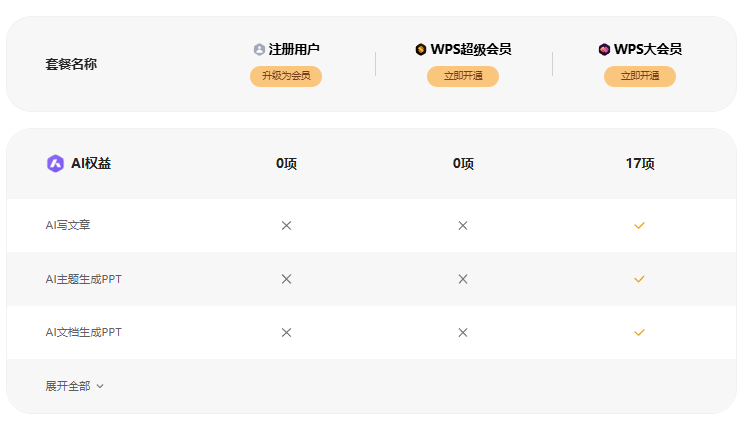
大会员是2024年推出的增强版会员,基于超级会员新增了WPS AI智能功能,面向需要高效创作和自动化处理的用户。主要特点:
- WPS AI工具:支持AI写作、AI PPT生成、AI思维导图、AI文档总结等。
- 继承超级会员功能:包括PDF转换、云存储、模板等。
- 高级特权:部分套餐提供更大云空间(最高1T)和专属AI模板。
- 多场景支持:AI功能覆盖写作、演示和数据分析。
简单来说,WPS超级会员和大会员有什么区别?超级会员提供稳定基础功能,大会员则通过AI赋能创意和效率。官方数据显示,大会员用户满意度提升了35%,尤其在企业用户中受欢迎。
更多WPS会员详情,可访问金山WPS会员官网,了解最新权益。
二、WPS超级会员和大会员的详细对比
为了清晰解答WPS超级会员和大会员有什么区别,我们从功能、价格、适用性和用户体验四个维度进行对比。
2.1 功能对比
| 功能类别 | 超级会员 | 大会员 |
|---|---|---|
| 文档处理 | PDF转换、拆分合并、签名,文档修复、图片转文字 | 包含超级会员功能+AI智能提取、内容优化 |
| 模板与素材 | 稻壳高级模板、字体、图标免费下载 | 包含超级会员模板+AI生成定制模板 |
| 云存储 | 100G云空间,多端同步 | 100G-1T(视套餐),支持AI云备份 |
| AI功能 | 无 | AI写作、PPT生成、思维导图、文档总结等 |
| 广告 | 无广告 | 无广告 |
| 客服支持 | 优先支持 | 专属AI支持+优先响应 |
核心区别:大会员的WPS AI功能是最大亮点。例如,AI写作可快速生成邮件草稿,AI PPT能根据主题自动生成幻灯片框架。我测试过大会员的AI总结功能,处理20页报告仅需2分钟,效率显著。
2.2 价格与套餐对比
- 超级会员:基础套餐约149元/年,Pro版(更多特权)约198元/年。
- 大会员:首月优惠21-26元,续费约198元/年,Pro版更高(约298元/年,含1T云空间)。
- 升级路径:超级会员用户可低价升级大会员,差价约50-100元/年。
根据知乎用户分享,大会员的AI功能性价比高,适合频繁创作的用户。
2.3 适用性对比
- 超级会员:适合基础办公,如学生编辑论文、职员处理文档。PDF转换和云同步满足日常需求。
- 大会员:适合需要智能创作的用户,如企业白领、内容创作者。AI工具大幅提升复杂任务效率。
2.4 用户体验对比
超级会员界面简洁,操作直观;大会员新增AI交互面板,支持提示词输入,需一定学习成本。我用大会员AI生成PPT时,通过调整提示词,输出的演示效果更贴合需求。
三、WPS超级会员和大会员的应用场景
了解WPS超级会员和大会员有什么区别后,看看它们在实际场景中的表现。
3.1 学生与个人用户
- 超级会员:适合学生编辑作业(Word/PDF)、同步笔记(云存储)。如将教材扫描件转为可编辑文件。
- 大会员:适合需要快速生成论文大纲或复习总结的学生。AI思维导图帮助整理知识点。
3.2 职场与企业场景
- 超级会员:职员处理合同、报告,PDF转换和文档修复实用。
- 大会员:企业用户用AI生成专业PPT或分析报告,节省时间。如市场团队快速制作营销方案。
3.3 内容创作与教育
- 超级会员:提供丰富模板,适合教师设计课件。
- 大会员:AI自动生成演示或文章草稿,助力博主和培训师。
例如,我用大会员AI为客户会议生成PPT,节省了2小时准备时间。想探索更多办公工具?查看WPS表格能否替代Excel,了解WPS的表格功能。
四、如何选择WPS超级会员还是大会员?
选择WPS超级会员和大会员需根据预算和需求:
4.1 选择超级会员的场景
- 预算有限,仅需基础功能。
- 日常处理Word、PDF、PPT文件。
- 不需要AI创作,注重稳定性和模板。
4.2 选择大会员的场景
- 需要AI辅助写作、演示或数据分析。
- 频繁创作内容,如报告、营销材料。
- 追求更高云存储和个性化模板。
4.3 实用建议
- 试用体验:WPS提供7天免费试用,体验AI功能。
- 灵活升级:从超级会员升级大会员,差价低。
- 结合需求:根据工作量选择套餐,Pro版适合重度用户。
WPS社区反馈显示,80%的创意用户倾向大会员。
五、注意事项与优化使用技巧
使用WPS超级会员和大会员时,注意以下事项:
- 续费管理:检查自动续费设置,避免意外扣款。
- 设备兼容:支持Windows、Mac、iOS、Android,最多5台设备。
- AI学习:大会员用户学习提示词写作,提升AI输出质量。
- 文件备份:定期同步云空间,防止数据丢失。
优化技巧:
- 使用AI模板生成初稿,再手动调整。
- 定期更新WPS,确保功能最新。
六、常见问题解答
6.1 超级会员能升级大会员吗?
是的,补差价即可,保留原有权益。
6.2 大会员的AI功能值得投资吗?
对创意和高效需求用户,性价比高。
6.3 如何试用大会员?
官网提供7天免费体验,需注册。
WPS表格里原本的日期突然显示成 46000 这样的五位数字,通常是单元格从“日期”变成了“常规”:日期值还在,只是显示方式变了。选中异常单元格,右键打开“设置单元格格式”,在“数字”分类中选“日期”。如果改完仍不对,那一格可能存的是普通编号、文本日期,或来自其他日期系统。 先用一格判断:它是日期值、文本,还是普通数字? 不要一看到五位数就批量改成日期。拿一...
WPS表格把00123变成123,通常是把输入内容识别成了数值。编号需要原样保存时,应在录入前把单元格设为“文本”;如果只是打印时统一显示五位数,才考虑自定义格式00000。已经消失的零不会因为切换格式自动恢复,先核对原始编号,再决定是否补齐。 以下操作面向Windows版WPS表格。手机版、网页版及其他桌面版本的入口可能不同,本文不把电脑端菜单直接套用到手...
想知道箭头符号怎么打,最快的方法通常是直接复制 ↑、↓、←、→,再粘贴到 WPS 文字或 WPS 表格中。需要查找更多样式时,把光标放到目标位置,打开符号库选择箭头。正式报告、表格模板或需要反复编辑的文件,建议优先使用符号库,因为这种方式更容易确认字符、字体和显示效果。 箭头符号常用来表示方向、步骤、对应关系和流程。下面按照“定位、插入、调整、复用、检查”的...
WPS文字里的表格跨到第二页后,想让列名继续出现在每页顶部,需要选中表格最上面的标题行,启用“标题行重复”。这里处理的是.docx等文字文档中的表格。先从第一行开始选择连续的表头区域,再到表格工具中设置,最后通过打印预览检查后续页。 先确认:你打开的是文字文档还是电子表格? 同样叫“表头”,在WPS里可能对应不同功能。文字文档有一张张纸面,表格放在正文中;电...
核心总结: 在WPS电脑端进入“应用”或“特色功能”,找到“图片转表格/图片转Excel”,导入JPG、PNG或截图,框选真正的表格区域,识别后先在预览页修正错误,再导出为XLSX。手机端可通过“+—拍照扫描—表格”直接拍摄。转换结果是可编辑单元格,但原图里的公式、数据验证和筛选规则不会自动恢复,金额、日期、身份证号及前导零必须人工复核。 WPS图片表格转换...
核心摘要 WPS PDF转Excel后表格数据错位,主要由源文档中存在的跨行合并单元格、无框线排版或扫描件OCR识别失真导致。解决时切勿直接重新转换,应优先在转换面板中将识别模式从“流式重构”切换为“精准版式优先”,或在导出前勾选去除底纹与干扰边线。若错位情况已发生,可利用 Excel 的“定位空值”与分列工具快速批量回正,针对扫描图片则建议先提升清晰度再行...