

WPS PPT怎么设置母版?职场老手保命的5步底层排版法与避坑指南
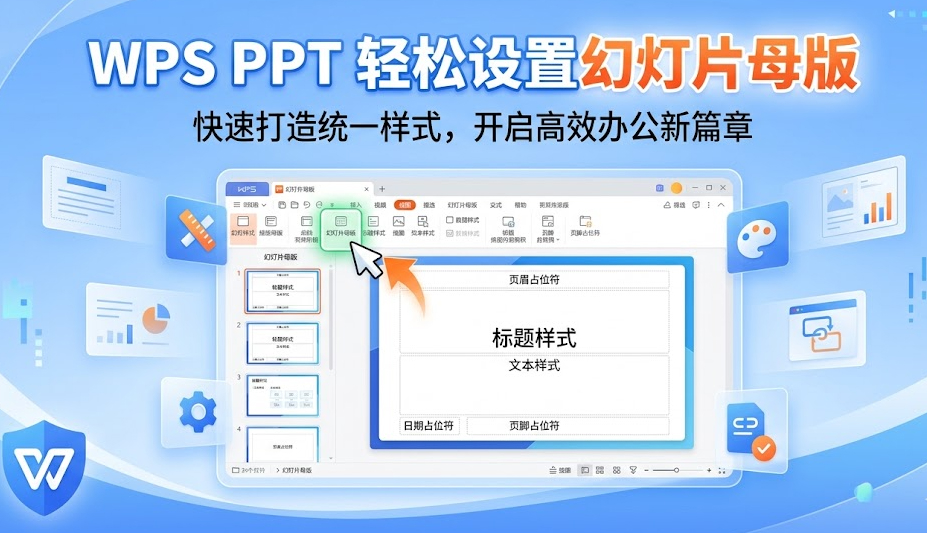
如果你正被几十页格式错乱的 PPT 折磨,请立刻停下手动修改,按这3步走:
进入正确入口:点击顶部菜单栏的 【视图】 -> 【幻灯片母版】。
认准“最顶层大图”:在左侧缩略图列表滚到最上方,选中第一张最大的幻灯片(主母版)。在这里插入Logo、修改标题字体、换背景,能瞬间“焊死”并应用到全篇。
安全退出:所有全局设置搞定后,必须点击上方工具栏红色的 【关闭母版视图】 返回普通模式。绝对不要在母版里写你的汇报正文!
凌晨2点的120页商业计划书,我差点死在“换字体”上
干我们咨询这行的,常年和极其复杂的汇报材料打交道。记得早年带团队做过一个120多页的尽调报告PPT,马上就要去见投资人了,凌晨2点,合伙人突然发话:“‘微软雅黑’有商用版权风险,全篇给我换成‘思源黑体’,另外右上角的公司Logo往左移1厘米。”
当时团队里的实习生都快哭了,准备一页一页去改。120页啊,一个个文本框点过去,天亮都搞不完,而且肯定会有漏网之鱼,导致放映时Logo像在跳舞一样左右横跳。
我直接把他推开,接手键盘,打开了 WPS 的幻灯片母版,只用了不到 30 秒,120页的字体和Logo全部完美同步。
很多职场人用了好几年 WPS,对菜单栏里的“幻灯片母版”却视而不见,宁愿用最笨的体力劳动去对抗机器。实际上,只要你吃透了母版的底层逻辑,它就是你准点下班的“核武器”。今天,咱们不聊花里胡哨的设计排版,纯从技术排错和底层机制的角度,把 WPS 设置母版这件事彻底扒透。
什么是 PPT 母版?理解“版式底层逻辑”
别被“母版”这个词吓到。用大白话说,母版就是 PPT 的“模具”和“水印”。
在普通视图下你敲的每一个字、插入的每一张图,都是“产品”;而在母版视图里你放进去的东西,是“生产线上的钢印”。钢印一旦刻好,后面新建的每一页PPT都会自动带上这个印记,且你在普通视图下根本无法用鼠标选中或删除它们(防手贱乱动)。
这也就是为什么,有时候你拿到别人发来的精美模板,想删掉背景里的一个图案,却发现死活点不动——因为那个图案是被“锁”在母版里的。
WPS PPT 设置母版的 5 步极简实操与“坑位”避险
接下来,跟着我的动作拆解,千万注意其中容易引发全局崩溃的隐藏陷阱。
第一步:呼出母版视图(越过那道门)
在 WPS 的正常编辑界面,找到顶部导航栏的 【视图】,点击 【幻灯片母版】。此时,你会发现整个界面变了,上面的菜单栏多出了一个叫“幻灯片母版”的专属选项卡,背景也变成了灰底。
内行提示:进入母版后,请立刻管住自己的手,不要试图在这里写你的报告标题或正文。这里是定规矩的地方,不是写内容的地方。
第二步:认清“主母版”与“版式母版”的层级关系(90%的人死在这里)
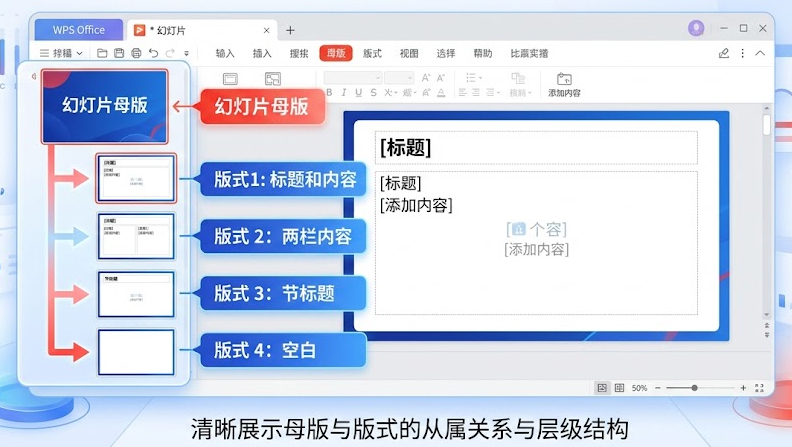
进入母版后,看左侧的缩略图。如果你稍微往下拉一拉,会发现它们是有层级结构的:
-
最上面有一张特别大的幻灯片(带有数字 1):这是主母版 (Slide Master)。
-
大图下面跟着一排向右缩进的小图:这些是版式母版 (Slide Layouts),比如专属的“标题幻灯片”、“两栏内容”、“仅标题”版式。
致命踩坑点: 很多人进入母版后,默认停留在第二张小图上,然后吭哧吭哧加了 Logo,调了字体。退出去一看,发现只有部分页面生效,大部分页面没变化。
正解: 如果你要全局统一(全篇改字体、加全局Logo、改背景),必须且只能用鼠标强行拖到最顶端,选中那张最大的主母版进行操作!大母版管全家,小母版只管某个特定的排版分支。
第三步:植入“焊死”的元素(Logo、页码、全局背景)
在选中的“大图(主母版)”上,你可以做以下三件高频操作:
-
插入公司 Logo:在顶部菜单选择【插入】 -> 【图片】。把Logo放到右上角。由于是在大母版里操作,这玩意儿现在等同于底层水印。
-
全局统一字体:选中母版中间的那个写着“单击此处编辑母版标题样式”的框,在【开始】菜单里把它改成你需要的字体。下面的正文框同理。(注意:只要改字体和字号,不要改里面的文字内容!)
-
设置页码和时间戳:点击【插入】 -> 【幻灯片编号】。在弹出的页眉页脚对话框中,勾选“幻灯片编号”,并点击【全部应用】。
第四步:调整占位符与文本框的本质区别(高阶知识点)
在母版里,你会看到几个虚线框,里面写着“单击此处编辑…”。这叫占位符 (Placeholder)。
在普通视图里,你直接点击画的一个框,那叫文本框 (Text Box)。
这是很多小白永远搞不明白的死结。如果在母版里,你不小心把那个写着“母版标题样式”的占位符删掉了,然后自己傻乎乎地画了一个“文本框”补上去,还写上“这里是标题”。
灾难后果:退回普通视图后,你新建的每一页PPT,上面都会死死地印着“这里是标题”几个大字,而且你删不掉、改不了!
铁律:在母版中规划排版框架,必须使用菜单栏上的【插入占位符】功能,绝不允许手绘普通文本框!
[此处插入图片:WPS插入占位符与插入文本框的对比菜单 | Alt: WPS PPT母版视图中正确插入文本占位符的操作指引]
第五步:强制同步与一键刷新
退出母版视图(点击红色的【关闭母版视图】)。此时,新建幻灯片会完美套用新格式。
但你会发现,之前已经做好的某些旧页面,字体还是没变过来?
这是因为你之前在普通视图下手动对这些页面做过“暴力修改”,破坏了它们与母版的关联协议。
强制覆盖大招:
在左侧选中那些不听话的旧幻灯片(可以按 Ctrl + A 全选),然后在顶部菜单【开始】里,找到一个叫 【重置 (Reset)】 的按钮(图标通常是带箭头的页面)。点击它,所有页面会瞬间剥离杂乱的手动格式,严格吸附并对齐到你刚刚设置的母版标准上。极度舒适!
进阶避险:关于母版文件的流转与沉淀
当你把母版调教得完美无瑕,这套 PPT 就是你们团队的数字资产了。但在这个过程中,往往还会伴生两个职场高频痛点:
问题一:版本不兼容导致母版崩溃
有些老旧电脑还在用十年前的盗版 Office,一旦打开你这套带复杂占位符层级的文档,格式会瞬间炸裂。为了避免这种情况,强烈建议团队统一下载并使用最新版环境,如果没有安装过,可以认准官方入口前往 WPS官网/WPS最新版下载 部署纯净版的办公软件,从底层杜绝渲染引擎不一致的问题。
问题二:终稿分发时的防篡改与切片
当我们做完这套包含商业机密、有完美母版Logo的PPT后,发给外部客户时,绝对不能发原始的 .pptx 文件,否则别人很容易顺手牵羊提取你的母版设计。标准动作是【另存为 PDF】。
如果汇报材料过大(比如120页全彩图PPT导出的PDF高达 50MB),微信直接发不过去,或者你只想发其中介绍公司实力的前20页给渠道商。这时候不要去重新改PPT删减,最稳妥的方法是直接对生成的长 PDF 进行拆分切割。如何做到切片后图片不压缩、排版不崩溃?我们团队有另一套非常成熟的处理逻辑,建议顺手参考这篇 WPS PDF怎么拆分为多个文件?防崩溃实操,搭配使用能解决99%的终稿交付问题。
WPS PPT 母版设置防错 SOP 检查清单 (Checklist)
怕记不住?把你正在做的 PPT 最小化,对照着下面这张我给团队新人制定的检查表,一项项排查核对,保证万无一失。
| 执行阶段 | 核心动作 (Action) | 避坑核对关键点 |
| 01. 准确定位 | 视图 -> 幻灯片母版 | 左侧缩略图是否已拉到最顶端,选中了面积最大的主母版? |
| 02. 元素植入 | 插入Logo/背景底图 | 检查这些元素是否出现在了下方所有的小版式缩略图中。 |
| 03. 格式规范 | 修改占位符字体字号 | 确认是选中占位符边框修改属性,绝对没有修改里面的示例文字。 |
| 04. 新增框架 | 使用【插入占位符】功能 | 严禁使用普通文本框作为预留文字的输入区! |
| 05. 安全退出 | 点击【关闭母版视图】 | 必须退回普通视图后,再开始撰写实际的报告内容。 |
| 06. 强效同步 | 使用【开始】->【重置】 | 如果发现旧页面没生效,选中它们并点击“重置”按钮强制同步。 |
FAQ:真实用户的长尾痛点解答
Q1:客户发给我一份很丑的PPT,我想全部套用我自己公司做好的母版,要一页页复制吗?
不需要。同时打开客户的PPT和你自己的公司模板PPT。在客户的PPT中点击【视图】->【幻灯片母版】,在左侧缩略图中把所有母版全部删掉(系统会保留最后一个)。然后切换到你的模板PPT,进入母版视图,选中主母版,按 Ctrl+C 复制。回到客户的母版视图中,按 Ctrl+V 粘贴。退出母版后,全选客户的所有幻灯片,右键选择【版式】,选择你刚粘贴进来的公司版式即可瞬间“换皮”。
Q2:我有一页是全屏海报展示,不想要母版里的公司Logo和页码,怎么单独去掉?
这是一个非常经典的单点隔离需求。在普通视图下,选中那张特殊的海报幻灯片,右键点击空白处,选择 【设置背景格式】。在右侧弹出的属性面板中,找到并勾选 【隐藏背景图形】。瞬间,这单独一页就会屏蔽掉母版传递下来的Logo和水印,而不会影响其他页面。
Q3:为什么我在母版里设置了页码,回到普通视图全篇还是没有页码?
这是 WPS 和 Office 共有的一个底层怪异逻辑。在母版里设置的那个页码占位符(写着 <#> 的那个框),仅仅是规定了页码出现的位置和字体大小,它本身不能触发页码的显示。
必须在普通视图下,点击【插入】 -> 【幻灯片编号】,在弹出的窗口中打勾并点击【全部应用】,这时候系统才会去读取母版里设定的位置信息并把真实的数字打印上去。
参考来源(权威背书):
-
Microsoft Office 官方支持库: 什么是幻灯片母版? (What is a slide master?) – 尽管界面有细微差异,但WPS完全兼容了微软的OpenXML底层框架,其母版层级逻辑(Slide Master & Layouts)完全遵循此标准文档。
推荐阅读
核心位置:在WPS表格顶部菜单栏,点击 【开始】 -> 【条件格式】。 基础标记(秒出效果):选中数据列,选择【突出显示单元格规则】-> 选择【大于/小于/介于/文本包含】,直接输入阈值(如:小于60标红)。 高阶应用(整行高亮):使用【新建规则】->【使用公式确定要设置格式的单元格】。踩坑警告:务必注意绝对引用符号($)的位置,如 =$D...
如果你正被几十页格式错乱的 PPT 折磨,请立刻停下手动修改,按这3步走: 进入正确入口:点击顶部菜单栏的 【视图】 -> 【幻灯片母版】。 认准“最顶层大图”:在左侧缩略图列表滚到最上方,选中第一张最大的幻灯片(主母版)。在这里插入Logo、修改标题字体、换背景,能瞬间“焊死”并应用到全篇。 安全退出:所有全局设置搞定后,必须点击上方工具栏红色的 【...
急着交差的打工人,请直接看这里: 常规拆分(需会员):用 WPS 打开 PDF -> 顶部菜单栏点击“页面” -> 选择“拆分PDF” -> 设置按页数或书签拆分 -> 导出。 免费“白嫖”法(免会员):使用快捷键 Ctrl+P 调出打印界面 -> 打印机选择“Microsoft Print to PDF” -> 页面范围...
作者声明:本文由资深办公效率工具评测员及数据安全专家(8年从业经验)撰写。所有测试步骤均基于 2026 年最新 Windows 11 与 macOS 环境下的 WPS Office 正式版进行实机验证。 在日常高强度的办公与学习中,“WPS电脑版如何更新?” 是许多用户经常遇到的疑问。你是否曾经遇到过别人发来的文档格式错乱,或者眼馋同事正在使用的最新 WPS...
如果您正赶时间,想知道最快、最基础的 WPS表格怎么删除重复项,请直接按照以下三个步骤操作: 选中数据:使用鼠标框选您需要进行查重和清理的单元格区域(包含表头)。 找到功能:在 WPS 顶部的菜单功能区,点击【数据】选项卡。 一键删除:在【数据】面板中点击【删除重复项】按钮。在弹出的对话框中,勾选需要作为判断依据的列,点击【确定】。系统会立即弹窗提示您删除了...
合同改了哪里? 在职场中,这恐怕是法务、HR、销售以及行政人员每天最头疼的问题。当你把一份精心起草的合同发给客户或合作方,对方修改后发回,却没有开启“修订模式”,面对密密麻麻的几万字条款,你该如何找出那几个被悄悄修改的关键数据或字眼? 依靠人工“找茬”不仅效率极低,更隐藏着巨大的商业违约风险。作为拥有 8 年数字化办公培训经验的效率专家,本文将手把手教你利用...