

2026年重装前必看:WPS彻底卸载与残留文件清理全攻略
为什么重装WPS前必须彻底卸载并清理残留?
WPS Office作为国内用户最常用的办公软件,安装包大、更新频繁,卸载不彻底很容易留下“后遗症”:
- 旧版残留导致新版安装报错(如“已安装同类程序”)。
- 注册表垃圾占用空间,系统启动变慢。
- 关联文件冲突,打开docx/pptx时仍跳转旧版或空白图标。
- 缓存积累占用几GB硬盘空间。
很多人简单通过控制面板卸载就以为完成了,结果重装后问题依旧。2026年WPS最新版本优化了安装兼容性,但彻底清理仍是重装前的关键步骤。本文基于Windows 11/10实测,教你从标准卸载到深度清理的全流程,确保零残留。
如果你在WPS使用中遇到文件损坏问题,可参考文件改错了?WPS查看历史版本并一键还原全攻略 2026最新。更多WPS实用技巧,欢迎访问WPS中文版。
第一步:标准卸载WPS Office(最基础操作)
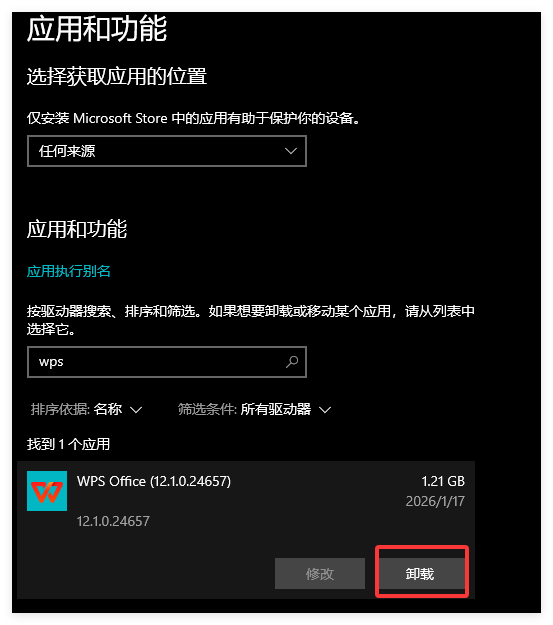
先用系统自带工具卸载,避免直接删除文件夹导致注册表混乱。
方法一:通过“设置”卸载(推荐Windows 11)
- 按Win + I打开“设置”。
- 进入“应用” → “已安装的应用”。
- 搜索“WPS”或“金山”,找到WPS Office(可能显示多个组件,如WPS文字、表格、演示)。
- 点击右侧三个点 → “卸载”。
- 弹出确认窗口,勾选“删除个人数据”(如果想彻底清理用户设置)。
- 等待卸载完成,重启电脑。
方法二:通过控制面板卸载(Windows 10/11通用)
- Win + R输入appwiz.cpl回车,打开“程序和功能”。
- 找到所有以“WPS”开头的条目(如WPS Office、WPS PDF、WPS云文档等)。
- 逐个右键 → “卸载/更改” → 跟随向导完成。
- 卸载过程中若提示“修复”或“修改”,优先选“卸载”。
卸载后检查:桌面/开始菜单是否还有WPS图标?如果有,手动删除快捷方式。
第二步:手动清理残留文件(释放空间关键)
WPS卸载后常残留以下文件夹,需手动删除。
常见残留路径(Win+R输入路径打开文件夹)
- 安装目录(主程序残留):
- C:\Program Files (x86)\WPS Office
- C:\Program Files\WPS Office
- 删除整个文件夹(若提示占用,安全模式删除)。
- 用户数据与缓存:
- C:\Users\你的用户名\AppData\Roaming\Kingsoft
- C:\Users\你的用户名\AppData\Local\Kingsoft
- C:\Users\你的用户名\AppData\Roaming\WPS
- 删除Kingsoft和WPS文件夹(备份重要模板再删)。
- 临时文件与缓存:
- C:\Users\你的用户名\AppData\Local\Temp(搜索“wps”删除相关文件)。
- %temp%文件夹(Win+R输入%temp%)中搜索“wps”或“kingsoft”删除。
- 启动项与桌面快捷方式:
- C:\Users\你的用户名\AppData\Roaming\Microsoft\Windows\Start Menu\Programs
- 删除WPS相关快捷方式。
- 文档关联残留:
- C:\Users\你的用户名\Documents\WPS Cloud Files(云文档缓存)。
小贴士:用资源管理器搜索整个C盘“wps”或“kingsoft”,逐个检查删除(小心别删错系统文件)。
第三步:清理注册表(高级但必要一步)
注册表残留是导致“已安装同类程序”报错的主因。操作前强烈建议备份注册表!
操作步骤:
- Win + R输入regedit回车,打开注册表编辑器。
- 先备份:文件 → 导出 → 保存为.reg文件(全盘备份可选,但很大)。
- 按Ctrl + F搜索以下关键词,逐个删除相关项(右键删除键/值):
- WPS
- Kingsoft
- ET(表格)
- WPS文字
- Common
- Office6(常见残留文件夹名)
- 常见路径:
- HKEY_CURRENT_USER\Software\Kingsoft
- HKEY_LOCAL_MACHINE\SOFTWARE\Kingsoft
- HKEY_LOCAL_MACHINE\SOFTWARE\WOW6432Node\Kingsoft
- HKEY_CLASSES_ROOT\(搜索.wps、.et、.dps等后缀关联)
- 删除后关闭注册表,重启电脑。
警告:注册表误删可能导致系统问题,新手建议用工具辅助。

推荐工具辅助清理注册表:
- CCleaner:清理工具 → 注册表 → 扫描WPS相关 → 修复。 下载地址:CCleaner官网
- 另外,CSDN博客用户分享了WPS卸载的教程可供参考。
这些工具安全可靠,已被无数用户验证。
第四步:验证清理效果与重装准备
- 重启电脑后,搜索“WPS”确认无结果。
- 检查“程序和功能”是否还有WPS条目。
- 尝试打开docx文件,看是否默认跳转其他软件(若无WPS痕迹,表示成功)。
- 清理磁盘:右键C盘 → 属性 → 磁盘清理 → 清理系统文件 → 勾选“临时文件”“缩略图”等。
现在系统已干净,可以放心下载最新WPS安装包重装。
常见问题解答
Q1:卸载后桌面图标还在? A:手动删除快捷方式,或清空回收站。
Q2:提示“正在使用中”无法删除文件夹? A:任务管理器结束“wps.exe”“wpscloudsvr.exe”等进程,或安全模式删除。
Q3:重装后还是提示已安装? A:注册表没清干净,重点搜索Kingsoft删除。
Q4:Mac用户怎么彻底卸载? A:拖动WPS到废纸篓 + 清空 ~/Library/Application Support/Kingsoft 和 ~/Library/Preferences/com.kingsoft.wps.* 文件夹。
Q5:用第三方工具安全吗? A:Revo和CCleaner口碑好,免费版够用,避免不明来源工具。
预防未来卸载残留的小习惯
- 安装WPS时选自定义路径,便于后期查找。
- 定期用CCleaner清理临时文件。
- 卸载前备份重要模板/云文档。
- 遇到顽固残留,直接用Revo Uninstaller扫描。
总结:干净卸载,迎接全新WPS体验
重装前彻底卸载WPS并清理残留看似麻烦,但按本文步骤操作,只需20-40分钟,就能避免无数安装报错和系统卡顿。标准卸载 + 手动删文件 + 注册表清理 + 工具辅助,四步到位。
卸载完成后,建议从官网下载最新版WPS安装,享受更流畅的办公体验。重装成功后,你的电脑会焕然一新!
相关资源
核心入口:新建页面直接创建独立脑图,或在文档/PPT的“插入”选项卡下作为元素调用。 键盘流操作:选中节点后,按 Tab 键新建子节点,按 Enter 键新建同级节点。 大纲模式:直接像写文档一样输入文字排版,一键转化为层级分明的思维导图结构。 格式输出:支持无缝转出为Word文档大纲或高清图片,数据云端实时同步。 WPS内置思维导图的入口主要有两个:一是在...
WPS文档标准法:选中两个字的名字,点击菜单栏「调整宽度」,将字符宽度统一设为3字符。 WPS表格高效法:选中整列姓名,右键「设置单元格格式」,对齐方式选择「分散对齐(缩进)」。 快捷空格法:在两个汉字中间插入1个全角空格,可实现与三个字完美对齐。 跨组件排版:面对百人以上名单,建议先在表格中完成分散对齐,再复制回文档。 在WPS中把两个字和三个字的名字对齐...
最快方法:在电脑版 WPS 首页左侧进入“WPS云盘”,使用快捷键 Ctrl+A 全选文件后右键点击“导出”,选择本地磁盘路径即可批量保存。 大容量推荐:对于几十上百 GB 的海量文件,建议通过“WPS网盘”本地虚拟磁盘(资源管理器中),直接全选复制并粘贴到 D 盘。 避坑提醒:网页版存在批量打包的体积限制,切勿使用网页版下载全盘文件。操作前务必检查本地接收...
3 分钟搞定“前两页无页码,第 3 页起算第 1 页”急救包: 插入隔离墙:将光标放在第 2 页最后一个字符后面,点击 页面布局 -> 分隔符 -> 分节符(下一页)。 斩断锁链(核心):双击第 3 页的页脚进入编辑状态,在顶部菜单栏找到并取消高亮【同前节】按钮(断开与前两页的联动)。 重新起算:在第 3 页页脚点击 页码 -> 页码格式,...
如果你有 Mac/iPad/iPhone:直接用苹果自带的 Numbers 应用打开文件,点击顶部菜单栏「文件」>「导出为」>「Excel」,保存为 .xlsx 格式,即可直接丢进 WPS 编辑。 如果你只有 Windows 电脑(最常见痛点):千万别去不知名网站转换机密表格!直接用浏览器访问 iCloud.com,登录 Apple ID,使用网...
(省流指北):对方打不开WPS文件,90%是因为你发错了格式或权限! 最快解法:不要直接按保存!按 F12(另存为),把文件类型从 .wps 改为 .docx(文档)、.xlsx(表格)或 .pptx(演示),再发给对方。 终极防乱码:如果对方只需要看不需要改,直接导出为 PDF 发送。 链接打不开:检查你的分享链接,必须将权限修改为“获得链接的任何人可查看...