

2026年重装前必看:WPS彻底卸载与残留文件清理全攻略
为什么重装WPS前必须彻底卸载并清理残留?
版本说明:本文基于WPS Office最新版本编写。请访问官网下载最新版。
WPS Office作为国内用户最常用的办公软件,安装包大、更新频繁,卸载不彻底很容易留下“后遗症”:
- 旧版残留导致新版安装报错(如“已安装同类程序”)。
- 注册表垃圾占用空间,系统启动变慢。
- 关联文件冲突,打开docx/pptx时仍跳转旧版或空白图标。
- 缓存积累占用几GB硬盘空间。
很多人简单通过控制面板卸载就以为完成了,结果重装后问题依旧。2026年WPS最新版本优化了安装兼容性,但彻底清理仍是重装前的关键步骤。本文基于Windows 11/10实测,教你从标准卸载到深度清理的全流程,确保零残留。
如果你在WPS使用中遇到文件损坏问题,可参考文件改错了?WPS查看历史版本并一键还原全攻略 2026最新。更多WPS实用技巧,欢迎访问WPS中文版。
第一步:标准卸载WPS Office(最基础操作)
先用系统自带工具卸载,避免直接删除文件夹导致注册表混乱。
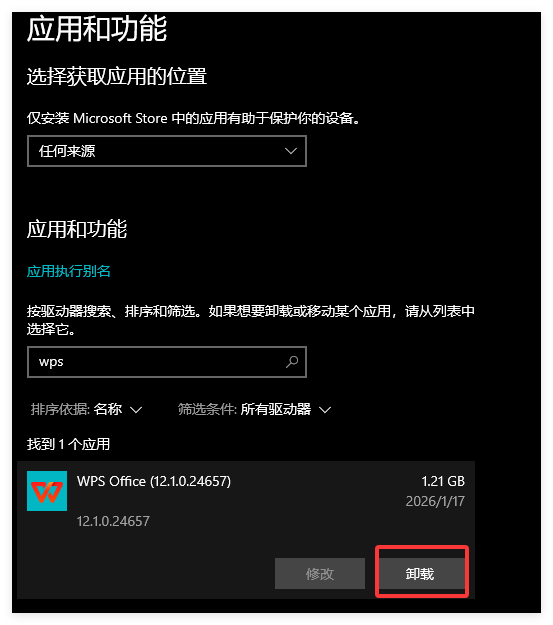
方法一:通过“设置”卸载(推荐Windows 11)
- 按Win + I打开“设置”。
- 进入“应用” → “已安装的应用”。
- 搜索“WPS”或“金山”,找到WPS Office(可能显示多个组件,如WPS文字、表格、演示)。
- 点击右侧三个点 → “卸载”。
- 弹出确认窗口,勾选“删除个人数据”(如果想彻底清理用户设置)。
- 等待卸载完成,重启电脑。
方法二:通过控制面板卸载(Windows 10/11通用)
- Win + R输入appwiz.cpl回车,打开“程序和功能”。
- 找到所有以“WPS”开头的条目(如WPS Office、WPS PDF、WPS云文档等)。
- 逐个右键 → “卸载/更改” → 跟随向导完成。
- 卸载过程中若提示“修复”或“修改”,优先选“卸载”。
卸载后检查:桌面/开始菜单是否还有WPS图标?如果有,手动删除快捷方式。
第二步:手动清理残留文件(释放空间关键)
WPS卸载后常残留以下文件夹,需手动删除。
常见残留路径(Win+R输入路径打开文件夹)
- 安装目录(主程序残留):
- C:\Program Files (x86)\WPS Office
- C:\Program Files\WPS Office
- 删除整个文件夹(若提示占用,安全模式删除)。
- 用户数据与缓存:
- C:\Users\你的用户名\AppData\Roaming\Kingsoft
- C:\Users\你的用户名\AppData\Local\Kingsoft
- C:\Users\你的用户名\AppData\Roaming\WPS
- 删除Kingsoft和WPS文件夹(备份重要模板再删)。
- 临时文件与缓存:
- C:\Users\你的用户名\AppData\Local\Temp(搜索“wps”删除相关文件)。
- %temp%文件夹(Win+R输入%temp%)中搜索“wps”或“kingsoft”删除。
- 启动项与桌面快捷方式:
- C:\Users\你的用户名\AppData\Roaming\Microsoft\Windows\Start Menu\Programs
- 删除WPS相关快捷方式。
- 文档关联残留:
- C:\Users\你的用户名\Documents\WPS Cloud Files(云文档缓存)。
小贴士:用资源管理器搜索整个C盘“wps”或“kingsoft”,逐个检查删除(小心别删错系统文件)。
第三步:清理注册表(高级但必要一步)
注册表残留是导致“已安装同类程序”报错的主因。操作前强烈建议备份注册表!
操作步骤:
- Win + R输入regedit回车,打开注册表编辑器。
- 先备份:文件 → 导出 → 保存为.reg文件(全盘备份可选,但很大)。
- 按Ctrl + F搜索以下关键词,逐个删除相关项(右键删除键/值):
- WPS
- Kingsoft
- ET(表格)
- WPS文字
- Common
- Office6(常见残留文件夹名)
- 常见路径:
- HKEY_CURRENT_USER\Software\Kingsoft
- HKEY_LOCAL_MACHINE\SOFTWARE\Kingsoft
- HKEY_LOCAL_MACHINE\SOFTWARE\WOW6432Node\Kingsoft
- HKEY_CLASSES_ROOT\(搜索.wps、.et、.dps等后缀关联)
- 删除后关闭注册表,重启电脑。
警告:注册表误删可能导致系统问题,新手建议用工具辅助。

推荐工具辅助清理注册表:
- CCleaner:清理工具 → 注册表 → 扫描WPS相关 → 修复。 下载地址:CCleaner官网
- 另外,CSDN博客用户分享了WPS卸载的教程可供参考。
这些工具安全可靠,已被无数用户验证。
第四步:验证清理效果与重装准备
- 重启电脑后,搜索“WPS”确认无结果。
- 检查“程序和功能”是否还有WPS条目。
- 尝试打开docx文件,看是否默认跳转其他软件(若无WPS痕迹,表示成功)。
- 清理磁盘:右键C盘 → 属性 → 磁盘清理 → 清理系统文件 → 勾选“临时文件”“缩略图”等。
现在系统已干净,可以放心下载最新WPS安装包重装。
常见问题解答
Q1:卸载后桌面图标还在? A:手动删除快捷方式,或清空回收站。
Q2:提示“正在使用中”无法删除文件夹? A:任务管理器结束“wps.exe”“wpscloudsvr.exe”等进程,或安全模式删除。
Q3:重装后还是提示已安装? A:注册表没清干净,重点搜索Kingsoft删除。
Q4:Mac用户怎么彻底卸载? A:拖动WPS到废纸篓 + 清空 ~/Library/Application Support/Kingsoft 和 ~/Library/Preferences/com.kingsoft.wps.* 文件夹。
Q5:用第三方工具安全吗? A:Revo和CCleaner口碑好,免费版够用,避免不明来源工具。
预防未来卸载残留的小习惯
- 安装WPS时选自定义路径,便于后期查找。
- 定期用CCleaner清理临时文件。
- 卸载前备份重要模板/云文档。
- 遇到顽固残留,直接用Revo Uninstaller扫描。
总结:干净卸载,迎接全新WPS体验
重装前彻底卸载WPS并清理残留看似麻烦,但按本文步骤操作,只需20-40分钟,就能避免无数安装报错和系统卡顿。标准卸载 + 手动删文件 + 注册表清理 + 工具辅助,四步到位。
卸载完成后,建议从官网下载最新版WPS安装,享受更流畅的办公体验。重装成功后,你的电脑会焕然一新!
WPS表格里原本的日期突然显示成 46000 这样的五位数字,通常是单元格从“日期”变成了“常规”:日期值还在,只是显示方式变了。选中异常单元格,右键打开“设置单元格格式”,在“数字”分类中选“日期”。如果改完仍不对,那一格可能存的是普通编号、文本日期,或来自其他日期系统。 先用一格判断:它是日期值、文本,还是普通数字? 不要一看到五位数就批量改成日期。拿一...
WPS表格把00123变成123,通常是把输入内容识别成了数值。编号需要原样保存时,应在录入前把单元格设为“文本”;如果只是打印时统一显示五位数,才考虑自定义格式00000。已经消失的零不会因为切换格式自动恢复,先核对原始编号,再决定是否补齐。 以下操作面向Windows版WPS表格。手机版、网页版及其他桌面版本的入口可能不同,本文不把电脑端菜单直接套用到手...
想知道箭头符号怎么打,最快的方法通常是直接复制 ↑、↓、←、→,再粘贴到 WPS 文字或 WPS 表格中。需要查找更多样式时,把光标放到目标位置,打开符号库选择箭头。正式报告、表格模板或需要反复编辑的文件,建议优先使用符号库,因为这种方式更容易确认字符、字体和显示效果。 箭头符号常用来表示方向、步骤、对应关系和流程。下面按照“定位、插入、调整、复用、检查”的...
WPS文字里的表格跨到第二页后,想让列名继续出现在每页顶部,需要选中表格最上面的标题行,启用“标题行重复”。这里处理的是.docx等文字文档中的表格。先从第一行开始选择连续的表头区域,再到表格工具中设置,最后通过打印预览检查后续页。 先确认:你打开的是文字文档还是电子表格? 同样叫“表头”,在WPS里可能对应不同功能。文字文档有一张张纸面,表格放在正文中;电...
核心总结: 在WPS电脑端进入“应用”或“特色功能”,找到“图片转表格/图片转Excel”,导入JPG、PNG或截图,框选真正的表格区域,识别后先在预览页修正错误,再导出为XLSX。手机端可通过“+—拍照扫描—表格”直接拍摄。转换结果是可编辑单元格,但原图里的公式、数据验证和筛选规则不会自动恢复,金额、日期、身份证号及前导零必须人工复核。 WPS图片表格转换...
核心摘要 WPS PDF转Excel后表格数据错位,主要由源文档中存在的跨行合并单元格、无框线排版或扫描件OCR识别失真导致。解决时切勿直接重新转换,应优先在转换面板中将识别模式从“流式重构”切换为“精准版式优先”,或在导出前勾选去除底纹与干扰边线。若错位情况已发生,可利用 Excel 的“定位空值”与分列工具快速批量回正,针对扫描图片则建议先提升清晰度再行...