

保护机密文件:WPS PDF 加密与权限设置全攻略 (禁止打印/复制 2026版)
在 2026 年的数字化办公环境中,PDF(便携式文档格式)已成为商业合同、财务报表、设计图纸等机密文件传输的绝对标准。然而,PDF 的普及也带来了巨大的安全隐患。
你是否经历过这样的焦虑时刻:
-
发给客户的报价单,转头就被他们打印出来拿给了你的竞争对手压价?
-
辛辛苦苦撰写的原创行业报告,被别人“Ctrl+C”复制粘贴后,改个名字就变成了他们的作品?
-
公司内部的薪资明细表,因为没有设置权限,被不相关的人员随意查阅甚至篡改?
数据泄露不仅仅是技术问题,更是商业信誉的灾难。作为国民级办公软件,WPS不仅能查看和编辑 PDF,更内置了强大的文档安全防护体系。
很多人以为给 PDF 加个密码就万事大吉了,其实不然。PDF 的安全保护分为“门锁”(打开密码)和“规矩”(权限设置)。今天,下面深入拆解 WPS PDF 加密与权限设置 的每一个细节,教你如何像安全专家一样,精准控制谁能看、谁能印、谁能改。
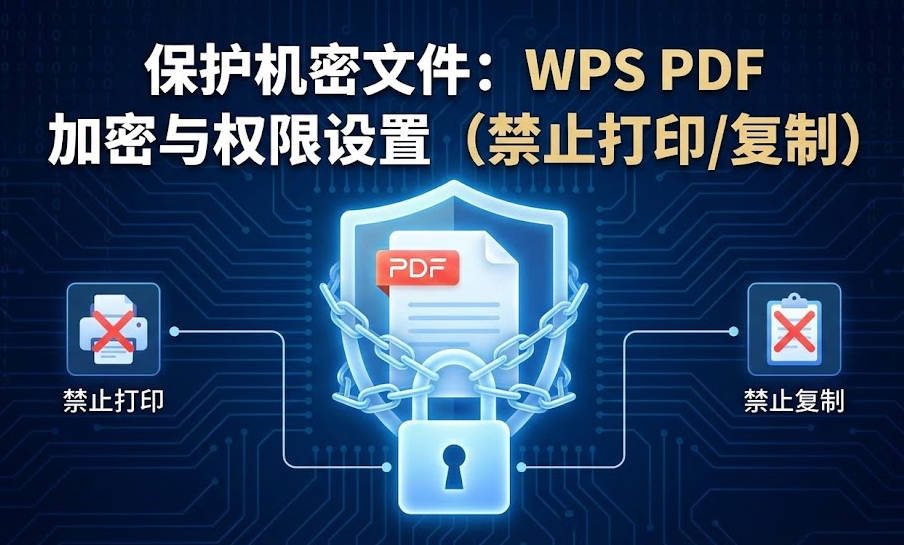
一、 认清两个概念:打开密码 vs 编辑密码
版本说明:本文基于WPS Office最新版本编写。请访问官网下载最新版。
在进行任何操作之前,我们必须先厘清 PDF 安全机制中的两个核心概念。混淆这两个概念是导致文件保护失效的根本原因。
1. 打开密码 (Open Password)
这是文件的第一道防线。
-
作用:这就好比给你的房子装了一扇防盗门。没有钥匙(密码),任何人都无法进入房子(打开文件)。
-
场景:适用于绝密文件,如工资条、核心代码文档。只有授权人员才能看到内容。
-
局限:一旦对方知道了密码并打开了文件,他就可以随心所欲地打印、截图或另存为副本。
2. 编辑/权限密码 (Permission Password)
这是文件的内部规则。
-
作用:这好比你允许客人进入房子参观,但你在墙上贴了告示:“禁止拍照”、“禁止移动家具”。客人可以看,但受到了限制。
-
场景:适用于对外发布的报价单、试读版电子书、招标文件。你需要对方看到内容,但不希望对方拿走数据或进行物理打印。
-
关键点:WPS PDF 权限设置的核心就在这里。
二、 核心实操:如何在 WPS 中设置“禁止打印”和“禁止复制”?
然后是保姆级的操作教程。下面演示如何在一个 PDF 文件中同时设置“双重锁”。
第一步:进入加密面板
-
用 WPS 打开你需要保护的 PDF 文件。
-
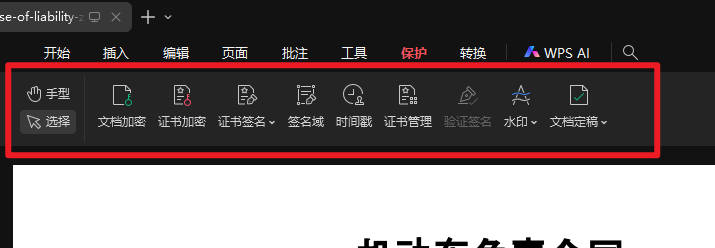
在顶部菜单栏审阅中,找到并点击 “保护” (Protect) 选项卡。
-
点击工具栏上的 “文档加密” (Encrypt) 按钮。
第二步:设置基本防护(打开密码)
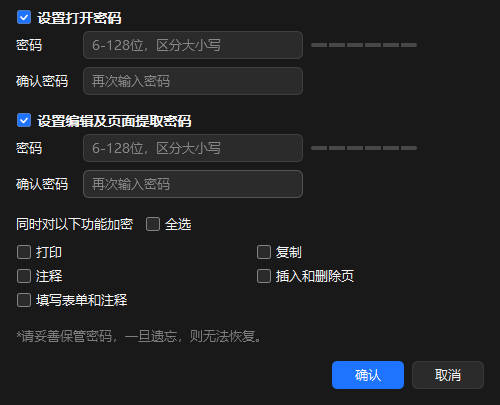
在弹出的加密窗口中,勾选 “设置打开密码”。
-
输入一个强密码(建议包含大小写字母和数字)。
-
注意:如果你希望文件对所有人可见(例如公开发布的报告),但仅仅想禁止他们复制打印,这一步可以不勾选。
第二步:设置核心权限(权限密码)—— 关键步骤!
勾选 “设置编辑及页面提取密码”(部分版本显示为“权限密码”)。 这是本文的重头戏,请仔细阅读以下选项的含义:
-
输入权限密码:这个密码必须与“打开密码”不同。作为文件所有者,你需要牢记这个密码,以便日后修改权限。
-
打印权限 (Printing Allowed):
-
无 (None):强烈推荐。选择此项后,打印按钮将变灰,对方完全无法打印。
-
低分辨率 (Low Resolution):允许打印,但出来的全是模糊的马赛克。适合防君子不防小人的场景。
-
高分辨率:完全允许打印。
-
-
复制权限:
-
取消勾选“允许复制内容”:这是防止“洗稿”的神器。勾选后,对方依然可以选中文字,但右键菜单里的“复制”是灰色的,快捷键
Ctrl+C也会失效。
-
-
编辑权限 (Changes Allowed):
-
无 (None):禁止任何修改,包括旋转页面、添加注释。
-
仅填写表单:适合发给客户填写调查问卷,对方只能填空,不能改题目。
-
第三步:保存生效
设置完成后,点击 “确认”。 重要提示:加密设置不会立即生效,你必须按 Ctrl+S 保存文档,或者另存为一个新文件。当你再次打开它时,左上角会出现“已加密”或“SECURED”的字样。
三、 进阶技巧:从 Word 导出时直接加密
很多时候,我们的源文件是 Word 文档。你不需要先转成 PDF 再去加密,WPS 支持在转换过程中“一步到位”。
-
在 WPS 文字(Word)中编辑好合同。
-
点击左上角 “文件” -> “输出为 PDF”。
-
在弹出的导出窗口中,点击 “权限设置” 按钮。
-
你会发现,这里弹出的界面和上面讲的一模一样!在这里直接设置“禁止打印”,导出后的 PDF 天生就自带防护属性,效率翻倍。
如果你对 Word 文档本身的只读权限(非 PDF 格式)也感兴趣,比如如何让 Word 只能看不能改,建议参考这篇详细教程:? WPS如何设置只读权限?完整教程与安全指南。它补充了 Office 格式下的安全策略。
四、 行业应用场景:不同角色的加密策略
为了符合 EEAT 中的“经验”要素,我们结合实际职场场景,为您推荐几种经典的加密组合。
1. 财务/HR:薪资单与报表
-
需求:绝密,只能给特定人看,严禁外泄。
-
策略:
-
打开密码:必须设置,且通过加密渠道(如面对面或加密邮件)告知对方。
-
权限密码:设置。
-
打印/复制:全部禁止。
-
加密算法:建议在高级设置中选择 AES-256(WPS 默认支持的高强度标准),这是目前民用级别的最高安全标准。关于 AES 加密的安全性,您可以参考 维基百科关于高级加密标准 的详细介绍。
-
2. 销售/商务:对外报价单
-
需求:希望客户能看到,但不希望客户拿着报价单去找竞品比价(防止打印),也不希望客户直接修改报价(防止篡改)。
-
策略:
-
打开密码:不设置(方便客户查阅,减少沟通成本)。
-
权限密码:设置。
-
打印权限:设置为“无”。
-
编辑权限:设置为“无”。
-
复制权限:建议禁止,防止客户直接复制表格数据。
-
3. 设计师/创作者:作品集与草稿
-
需求:防止盗图,防止作品被用于商业印刷。
-
策略:
-
打开密码:不设置。
-
打印权限:设置为 “低分辨率”。这是一个非常鸡贼且实用的技巧!客户在屏幕上看着很高清,但一旦他想打印出来偷用,就会得到一张模糊的马赛克图,倒逼他回来找你买原图。
-
五、 关于 PDF 安全的残酷真相
作为一篇专业的指南,我们必须诚实地告知您 PDF 加密的局限性。
1. “防君子不防小人”
PDF 的权限密码(禁止打印/复制)在技术上是可以被移除的。市面上有许多“PDF 密码移除工具”,如果对方具备一定的技术能力,确实可以暴力破解权限密码。 但是,设置权限依然非常有必要。因为它极大地增加了数据窃取的门槛。对于 99% 的普通办公用户来说,灰色的打印按钮足以让他们放弃念头。
2. 截图与 OCR 的挑战
即使你禁止了复制,对方依然可以截图,然后使用 OCR(光学字符识别) 技术提取文字。
-
应对策略:在 WPS 中为文件添加 “平铺水印”。
-
在“插入”菜单中选择“水印”,输入“机密文件,严禁外传”并设置高透明度铺满全屏。这样即使对方截图或拍照,水印也会像牛皮癣一样粘在内容上,极难去除,大大降低了泄露后的可用性。
六、 常见问题排查 (FAQ)
Q1:我忘记了自己设置的权限密码,怎么办? A:这是一个无解的难题。WPS 为了保证安全性,没有预留“后门”。如果您忘记了密码,您将永久失去修改该文件权限的能力。建议您使用密码管理器来保存这些重要凭证。
Q2:为什么我设置了禁止打印,但对方用 Chrome 浏览器打开还是能打印? A:这通常是因为对方使用了非标准的 PDF 阅读器。虽然 WPS、Adobe Acrobat 会严格遵守 PDF 标准中的权限位,但某些第三方轻量级阅读器可能会无视这些规则。为了最大程度的兼容性,建议在加密时选择 AES-128 或更低版本的加密算法(兼容性更好),或者建议客户使用专业阅读器打开。
Q3:加密后的 PDF 文件体积会变大吗? A:通常不会有明显变化,甚至可能因为加密算法对数据流的重组而略微减小。
Q4:我想批量给 100 个 PDF 文件加密,WPS 能做吗? A:WPS 个人免费版通常只能逐个处理。如果您是 WPS 超级会员 或企业版用户,可以使用“批量处理”工具,一次性为整个文件夹的 PDF 添加相同的密码和权限设置。
七、 总结
保护机密文件,不仅是对公司资产的负责,更是职业素养的体现。
WPS 的 PDF 加密功能,虽然操作简单,但其背后的逻辑非常严密。通过灵活组合 “打开密码” 和 “权限设置”,你可以为每一份文件量身定制安全策略。
最后复习一下 2026 安全口诀:
-
绝密文件加双锁(打开+权限)。
-
报价文档禁打印。
-
原创作品加水印。
-
密码不同要记牢。
WPS表格里原本的日期突然显示成 46000 这样的五位数字,通常是单元格从“日期”变成了“常规”:日期值还在,只是显示方式变了。选中异常单元格,右键打开“设置单元格格式”,在“数字”分类中选“日期”。如果改完仍不对,那一格可能存的是普通编号、文本日期,或来自其他日期系统。 先用一格判断:它是日期值、文本,还是普通数字? 不要一看到五位数就批量改成日期。拿一...
WPS表格把00123变成123,通常是把输入内容识别成了数值。编号需要原样保存时,应在录入前把单元格设为“文本”;如果只是打印时统一显示五位数,才考虑自定义格式00000。已经消失的零不会因为切换格式自动恢复,先核对原始编号,再决定是否补齐。 以下操作面向Windows版WPS表格。手机版、网页版及其他桌面版本的入口可能不同,本文不把电脑端菜单直接套用到手...
想知道箭头符号怎么打,最快的方法通常是直接复制 ↑、↓、←、→,再粘贴到 WPS 文字或 WPS 表格中。需要查找更多样式时,把光标放到目标位置,打开符号库选择箭头。正式报告、表格模板或需要反复编辑的文件,建议优先使用符号库,因为这种方式更容易确认字符、字体和显示效果。 箭头符号常用来表示方向、步骤、对应关系和流程。下面按照“定位、插入、调整、复用、检查”的...
WPS文字里的表格跨到第二页后,想让列名继续出现在每页顶部,需要选中表格最上面的标题行,启用“标题行重复”。这里处理的是.docx等文字文档中的表格。先从第一行开始选择连续的表头区域,再到表格工具中设置,最后通过打印预览检查后续页。 先确认:你打开的是文字文档还是电子表格? 同样叫“表头”,在WPS里可能对应不同功能。文字文档有一张张纸面,表格放在正文中;电...
核心总结: 在WPS电脑端进入“应用”或“特色功能”,找到“图片转表格/图片转Excel”,导入JPG、PNG或截图,框选真正的表格区域,识别后先在预览页修正错误,再导出为XLSX。手机端可通过“+—拍照扫描—表格”直接拍摄。转换结果是可编辑单元格,但原图里的公式、数据验证和筛选规则不会自动恢复,金额、日期、身份证号及前导零必须人工复核。 WPS图片表格转换...
核心摘要 WPS PDF转Excel后表格数据错位,主要由源文档中存在的跨行合并单元格、无框线排版或扫描件OCR识别失真导致。解决时切勿直接重新转换,应优先在转换面板中将识别模式从“流式重构”切换为“精准版式优先”,或在导出前勾选去除底纹与干扰边线。若错位情况已发生,可利用 Excel 的“定位空值”与分列工具快速批量回正,针对扫描图片则建议先提升清晰度再行...