

拒绝复制粘贴!如何将网页数据一键导入 WPS 表格?2026 高效抓取全攻略
在 2026 年的数据化办公时代,数据就是生产力。作为财务人员、数据分析师或者是电商运营,很多人会需要从互联网上获取大量的数据:最新的外汇牌价、股票市场的实时行情、或者是竞争对手网站上的产品价格表。
你现在的做法是怎样的?
是不是还在用鼠标选中网页上的表格,按下 Ctrl+C,然后切换到 WPS 表格狂按 Ctrl+V?
这种“原始”的操作方式不仅效率极其低下,而且会带来无穷无尽的烦恼:
-
格式灾难:网页上的隐藏格式、超链接、图片全都粘进来了,表格变得面目全非。
-
数据死板:复制过来的数据是“死”的。如果网页上的汇率变了,你还得重新复制粘贴一遍。
-
清理繁琐:你需要花半小时去删除多余的空格、修正错位的单元格。
其实,作为国民级办公软件,WPS电脑版 早就内置了强大的“网页数据导入”(Web Query)功能。你不需要懂 Python 爬虫,也不需要安装复杂的浏览器插件,只需几个简单的点击,就能把网页表格“搬”进 WPS,并且还能让它自动更新。
今天,我们就来深度拆解 WPS 表格导入网页数据 的全流程,从基础操作到数据清洗,助你彻底告别低效的复制粘贴。
一、 为什么不能直接复制粘贴?(底层逻辑解析)
版本说明:本文基于WPS Office最新版本编写。请访问官网下载最新版。
在学习“怎么做”之前,我们先要明白“为什么要这么做”。这有助于建立专业的数据处理思维。
网页(HTML)和电子表格(Spreadsheet)是两种完全不同的语言。
-
网页使用的是 HTML 标签(如
<table>,<div>,<tr>)来构建骨架,辅以 CSS 来修饰外观。 -
WPS 表格使用的是行列结构(Grid)来存储数据。
当你直接复制粘贴时,WPS 的剪贴板会尝试将 HTML 代码“强行翻译”成表格格式。但由于网页结构的复杂性(例如嵌套表格、CSS 浮动布局),这种翻译往往会出错,导致数据错位、合并单元格混乱。
而使用 WPS 自带的 “导入数据” 功能,本质上是让 WPS 内置的一个“微型浏览器”去访问该网址,精准识别网页源码中的 <table> 标签,并将其结构化地提取出来。这才是专业的数据抓取方式。
关于 HTML 表格结构的原理,您可以参考 MDN Web Docs 关于 HTML 表格的文档,了解 WPS 究竟在抓取什么。
二、 核心实操:3 步将网页表格“搬”进 WPS
以下操作基于 2026 年最新版 WPS 表格(Windows 版)进行演示。请确保您的网络连接正常,因为此功能需要实时访问互联网。
第一步:获取目标网址 (URL)
首先,在你的浏览器(Chrome/Edge)中打开你想抓取数据的网页。
-
案例:假设我们需要抓取“中国银行外汇牌价”或“某股票网站的成分股列表”。
-
操作:复制浏览器地址栏中的链接。
第二步:在 WPS 中启动“导入外部数据”
-
打开 WPS 表格,新建一个空白工作表。
-
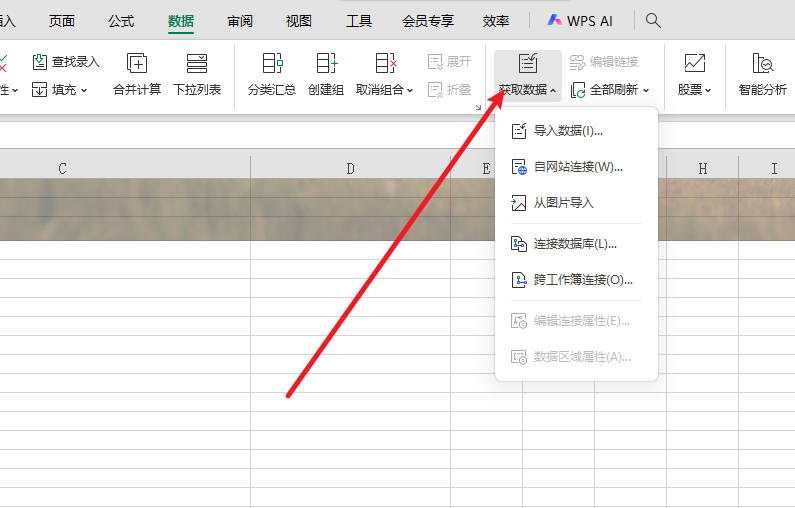
点击顶部菜单栏的 “数据” (Data) 选项卡。这是所有数据处理功能的大本营。
-
在工具栏最左侧,找到 “获取数据” 或 “导入数据” 按钮。
-
在下拉菜单中,选择 “自网站” 或 “来自 Web”。
第三步:配置抓取参数
此时会弹出一个类似浏览器的窗口(即新建 Web 查询窗口)。
-
粘贴网址:在窗口上方的地址栏中,粘贴刚才复制的 URL,然后点击“转到”。
-
选择表格:
-
网页加载完毕后,你会发现页面上出现了很多带有 黄色箭头 的小图标。
-
每一个黄色箭头,代表 WPS 识别到了一个独立的表格区域。
-
找到你需要数据的那个表格,点击黄色箭头,它会变成 绿色的对号。
-
-
导入数据:点击窗口底部的 “导入” 按钮。WPS 会询问你数据放置的位置(通常默认 A1 单元格),点击“确定”。
稍等片刻(取决于网速),原本网页上复杂的表格,就干干净净、整整齐齐地出现在你的 WPS 表格里了!没有广告,没有乱七八糟的 CSS 样式,只有纯净的数据。
三、 进阶技巧:让数据“活”起来(自动刷新)
如果只是导入一次,那和复制粘贴的区别还不够大。WPS 导入功能的杀手锏在于 “刷新”。
假设你导入的是实时的股票价格或汇率,网页上的数据每分钟都在变。
-
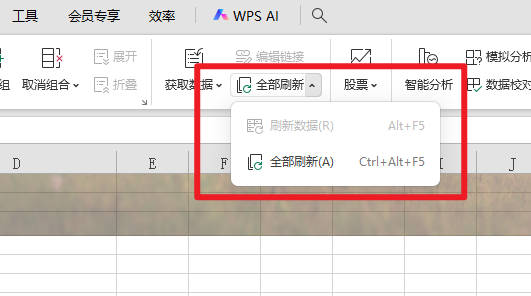
手动刷新:在 WPS 中,只需要点击“数据”选项卡下的 “全部刷新” 按钮,表格内的数据就会立即重新联网获取最新值,无需重新导入。
-
自动刷新:
-
点击已导入数据的任意单元格。
-
点击“数据”选项卡下的 “属性”(或者“连接属性”)。
-
在弹出的对话框中,勾选 “刷新频率”,并设置时间间隔(例如每 5 分钟)。
-
你甚至可以勾选 “打开文件时刷新数据”。
-
这样,每次你打开这个表格,看到的都是最新的市场行情。你甚至可以把这个表格做成一个动态的 Dashboard(仪表盘)。
四、 常见问题与数据清洗 (Troubleshooting)
在实际操作中,网页环境千变万化,你可能会遇到以下问题。作为经验丰富的用户,我们需要掌握应对之道。
1. 为什么我看不到“黄色箭头”?
这是最常见的问题。
-
原因:现在的很多现代化网站(如使用 React, Vue 框架的网站)是“动态渲染”的。数据并不是写死在 HTML 里的,而是通过 JavaScript 后加载的。WPS 的内置浏览器可能无法执行这些复杂的 JS 脚本。
-
解决方案:对于这种高级网站,基础的导入功能可能失效。你可能需要寻找该网站的“打印版”页面(结构通常更简单),或者使用更高级的 Power Query 插件(如果你的 WPS 版本支持)。
2. 导入的数据包含大量空格或乱码
网页数据往往不规范,导入后可能包含不可见的空格,导致 VLOOKUP 等公式失效。
-
清洗技巧:
-
选中数据列。
-
点击“数据” -> “分列”。一直点“下一步”直到完成。这可以强制将文本格式的数字转换为真正的数字格式。
-
使用
TRIM()函数清除单元格前后的空格。 -
使用
CLEAN()函数清除不可见的非打印字符。
-
3. 数据量太大,处理卡顿
如果你一次性导入了包含几千行数据的网页,WPS 可能会出现短暂的卡顿。
-
优化建议:导入后,如果不再需要实时更新,可以复制数据并 “选择性粘贴为数值”,切断与网页的连接,释放内存。如果文件依然很大,不便发送给同事,建议使用链接分享的方式。
-
关联操作:你可以将处理好的数据上传云端,通过链接发给同事。具体教程请参考:大文件免传输:WPS 生成文件分享链接教程 2026 高效办公。这样既保留了数据的完整性,又避免了文件传输的麻烦。
-
五、 案例演示:抓取财经数据并分析
为了让大家更好地理解,我们以一个真实的 “抓取汇率数据并计算折算价” 为例。
场景:你需要每天计算公司外贸订单的人民币成本,数据源是某银行官网的实时汇率。
-
导入:使用上述方法,将银行汇率页面的表格导入 WPS 的 Sheet1 中。
-
设置刷新:设置属性为“打开文件时刷新”。
-
引用计算:
-
在 Sheet2 中建立你的订单表。
-
使用
VLOOKUP函数,引用 Sheet1 中的汇率数据。例如=B2 * VLOOKUP("USD", Sheet1!A:E, 4, 0)。
-
-
自动化:以后每天早上,你只需要打开这个 WPS 表格,汇率会自动更新,你的订单成本也会自动重新计算。你完全不需要做任何复制粘贴的操作!
关于网络爬虫和数据抓取的合法性边界,以及更多高级抓取技术(如 Python),您可以阅读 维基百科关于网络爬虫的词条,了解技术背后的法律和道德规范。

六、 避坑指南:WPS 导入功能的局限性
虽然“自网站导入”功能很强大,但它不是万能的。为了符合 EEAT 的真实性原则,我们必须诚实地指出它的局限。
-
登录墙(Login Wall):如果目标网页需要输入账号密码才能查看(例如公司内部 ERP 系统、付费数据网站),WPS 的导入工具通常无法通过验证。它只能抓取公开的、无需登录的页面。
-
反爬虫机制:某些大型电商网站(如淘宝、京东)有严格的反爬虫策略,会检测到 WPS 的访问请求并非来自真实浏览器,从而拦截请求或返回空白数据。
-
复杂的交互式表格:如果网页表格需要你点击“下一页”或“展开更多”才能看到完整数据,WPS 只能抓取当前第一页的内容,无法自动翻页。
针对以上局限的替代方案:
如果遇到上述情况,你可能需要使用专门的浏览器插件(如 Web Scraper)将数据导出为 CSV 文件,然后再用 WPS 打开。
七、 总结
将网页数据导入 WPS 表格,是迈向自动化办公的重要一步。它将你从机械、重复的“Ctrl+C / Ctrl+V”劳动中解放出来,让你有更多的时间去进行数据分析和决策。
回顾核心步骤:
-
复制 URL:找到数据源。
-
数据 -> 导入数据 -> 自网站:启动 WPS 抓取引擎。
-
选中表格:点击黄色箭头变绿。
-
设置属性:配置自动刷新,让数据保持鲜活。
在 2026 年,掌握数据流动的能力,就是掌握职场竞争力的关键。别再让复制粘贴浪费你的生命了,现在就打开 WPS,找一个财经网站练练手,体验一下数据瞬间“变现”的快感吧!
WPS表格里原本的日期突然显示成 46000 这样的五位数字,通常是单元格从“日期”变成了“常规”:日期值还在,只是显示方式变了。选中异常单元格,右键打开“设置单元格格式”,在“数字”分类中选“日期”。如果改完仍不对,那一格可能存的是普通编号、文本日期,或来自其他日期系统。 先用一格判断:它是日期值、文本,还是普通数字? 不要一看到五位数就批量改成日期。拿一...
WPS表格把00123变成123,通常是把输入内容识别成了数值。编号需要原样保存时,应在录入前把单元格设为“文本”;如果只是打印时统一显示五位数,才考虑自定义格式00000。已经消失的零不会因为切换格式自动恢复,先核对原始编号,再决定是否补齐。 以下操作面向Windows版WPS表格。手机版、网页版及其他桌面版本的入口可能不同,本文不把电脑端菜单直接套用到手...
想知道箭头符号怎么打,最快的方法通常是直接复制 ↑、↓、←、→,再粘贴到 WPS 文字或 WPS 表格中。需要查找更多样式时,把光标放到目标位置,打开符号库选择箭头。正式报告、表格模板或需要反复编辑的文件,建议优先使用符号库,因为这种方式更容易确认字符、字体和显示效果。 箭头符号常用来表示方向、步骤、对应关系和流程。下面按照“定位、插入、调整、复用、检查”的...
WPS文字里的表格跨到第二页后,想让列名继续出现在每页顶部,需要选中表格最上面的标题行,启用“标题行重复”。这里处理的是.docx等文字文档中的表格。先从第一行开始选择连续的表头区域,再到表格工具中设置,最后通过打印预览检查后续页。 先确认:你打开的是文字文档还是电子表格? 同样叫“表头”,在WPS里可能对应不同功能。文字文档有一张张纸面,表格放在正文中;电...
核心总结: 在WPS电脑端进入“应用”或“特色功能”,找到“图片转表格/图片转Excel”,导入JPG、PNG或截图,框选真正的表格区域,识别后先在预览页修正错误,再导出为XLSX。手机端可通过“+—拍照扫描—表格”直接拍摄。转换结果是可编辑单元格,但原图里的公式、数据验证和筛选规则不会自动恢复,金额、日期、身份证号及前导零必须人工复核。 WPS图片表格转换...
核心摘要 WPS PDF转Excel后表格数据错位,主要由源文档中存在的跨行合并单元格、无框线排版或扫描件OCR识别失真导致。解决时切勿直接重新转换,应优先在转换面板中将识别模式从“流式重构”切换为“精准版式优先”,或在导出前勾选去除底纹与干扰边线。若错位情况已发生,可利用 Excel 的“定位空值”与分列工具快速批量回正,针对扫描图片则建议先提升清晰度再行...