

灵活运用WPS Office提升办公效率

多种文档格式支持与处理
版本说明:本文基于WPS Office最新版本编写。请访问官网下载最新版。
在日常办公中,很多人会需要处理不同类型的文档,从Word文档到Excel表格,甚至是PPT演示。这时,灵活运用WPS Office的多种文档格式支持显得尤为重要。针对各种格式的需求,这款软件提供了广泛的兼容性,使能无缝地打开和编辑多种文件类型,极大地方便了跨平台工作。例如,当我们需要将一个PDF文件转成可编辑的Word格式时,只需简单几步,就能完成这个过程。
通过便捷的格式转换功能,我们不仅节省了时间,还能确保信息的完整性。在远程协作时,使用方言或地方资料文件并不会构成障碍,因为我们总能找到适合的解决方案,将所有内容整合到一起。
无论是在汇报项目、编写议案,还是分析数据,这种多样化支持帮助我们轻松应对各种挑战。
强大的在线编辑与共享功能
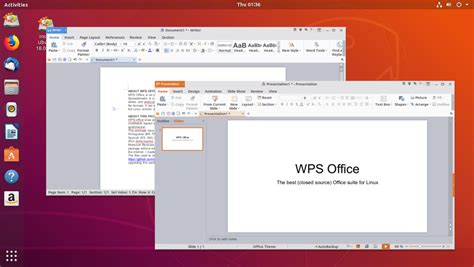
在当今快节奏的工作环境中,WPS Office 的在线编辑与共享功能无疑为我们提供了极大的便利。想象一下,我们正在团队协作中,为一个项目准备报告。如果没有强大的在线编辑工具,协作往往会变得繁琐。但通过 WPS Office,实时编辑文档,与团队成员随时分享修改意见,甚至进行多人协同工作。这种即时反馈不仅提高了效率,还大大减少了信息传递的误差。
下表展示了多位团队成员在不同时间对同一文档的修改情况,这使得我们能清晰地追踪每一次更改:
| 成员 | 修改内容 | 时间 |
|---|---|---|
| 张三 | 添加市场分析部分 | 2023年10月1日 |
| 李四 | 更正数据错误 | 2023年10月2日 |
| 王五 | 优化文档格式 | 2023年10月2日 |
同时,我们也可以将文档直接保存到云端,这不仅保障了重要文件的安全性,还方便我们随时随地访问和修改。同时,对于需要将文件分享给外部合作伙伴的情况,我们只需生成链接,无需担心邮件附件大小的问题。这些功能让整个工作流程更加顺畅、方便,专注于更重要的任务。
云存储如何保障文档安全
在日常办公中,云存储为我们的文件提供了安全的保护,尤其是在处理敏感资料时,我们常常感到担忧。这时,WPS Office的云存储功能显得尤为重要。首先,它采用了高强度的加密技术,确保我们的数据在传输和存储过程中不被外界窥探。另外,定期的备份更是不必担心文件丢失或损坏的问题。我们在进行远程工作时,只需一台电脑或手机,就能实时访问和编辑文档,真是方便!
想象一下,在外出旅行或者出差的途中,无论是工作还是休闲,只要有网络,我们就能轻松查看和分享文件。更棒的是,这些文档始终处于我们的掌控之中,而不是被锁定在某个特定设备上。这样一来,我们不仅提升了办公效率,也确保了信息安全。
高效管理PDF文件的技巧
在我们的日常办公中,PDF文件的管理常常让人感到不知所措。谁没有遇到过需要编辑、注释或合并多个PDF文档的情况呢?通过WPS Office,实现这些目标。首先,另外,它支持在线直接编辑PDF文档,使得我们不必担心更改内容时格式的丢失。另外,如果想要对文档进行注释或者添加签名,WPS Office也提供了方便的工具,帮助我们在需要时快速添加备注或个性化标记。
对于那些出差或旅行中的用户来说,将多份旅行确认文件或工作报告合并成一个PDF,随时随地都可进行查看,再也不必担心繁琐的纸质文件。在处理完这些文档后,地将其存储在云端,以确保文件安全且随时可访问。不论是为了审阅还是分享,这种灵活性无疑会提升我们的工作效率!如果您想了解更多相关功能,可以访问WPS官网。
丰富模板助力快速办公
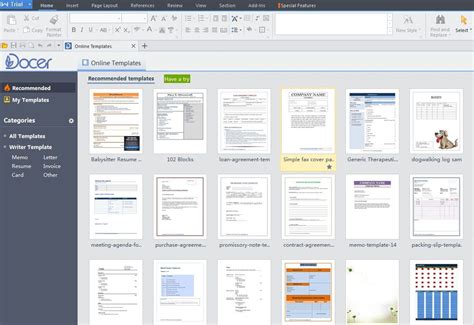
在我们的日常办公中,模板的灵活应用能够带来显著的时间节省。WPS Office 提供了大量精美而实用的模板,无论是商业提案、项目报告还是日常会议记录,我们都能轻松找到合适的选项。这些模板不仅设计优雅,而且已经经过精心优化,无需从零开始,就能高效、快速地完成各类文档。想象一下,当我们焦急地准备下周会议的材料时,直接选择一个合适的模板,再根据需要添加自己的内容,是否感觉省心又顺畅?
而且,这种便捷不仅限于文档处理。在团队项目中,通过共享功能,将相同的模板提供给所有成员,让每个人都能在统一的格式下轻松进行协作。这样的方式不仅提升了效率,也在无形中强化了团队的一致性。大家是否也曾感受到这种协同工作的快乐呢?通过有效利用这些丰富的模板,让办公变得更加高效便捷。有兴趣了解更多?可以访问 WPS Office 的官方链接,获取最新的信息和使用技巧!
远程协作解决方案
在当前的工作环境中,远程协作已成为日常办公的重要组成部分。我们在使用WPS Office时,可以通过其强大的在线编辑功能,实现实时共享与编辑文档的需要。这使得团队成员即使身处不同地点,也能顺畅地合作,保证项目的高效进行。比如,在一次团队外出旅行中,我们能通过手机或平板随时调整文档内容,无需专门返回办公室,让信息更新变得如此简单。另外,利用云存储功能,我们还能够安全地保存和管理文件,确保每一个版本都得到妥善记录,从而避免了因文件丢失而带来的麻烦。
提升工作效率的实用小工具
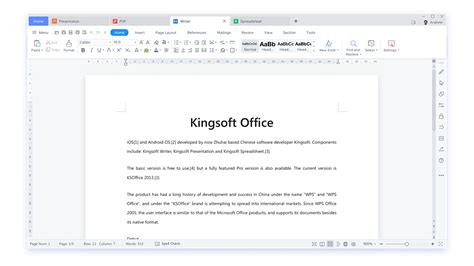
平时,面对各种繁琐的任务,选择一些合适的小工具无疑能够的效率倍增。首先,WPS Office中的表格处理功能就非常强大。通过数据分析和图表生成,直观地呈现信息,轻松洞察数据背后的趋势。而在写作方面,利用其提供的各类样式和格式,我们能更便捷地创建出专业且吸引人的文档。
再者,日常使用中我们还发现,通过WPS云文档实现多人实时协作,不仅提高了沟通效率,也减少了邮件反复传递带来的混乱。另外,邮件插件的应用也能快速从邮件中提取相关资料,简化了工作流程。这些小工具在关键时刻总能为我们节省不少时间与精力,使得能更专注于创造性解决方案。
因此,在实际办公场景中,将这些实用的小工具灵活运用起来,无疑能助力我们的日常工作,让一切变得更加高效和顺畅。如果想了解更多关于这些功能的信息,不妨访问 WPS官方进行深入探索!
核心摘要 WPS PDF转Excel后表格数据错位,主要由源文档中存在的跨行合并单元格、无框线排版或扫描件OCR识别失真导致。解决时切勿直接重新转换,应优先在转换面板中将识别模式从“流式重构”切换为“精准版式优先”,或在导出前勾选去除底纹与干扰边线。若错位情况已发生,可利用 Excel 的“定位空值”与分列工具快速批量回正,针对扫描图片则建议先提升清晰度再行...
内容摘要: 使用 WPS 打开文字文档,在电脑端进入“审阅→朗读”或“特色应用→朗读”,选择“全文朗读”;需要调整速度时,点击“显示工具栏”,再设置音量、语速和语调。若要生成独立音频,应先选中需要转换的文字,再点击“输出语音”,设置文件名和保存目录。手机端通常在底部“工具→语音朗读”。不同版本的入口、可选声音、音频导出及会员权益可能不同,以当前客户端显示为准...
快速解决 WPS表格需要插入真正可以点击打钩的复选框,不要使用“插入—符号”里的□或☑字符。电脑端WPS可以进入“插入—复选框”,部分版本显示为“插入—窗体—复选框”,然后在单元格区域拖动绘制。插入后点击方框即可在“未选中”和“已打钩”之间切换。需要批量删除时,可进入“开始—查找—选择窗格”,选中多个复选框对象后按Delete。WPS官方目前仍提供复选框插入...
快速解决 WPS表格需要把横向数据改成纵向,或者把列数据变成行数据,最简单的方法是:选中数据后按Ctrl+C复制,在新的空白位置右键,选择“选择性粘贴—转置—确定”。如果希望原始数据修改以后,转置后的结果也自动变化,则使用TRANSPOSE函数。WPS官方目前仍将这两种方法作为行列转换的主要方式。 WPS表格行列互换是什么意思? 所谓“行列互换”,就是把原来...
快速解决 WPS表格需要让第一行表头始终显示,可以进入“视图—冻结窗格—冻结首行”。如果表头占前两行,就选中A3单元格,再使用“冻结拆分窗格”;想同时冻结第一行和第一列,则选中B2再执行冻结窗格。当前WPS版本通常把冻结功能放在“视图”选项卡,部分旧版或不同界面版本也可能显示在“开始”选项卡。 WPS表格表头为什么滚动后会消失? 处理几十行数据时,普通表格问...
快速解决 WPS表格公式突然不计算,先检查“WPS表格—选项—重新计算”,确认已经选择“自动重算”;如果单元格直接显示=SUM(A1:A10)而不是结果,再检查单元格是否被设为“文本”,以及“公式—显示公式”是否开启。只有部分行没有结果时,还要检查公式是否真正向下填充;出现循环引用提示时,则应先修正公式引用关系。 WPS公式为什么输入后不自动计算? 正常情况...